เคล็ดลับ
คุณสามารถใช้ Microsoft Authenticator สําหรับหลายบัญชี รวมถึงบัญชีส่วนบุคคลของ Microsoft บัญชีที่ทํางาน/โรงเรียน และบัญชีที่ไม่ใช่ของ Microsoft เช่น Amazon, Facebook, Instagram และ Google
เลือกวิธีที่คุณต้องการเพิ่ม Authenticator:
เพิ่มตัวรับรองความถูกต้องเพื่อตรวจสอบการลงชื่อเข้าใช้
ลงชื่อเข้าใช้บัญชี Microsoft ของคุณ แท็บความปลอดภัยที่account.microsoft.com/security
เลือก จัดการวิธีการลงชื่อเข้าใช้ เพื่อแสดงวิธีการพิสูจน์ตัวตนของคุณ
 เพิ่มวิธีใหม่ในการลงชื่อเข้าใช้หรือตรวจสอบ
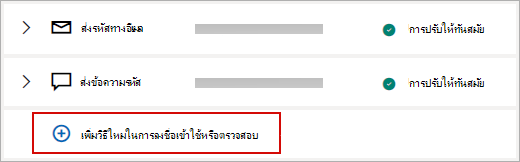
เลือก ใช้แอป
เคล็ดลับ
ถ้าคุณยังไม่ได้ติดตั้งตัวรับรองความถูกต้อง ให้เลือกรับทันที หากคุณติดตั้งแอปไว้แล้ว ให้คลิก ตั้งค่าแอป Authenticator อื่น และเลือก ถัดไป เพื่อแสดงคิวอาร์โค้ด
เปิด Authenticator บนโทรศัพท์ของคุณ และเลือกไอคอนไอคอนเครื่องหมายบวก 
เลือก บัญชีส่วนบุคคล แล้วแตะสแกนคิวอาร์โค้ด
หมายเหตุ
หากคุณไม่สามารถใช้กล้องของคุณเพื่อสแกนคิวอาร์โค้ด ให้คลิก ฉันไม่สามารถสแกนบาร์โค้ด บนพีซีของคุณ แล้วแตะ ป้อนโค้ดด้วยตนเอง บนโทรศัพท์มือถือของคุณ
เพิ่ม Authenticator เป็นวิธีลงชื่อเข้าใช้ทุกครั้ง
ลงชื่อเข้าใช้บัญชี Microsoft ของคุณ แท็บความปลอดภัยที่account.microsoft.com/security
เลือก จัดการวิธีการลงชื่อเข้าใช้ เพื่อแสดงวิธีการพิสูจน์ตัวตนของคุณ
เลื่อนลงไปที่ส่วนการตรวจสอบสองชั้น แล้วเลือกเพื่อเปิดฟีเจอร์
ทําตามคําแนะนําที่แสดงบนหน้าจอ
หมายเหตุ
ในส่วนหนึ่งของการตั้งค่าบัญชีนี้ คุณจะได้รับคิวอาร์โค้ดเพื่อสแกนด้วยอุปกรณ์ของคุณ นี่เป็นวิธีหนึ่งที่เราทําให้มั่นใจว่าคุณมีอุปกรณ์ที่คุณกําลังติดตั้งแอป Authenticator
เพิ่ม Authenticator เป็นวิธีเดียวในการลงชื่อเข้าใช้
ลงชื่อเข้าใช้บัญชี Microsoft ของคุณ แท็บความปลอดภัยที่account.microsoft.com/security
เลือก จัดการวิธีการลงชื่อเข้าใช้ เพื่อแสดงวิธีการพิสูจน์ตัวตนของคุณ
เลื่อนลงไปที่ส่วนบัญชีแบบ Passwordless แล้วเลือกเพื่อเปิดฟีเจอร์
ทําตามพร้อมท์เพื่อยืนยันบัญชีของคุณ
อนุมัติคําขอที่ส่งไปยัง Authenticator
ขั้นตอนต่อไป
ลงชื่อเข้าใช้โดยใช้ Microsoft Authenticator
ดูเพิ่มเติม
วิธีการลบบัญชีหรือลงชื่อออกจาก Authenticator
ถ้าองค์กรของคุณสนับสนุนการลงชื่อเข้าใช้ด้วยการตรวจสอบสองปัจจัยหรือการรับรองความถูกต้องโดยใช้หลายปัจจัย คุณสามารถตั้งค่าบัญชีที่ทํางานหรือโรงเรียนของคุณเพื่อใช้ Authenticator เป็นหนึ่งในวิธีการยืนยันได้
ให้เลือกรายการใดรายการหนึ่งต่อไปนี้:
เพิ่มบัญชีที่ทํางานหรือโรงเรียนโดยใช้คิวอาร์โค้ด
เมื่อต้องการเพิ่มบัญชีโดยการสแกนคิวอาร์โค้ด ให้ทําดังต่อไปนี้:
ลงชื่อเข้าใช้หน้าข้อมูลความปลอดภัยของบัญชีที่ทํางานหรือโรงเรียนของคุณที่ mysignins.microsoft.com/security-info
หมายเหตุ
หากคุณไม่เห็นหน้า ข้อมูลความปลอดภัย ให้ไปที่ การตรวจสอบความปลอดภัยเพิ่มเติม จากนั้นเลือกกล่องกาเครื่องหมายที่อยู่ถัดจากแอป Authenticator จากนั้นเลือก กําหนดค่า เพื่อแสดงคิวอาร์โค้ดของคุณ
เลือก วิธีการลงชื่อเข้าใช้ เพิ่ม
เลือก Microsoft Authenticator จากดรอปดาวน์ แล้วเลือกเพิ่ม
หากคุณติดตั้งแอป Authenticator บนโทรศัพท์ของคุณแล้ว ให้เลือก ถัดไป เพื่อแสดงคิวอาร์โค้ด
เปิด Authenticator บนโทรศัพท์ของคุณ และเลือกไอคอนไอคอนเครื่องหมายบวกเพิ่มบัญชี
เลือกบัญชีที่ทํางานหรือโรงเรียน แล้วแตะสแกนคิวอาร์โค้ด
หมายเหตุ
- หากคุณไม่สามารถใช้กล้องเพื่อสแกนคิวอาร์โค้ดได้ ให้คลิก ไม่สามารถสแกนรูปภาพ บนพีซีของคุณแล้วแตะ ป้อนรหัสด้วยตนเอง บนโทรศัพท์มือถือของคุณ
- ถ้าคุณได้รับอนุญาตให้จากผู้ดูแลระบบของคุณใช้การลงชื่อเข้าใช้ทางโทรศัพท์โดยใช้ Authenticator คุณจะสามารถผ่านการลงทะเบียนอุปกรณ์เพื่อตั้งค่าการลงชื่อเข้าใช้ทางโทรศัพท์แบบไร้รหัสผ่านและการรับรองความถูกต้องโดยใช้หลายปัจจัยของ Microsoft Entra ได้
- สําหรับหน่วยงานภาครัฐของสหรัฐอเมริกา วิธีเดียวที่คุณสามารถเพิ่มบัญชีสําหรับลงชื่อเข้าใช้ทางโทรศัพท์ได้คือการเพิ่มบัญชีโดยใช้ตัวเลือกการ ลงชื่อเข้าใช้ด้วยข้อมูลประจําตัวของคุณ ด้านบน
เพิ่มบัญชีที่ทํางานหรือโรงเรียนโดยใช้ข้อมูลประจําตัวของคุณ
หมายเหตุ
- ฟีเจอร์นี้ไม่พร้อมใช้งานสําหรับผู้ใช้ในประเทศจีน
เรียนรู้เพิ่มเติม
- ฟีเจอร์นี้สามารถใช้ได้โดยผู้ใช้ที่ผู้ดูแลระบบเปิดใช้งานการลงชื่อเข้าใช้ทางโทรศัพท์โดยใช้ Authenticator เท่านั้น
เมื่อต้องการเพิ่มบัญชีโดยลงชื่อเข้าใช้บัญชีที่ทํางานหรือโรงเรียนของคุณโดยใช้ข้อมูลประจําตัวของคุณ:
เปิด Authenticator และเลือกไอคอนไอคอนบวก บนแถบเมนูด้านบน
แตะบัญชีที่ทํางานหรือโรงเรียน แล้วเลือกลงชื่อเข้าใช้
ใส่ข้อมูลประจําตัวของบัญชีที่ทํางานหรือโรงเรียนของคุณ
หมายเหตุ
หากคุณมีบัตรผ่านการเข้าถึงชั่วคราว (TAP) คุณสามารถใช้บัตรดังกล่าวเพื่อลงชื่อเข้าใช้ได้
บนอุปกรณ์ของคุณ ให้แตะบัญชีและยืนยันในมุมมองเต็มหน้าจอว่าบัญชีของคุณถูกต้อง
ความช่วยเหลือเกี่ยวกับข้อผิดพลาดในการตั้งค่า
ถ้าคุณไม่มีวิธีการรับรองความถูกต้องเพียงพอในบัญชีของคุณเพื่อรับโทเค็นการรับรองความถูกต้องที่รัดกุม คุณจะไม่สามารถเพิ่มบัญชีได้ คุณจะเห็นข้อผิดพลาดในตัวรับรองความถูกต้องที่ระบุว่า "เมื่อต้องการตั้งค่า Microsoft Authenticator คุณจะต้องไปที่ aka.ms/mfasetup บนเว็บเบราว์เซอร์"
ถ้าคุณได้รับข้อความ "คุณอาจลงชื่อเข้าใช้จากตําแหน่งที่ตั้งที่ถูกจํากัดโดยผู้ดูแลระบบของคุณ" แสดงว่าผู้ดูแลระบบของคุณไม่ได้เปิดใช้งานฟีเจอร์นี้ให้คุณ และอาจตั้งค่านโยบายการเข้าถึงแบบมีเงื่อนไขในการลงทะเบียนข้อมูลความปลอดภัย นอกจากนี้ คุณอาจได้รับข้อความที่บล็อกการลงทะเบียน Authenticator เนื่องจากผู้ดูแลระบบของคุณได้ตั้งค่านโยบายการเข้าถึงแบบมีเงื่อนไข ในกรณีเหล่านี้ ให้ติดต่อผู้ดูแลระบบสําหรับบัญชีที่ทํางานหรือโรงเรียนของคุณเพื่อใช้วิธีการรับรองความถูกต้องนี้
ถ้าคุณได้รับอนุญาตให้ใช้การลงชื่อเข้าใช้ทางโทรศัพท์โดยใช้ Authenticator ผู้ดูแลระบบของคุณ คุณจะสามารถผ่านการลงทะเบียนอุปกรณ์เพื่อตั้งค่าการลงชื่อเข้าใช้ทางโทรศัพท์แบบไร้รหัสผ่านและการตรวจสอบสองชั้น อย่างไรก็ตาม คุณจะยังคงสามารถตั้งค่าการตรวจสอบสองขั้นตอนได้ ไม่ว่าคุณจะเปิดใช้งานการลงชื่อเข้าใช้ทางโทรศัพท์หรือไม่
เพิ่มบัญชีที่ทํางานหรือโรงเรียนลงในอุปกรณ์ Android ของคุณในประเทศจีน
เมื่อต้องการเพิ่มบัญชีโดยการสแกนคิวอาร์โค้ด ให้ทําดังต่อไปนี้:
ลงชื่อเข้าใช้หน้าข้อมูลความปลอดภัยของบัญชีที่ทํางานหรือโรงเรียนของคุณที่ mysignins.microsoft.com/security-info
หมายเหตุ
หากคุณไม่เห็นหน้า ข้อมูลความปลอดภัย ให้ไปที่ การตรวจสอบความปลอดภัยเพิ่มเติม จากนั้นเลือกกล่องกาเครื่องหมายที่อยู่ถัดจากแอป Authenticator จากนั้นเลือก กําหนดค่า เพื่อแสดงคิวอาร์โค้ดของคุณ
เลือก วิธีการลงชื่อเข้าใช้ เพิ่ม
เลือก Microsoft Authenticator จากดรอปดาวน์ แล้วเลือกเพิ่ม
เลือก ฉันต้องการใช้แอปตัวรับรองความถูกต้องอื่น
เปิด Authenticator บนโทรศัพท์ของคุณ และเลือกไอคอนไอคอนเครื่องหมายบวกเพิ่มบัญชี
เลือกอื่นๆ (Google, Facebook ฯลฯ) แล้วแตะสแกนคิวอาร์โค้ด
หมายเหตุ
- หากคุณไม่สามารถใช้กล้องเพื่อสแกนคิวอาร์โค้ดได้ ให้คลิก ไม่สามารถสแกนรูปภาพ บนพีซีของคุณแล้วแตะ ป้อนรหัสด้วยตนเอง บนโทรศัพท์มือถือของคุณ
- ถ้าคุณได้รับอนุญาตให้จากผู้ดูแลระบบของคุณใช้การลงชื่อเข้าใช้ทางโทรศัพท์โดยใช้ Authenticator คุณจะสามารถผ่านการลงทะเบียนอุปกรณ์เพื่อตั้งค่าการลงชื่อเข้าใช้ทางโทรศัพท์แบบไร้รหัสผ่านและการรับรองความถูกต้องโดยใช้หลายปัจจัยของ Microsoft Entra ได้
ขั้นตอนต่อไป
ลงชื่อเข้าใช้โดยใช้ Microsoft Authenticator
ดูเพิ่มเติม
วิธีการลบบัญชีหรือลงชื่อออกจาก Authenticator
ผู้ดูแลระบบ IT: วิธีจัดการโทเค็น OATH ใน Microsoft Entra ID
ถ้าคุณมีบัญชีที่ไม่ใช่ Microsoft เช่น Amazon, Facebook หรือ Google คุณสามารถเพิ่มบัญชีเหล่านั้นลงใน Authenticator สําหรับการตรวจสอบสองชั้น หรือถ้าไซต์หรือบริการของคุณสนับสนุนการเพิ่มบัญชีโดยใช้คิวอาร์โค้ด คุณสามารถตั้งค่าตัวรับรองความถูกต้องเป็นวิธีการลงชื่อเข้าใช้ได้
โดยทั่วไปแล้ว สําหรับบัญชีส่วนบุคคลทั้งหมดของคุณ คุณต้อง:
- ลงชื่อเข้าใช้บัญชี และเปิดการตรวจสอบสองขั้นตอน
- เพิ่มบัญชีลงใน Authenticator โดยทําตามขั้นตอนด้านล่าง ระบบอาจขอให้สแกนคิวอาร์โค้ด ซึ่งเป็นส่วนหนึ่งของกระบวนการนี้
ถ้านี่เป็นครั้งแรกที่คุณตั้งค่า Authenticator คุณอาจได้รับพร้อมท์ที่ถามว่าจะอนุญาตให้แอปเข้าถึงกล้องของคุณ (iOS) หรืออนุญาตให้แอปถ่ายภาพและบันทึกวิดีโอ (Android) อนุญาตให้แอปใช้กล้องเพื่อให้คุณสามารถถ่ายภาพคิวอาร์โค้ดได้ในขั้นตอนเดียว
เพิ่มบัญชี Amazon ของคุณ
เพิ่มบัญชี Amazon ของคุณโดยเปิดการตรวจสอบสองชั้น แล้วเพิ่มบัญชีลงในแอป
เปิดการตรวจสอบสองชั้น
บนคอมพิวเตอร์ของคุณ ให้เปิด Facebook เลือกเมนูที่มุมขวาบน จากนั้นไปที่ บัญชีผู้ใช้ & เมนูรายการ แล้วเลือก บัญชีผู้ใช้ของคุณ
เลือกการเข้าสู่ระบบ & ความปลอดภัย ลงชื่อเข้าใช้บัญชี Amazon ของคุณ จากนั้นเลือก แก้ไข ในพื้นที่การตั้งค่าความปลอดภัยขั้นสูง หน้า การตั้งค่าความปลอดภัยขั้นสูง จะปรากฏขึ้น
เลือก เริ่มต้นใช้งาน
เลือกแอป Authenticator จากหน้า เลือกวิธีการรับรหัส หน้าจะเปลี่ยนไปเพื่อแสดงคิวอาร์โค้ดให้คุณเห็น อย่าปิดหน้านี้
เปิด Authenticator เลือกเพิ่มบัญชีจากไอคอนปรับแต่งและควบคุมที่มุมบนขวา จากนั้นเลือกบัญชีอื่น (Google, Facebook เป็นต้น)
ใช้กล้องของอุปกรณ์ของคุณเพื่อสแกนคิวอาร์โค้ดจากหน้าการรับรอง ความถูกต้องสองปัจจัย บนคอมพิวเตอร์ของคุณ
หมายเหตุ
หากกล้องของคุณทํางานไม่ถูกต้อง คุณสามารถใส่คิวอาร์โค้ดและ URL ได้ด้วยตนเอง
ตรวจสอบหน้า บัญชี ของ Authenticator บนอุปกรณ์ของคุณ เพื่อตรวจสอบให้แน่ใจว่าข้อมูลบัญชีของคุณถูกต้องและมีรหัสการตรวจสอบที่เกี่ยวข้อง เพื่อความปลอดภัยเพิ่มเติม รหัสการตรวจสอบจะเปลี่ยนแปลงทุกๆ 30 วินาที เพื่อป้องกันไม่ให้ผู้อื่นใช้รหัสหลายครั้ง
ในหน้า เลือกวิธีการรับรหัสบนคอมพิวเตอร์ ของคุณ ให้พิมพ์รหัสการตรวจสอบที่มีอยู่ในแอปสําหรับบัญชี Amazon ของคุณ จากนั้นเลือก ยืนยันรหัสแล้ว ดําเนินการต่อ
ทําขั้นตอนที่เหลือของขั้นตอนการลงทะเบียนให้เสร็จสมบูรณ์ รวมถึงการเพิ่มวิธีการตรวจสอบข้อมูลสํารอง เช่น ข้อความตัวอักษร แล้วเลือกส่งรหัส
บนหน้า เพิ่มวิธีการตรวจสอบข้อมูลสํารอง บนคอมพิวเตอร์ของคุณ ให้พิมพ์รหัสการตรวจสอบโดยวิธีการยืนยันข้อมูลสํารองสําหรับบัญชี Amazon ของคุณ จากนั้นเลือก ยืนยันรหัสและ ดําเนินการต่อ
ในหน้า เกือบเสร็จแล้ว ให้ตัดสินใจว่าจะทําให้คอมพิวเตอร์ของคุณเป็นอุปกรณ์ที่เชื่อถือได้หรือไม่ จากนั้นเลือก ได้รับแล้ว
เปิดการตรวจสอบสองขั้นตอน หน้า การตั้งค่าความปลอดภัยขั้นสูง จะปรากฏขึ้น โดยแสดงรายละเอียดการตรวจสอบสองชั้นที่อัปเดตแล้ว
เพิ่มบัญชีผู้ใช้ Facebook ของคุณ
เพิ่มบัญชีผู้ใช้ Facebook ของคุณโดยเปิดการตรวจสอบสองชั้น แล้วเพิ่มบัญชีผู้ใช้ลงในแอป
เปิดการตรวจสอบสองชั้น
- บนคอมพิวเตอร์ของคุณ ให้เปิด Facebook เลือกเมนูที่มุมขวาบน จากนั้นไปที่การตั้งค่า>ความปลอดภัยและการเข้าสู่ระบบ หน้าความปลอดภัยและการเข้าสู่ระบบจะปรากฏขึ้น
- ไปที่ตัวเลือก ใช้การรับรองความถูกต้องด้วยสองปัจจัย ในส่วนการรับรองความถูกต้องด้วยสองปัจจัย แล้วเลือกแก้ไข
หน้า Two-Factor Authentication จะปรากฏขึ้น
- เลือก เปิด
เพิ่มบัญชีผู้ใช้ Facebook ของคุณลงในแอป
บนหน้า Facebook บนคอมพิวเตอร์ของคุณ ให้ไปที่ส่วน เพิ่มข้อมูลสํารอง แล้วเลือก ตั้งค่า จากพื้นที่แอปการรับรองความถูกต้อง
คุณจะได้รับคิวอาร์โค้ดที่คุณสามารถใช้เพื่อเชื่อมโยงบัญชีของคุณกับ Authenticator โดยอัตโนมัติ อย่าปิดหน้าต่างนี้
เปิด Authenticator เลือกเพิ่มบัญชีจากไอคอนปรับแต่งและควบคุมที่มุมบนขวา จากนั้นเลือกบัญชีอื่น (Google, Facebook เป็นต้น)
ใช้กล้องของอุปกรณ์ของคุณเพื่อสแกนคิวอาร์โค้ดจากหน้าการรับรอง ความถูกต้องสองปัจจัย บนคอมพิวเตอร์ของคุณ
หมายเหตุ
หากกล้องของคุณทํางานไม่ถูกต้อง คุณสามารถใส่คิวอาร์โค้ดและ URL ได้ด้วยตนเอง
ตรวจสอบหน้า บัญชี ของ Authenticator บนอุปกรณ์ของคุณ เพื่อตรวจสอบให้แน่ใจว่าข้อมูลบัญชีของคุณถูกต้องและมีรหัสการตรวจสอบที่เกี่ยวข้อง รหัสการตรวจสอบจะเปลี่ยนทุกๆ 30 วินาที เพื่อป้องกันไม่ให้ผู้อื่นใช้รหัสหลายครั้งเพื่อความปลอดภัยเพิ่มเติม
เลือก ถัดไป บนหน้าการตรวจสอบสิทธิ์สองปัจจัยบนคอมพิวเตอร์ของคุณ แล้วพิมพ์รหัสการตรวจสอบที่มีอยู่ในแอพสําหรับบัญชีผู้ใช้ Facebook ของคุณ
บัญชีของคุณได้รับการตรวจสอบแล้ว และตอนนี้คุณสามารถใช้แอปเพื่อยืนยันบัญชีของคุณได้แล้ว
เพิ่มบัญชี Google ของคุณ
เพิ่มบัญชี Google ของคุณโดยเปิดการตรวจสอบสองชั้น แล้วเพิ่มบัญชีลงในแอป
เปิดการตรวจสอบสองชั้น
- บนคอมพิวเตอร์ของคุณ ให้ไปที่ หน้าการตรวจสอบสองชั้นของบัญชี Google เลือก เริ่มต้นใช้งาน แล้วยืนยันข้อมูลประจําตัวของคุณ
- ทําตามขั้นตอนในหน้าเพื่อเปิดการตรวจสอบสองชั้นสําหรับบัญชี Google ส่วนบุคคลของคุณ
เพิ่มบัญชี Google ของคุณไปยังแอป
บนหน้าความปลอดภัยของบัญชี Google ให้ไปที่ส่วนเพิ่มขั้นตอนที่สองเพื่อยืนยันว่าเป็นคุณ เลือกส่วนตั้งค่าจากแอป Authenticator
บนหน้ารับรหัสจากตัวรับรองความถูกต้อง ให้เลือก Android หรือ iPhone ตามชนิดโทรศัพท์ของคุณ จากนั้นเลือกถัดไป
คุณจะได้รับคิวอาร์โค้ดที่คุณสามารถใช้เพื่อเชื่อมโยงบัญชีของคุณกับ Authenticator โดยอัตโนมัติ อย่าปิดหน้าต่างนี้
เปิด Authenticator เลือกเพิ่มบัญชีจากไอคอนปรับแต่งและควบคุมที่มุมบนขวา จากนั้นเลือกบัญชีอื่น (Google, Facebook เป็นต้น)
ใช้กล้องของอุปกรณ์ของคุณเพื่อสแกนคิวอาร์โค้ดจากหน้า ตั้งค่าตัวรับรองความถูกต้อง บนคอมพิวเตอร์ของคุณ
หมายเหตุ
หากกล้องของคุณทํางานไม่ถูกต้อง คุณสามารถใส่คิวอาร์โค้ดและ URL ได้ด้วยตนเอง
ตรวจสอบหน้า บัญชี ของ Authenticator บนอุปกรณ์ของคุณ เพื่อตรวจสอบให้แน่ใจว่าข้อมูลบัญชีของคุณถูกต้องและมีรหัสการตรวจสอบที่เกี่ยวข้อง รหัสการตรวจสอบจะเปลี่ยนทุกๆ 30 วินาที เพื่อป้องกันไม่ให้ผู้อื่นใช้รหัสหลายครั้งเพื่อความปลอดภัยเพิ่มเติม
เลือก ถัดไป บนหน้าตั้งค่าตัวรับรองความถูกต้องบนคอมพิวเตอร์ของคุณ ให้ใส่รหัสการตรวจสอบที่มีอยู่ในแอปสําหรับบัญชี Google ของคุณ แล้วเลือก ยืนยัน
บัญชีของคุณได้รับการตรวจสอบแล้ว และคุณสามารถเลือก เสร็จสิ้นเพื่อ ปิดหน้า ตั้งค่าตัวรับรองความถูกต้อง ได้
เพิ่มบัญชีอื่นที่ไม่ใช่ของ Microsoft โดยใช้คิวอาร์โค้ด
- เปิด Authenticator บนอุปกรณ์เคลื่อนที่ของคุณ
- เลือกไอคอนเครื่องหมายบวก บนแถบเมนูด้านบน
- ในหน้า เพิ่มบัญชีผู้ใช้ ให้เลือก บัญชีผู้ใช้อื่น
- สแกนคิวอาร์โค้ดที่แสดงบนหน้าลงชื่อเข้าใช้ไซต์บัญชี
- ถ้าคุณมีบัญชีผู้ใช้ที่มีชื่อเดียวกันกับบัญชีผู้ใช้ใหม่อยู่แล้ว คุณสามารถเปลี่ยนชื่อบัญชีผู้ใช้ใหม่ได้
ขั้นตอนต่อไป
ลงชื่อเข้าใช้โดยใช้ Microsoft Authenticator
ดูเพิ่มเติม
วิธีการลบบัญชีหรือลงชื่อออกจาก Authenticator
ผู้ดูแลระบบ IT: วิธีจัดการโทเค็น OATH ใน Microsoft Entra ID

