
Microsoft Authenticator สนับสนุนการนําเข้ารหัสผ่านจากเบราว์เซอร์ใดๆ ที่สามารถส่งออกรหัสผ่านที่บันทึกไว้ได้
หมายเหตุ
ตั้งแต่เดือนกรกฎาคม 2025 ฟีเจอร์การเติมอัตโนมัติใน Authenticator จะหยุดทํางาน และตั้งแต่เดือนสิงหาคม 2025 จะไม่สามารถเข้าถึงรหัสผ่านใน Authenticator ได้อีกต่อไป เรียนรู้เพิ่มเติม
ขั้นตอนที่ 1 - ส่งออกรหัสผ่านของคุณจากตัวจัดการรหัสผ่านปัจจุบันของคุณ
เลือกตัวจัดการรหัสผ่านที่มีอยู่ของคุณจากหัวข้อด้านล่างสําหรับขั้นตอนการส่งออกรหัสผ่านของคุณ หากเราไม่สนับสนุนตัวจัดการรหัสผ่านที่มีอยู่ของคุณ ให้เลือกขั้นตอนเพื่อส่งออกโดยใช้ไฟล์ค่าที่คั่นด้วยเครื่องหมายจุลภาค (CSV)
คลิกหัวเรื่องด้านล่างเพื่อดูข้อมูลเพิ่มเติม
ส่งออกรหัสผ่านจาก Apple iCloud
เปิดเบราว์เซอร์ Safari คลิก Safari และเปิด การกําหนดลักษณะ

เลือกแท็บ รหัสผ่านและ ยืนยันข้อมูลประจําตัวของคุณโดยการใส่ PIN รหัสผ่านของอุปกรณ์ ลายนิ้วมือ หรือการจดจําใบหน้า
คลิกไอคอนจุดสามจุด แล้วคลิกส่งออกรหัสผ่าน

บันทึกไฟล์ CSV ลงในคอมพิวเตอร์ของคุณ
เมื่อเสร็จแล้ว ให้ดําเนินการต่อในขั้นตอนที่ 2 นําเข้ารหัสผ่านของคุณ
ส่งออกรหัสผ่านจาก Google Chrome บน Android
ผู้ใช้ Google Chrome บน Android สามารถนําเข้ารหัสผ่านได้โดยตรงจากโทรศัพท์ด้วยขั้นตอนง่ายๆ ไม่กี่ขั้นตอน
- ลงชื่อเข้าใช้เบราว์เซอร์ Google Chrome บนโทรศัพท์ของคุณ
- แตะใน
 แถบเครื่องมือ แล้วแตะการตั้งค่า
 - ในการตั้งค่า เลือกตัวจัดการรหัสผ่าน
- แตะการตั้งค่า
 แล้วแตะส่งออกรหัสผ่าน
 - แตะ ส่งออก เพื่อเริ่มการส่งออก
- เลือกตําแหน่งที่คุณต้องการบันทึกไฟล์ CSV แล้วแตะบันทึก
เมื่อเสร็จแล้ว ให้ ดําเนินการต่อในขั้นตอนที่ 2 นําเข้ารหัสผ่านของคุณ
ส่งออกรหัสผ่านจาก Google Chrome บน iOS
ผู้ใช้ Google Chrome บนโทรศัพท์ Apple สามารถนําเข้ารหัสผ่านได้โดยตรงจากโทรศัพท์ด้วยขั้นตอนง่ายๆ ไม่กี่ขั้นตอน
ลงชื่อเข้าใช้เบราว์เซอร์ Google Chrome บนโทรศัพท์ของคุณ
แตะใน
แถบเครื่องมือ แล้วแตะการตั้งค่าแตะ ตัวจัดการรหัสผ่าน

เลื่อนไปที่ด้านล่าง แล้วแตะส่งออกรหัสผ่าน
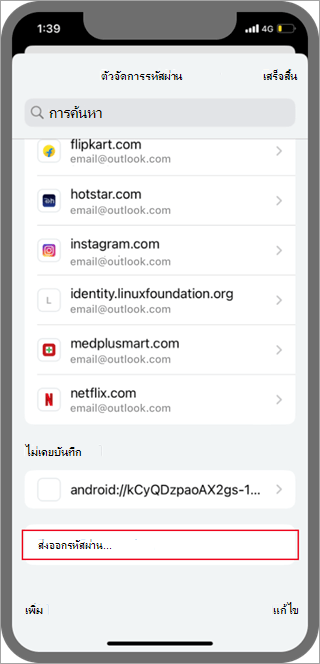
ยืนยันตัวตนของคุณโดยใช้ PIN ลายนิ้วมือ หรือการจดจําใบหน้าของคุณเพื่อเริ่มการส่งออก
เมื่อเสร็จแล้ว ให้ ดําเนินการต่อในขั้นตอนที่ 2 นําเข้ารหัสผ่านของคุณ
ส่งออกรหัสผ่านจาก Microsoft Edge
- เปิด Microsoft Edge และไปที่ การตั้งค่า
- บนแท็บโปรไฟล์ ภายใต้กระเป๋าสตางค์ของ Microsoft ให้เลือกรหัสผ่าน
- คลิกที่ไอคอนสามจุด แล้วเลือกส่งออกรหัสผ่าน
- เลือกตําแหน่งที่ตั้งและชื่อสําหรับไฟล์รหัสผ่าน ซึ่งจะเป็นไฟล์ CSV
เมื่อเสร็จแล้ว ให้ดําเนินการต่อในขั้นตอนที่ 2 นําเข้ารหัสผ่านของคุณ
ส่งออกรหัสผ่านจาก 1password
สำคัญ
1Password อนุญาตให้ส่งออกรหัสผ่านจากแอปเดสก์ท็อป (Windows/Mac/Linux) เท่านั้น
เปิดแอป 1Password บนคอมพิวเตอร์และลงชื่อเข้าใช้บัญชีของคุณ
เลือก ไฟล์ เลือก ส่งออก แล้วเลือกบัญชีผู้ใช้ที่คุณต้องการส่งออกข้อมูลของคุณ

ยืนยันตัวตนของคุณโดยใช้รหัสผ่านบัญชี 1Password ของคุณ
เลือก CSV เป็นรูปแบบไฟล์การส่งออก แล้วคลิกส่งออกข้อมูล
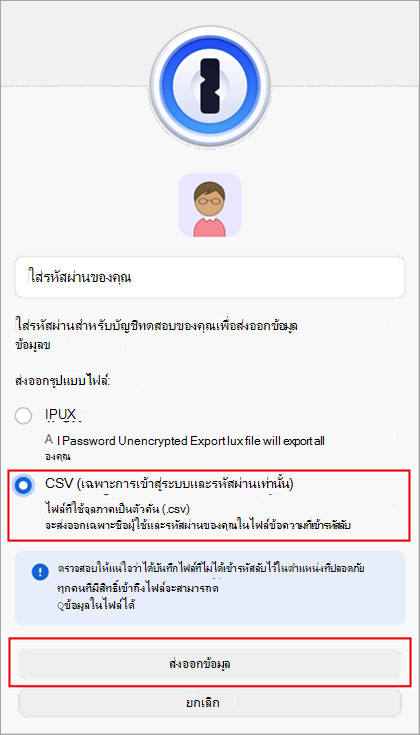
เลือกตําแหน่งที่คุณต้องการบันทึกข้อมูล 1Password ของคุณ แล้วเลือก เปิด
เมื่อเสร็จแล้ว ให้ดําเนินการต่อในขั้นตอนที่ 2 นําเข้ารหัสผ่านของคุณ
ส่งออกรหัสผ่านจาก Firefox
สำคัญ
Firefox อนุญาตให้ส่งออกรหัสผ่านจากเบราว์เซอร์บนเดสก์ท็อปเท่านั้น ดังนั้นคุณจะต้องมีเบราว์เซอร์ Firefox บนเดสก์ท็อปเพื่อทําเช่นนี้
ลงชื่อเข้าใช้ Firefox เวอร์ชันล่าสุดบนเดสก์ท็อปของคุณ แล้วเลือกปุ่มเมนู เมนู
 จากด้านบนขวา
เลือกรหัสผ่าน

จากหน้าการเข้าสู่ระบบ Firefox ให้เลือก
เลือก ส่งออกข้อมูลจากการเข้าสู่ระบบ แล้วยืนยันจุดประสงค์ของคุณโดยการเลือกส่งออก
ยืนยันตัวตนของคุณโดยการใส่ PIN รหัสผ่านของอุปกรณ์ หรือโดยการสแกนลายนิ้วมือของคุณ เมื่อระบุสําเร็จแล้ว Firefox จะส่งออกรหัสผ่านของคุณในรูปแบบ CSV ไปยังตําแหน่งที่เลือก
เมื่อเสร็จแล้ว ให้ดําเนินการต่อในขั้นตอนที่ 2 นําเข้ารหัสผ่านของคุณ
ส่งออกรหัสผ่านจาก LastPass
สำคัญ
LastPass อนุญาตเฉพาะการส่งออกรหัสผ่านจากเบราว์เซอร์เดสก์ท็อปเท่านั้น
ลงชื่อเข้าใช้เว็บไซต์ LastPass และเลือก ตัวเลือกขั้นสูง จากนั้นเลือก ส่งออก

ยืนยันตัวตนของคุณด้วยรหัสผ่านหลัก LastPass ของคุณ
ไฟล์ CSV จะถูกบันทึกลงในคอมพิวเตอร์ของคุณ
เมื่อเสร็จแล้ว ให้ดําเนินการต่อในขั้นตอนที่ 2 นําเข้ารหัสผ่านของคุณ
ส่งออกรหัสผ่านจาก Bitwarden
สำคัญ
Bitwarden สนับสนุนการส่งออกรหัสผ่านจากเบราว์เซอร์เดสก์ท็อปเท่านั้น
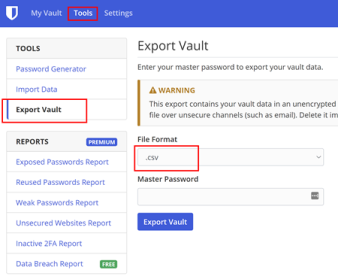
ลงชื่อเข้าใช้ Bitwarden แล้วเลือก เครื่องมือส่งออก>ที่เก็บนิรภัย
เลือก CSV เป็นรูปแบบไฟล์
ใส่รหัสผ่านหลัก Bitwarden ของคุณ แล้วเลือก ส่งออกที่เก็บนิรภัย เพื่อเริ่มการส่งออก
เมื่อเสร็จแล้ว ให้ดําเนินการต่อในขั้นตอนที่ 2 นําเข้ารหัสผ่านของคุณ
ส่งออกรหัสผ่านจาก Dashlane
สำคัญ
Dashlane สนับสนุนเฉพาะการส่งออกรหัสผ่านจากเบราว์เซอร์บนเดสก์ท็อปเท่านั้น
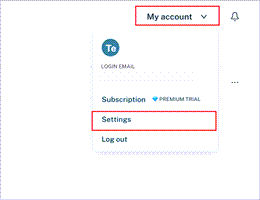
ลงชื่อเข้าใช้ Dashlane และที่ด้านบนขวา เลือกเมนู บัญชีของฉัน
เลือก ตั้งค่า
เลือก ส่งออกข้อมูลและ ยืนยันข้อมูลประจําตัวของคุณโดยใช้รหัสผ่านหลักของ Dashlane ของคุณ
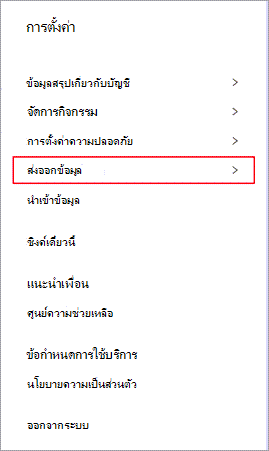
เลือกส่งออกเป็น CSV Dashlane จะบันทึกไฟล์ zip ที่มี CSV ไปยังตําแหน่งดาวน์โหลดเริ่มต้นของคุณ

เมื่อเสร็จแล้ว ให้ดําเนินการต่อในขั้นตอนที่ 2 นําเข้ารหัสผ่านของคุณ
จาก NordPass
สำคัญ
NordPass รองรับการส่งออกรหัสผ่านจากเบราว์เซอร์เดสก์ท็อปเท่านั้น
ลงชื่อเข้าใช้ NordPass และเลือกการตั้งค่า

เลือก ส่งออกรายการ และยืนยันตัวตนของคุณโดยใช้รหัสผ่านหลักของ NordPass ของคุณ

บันทึก CSV บนคอมพิวเตอร์ของคุณ
เมื่อเสร็จแล้ว ให้ดําเนินการต่อในขั้นตอนที่ 2 นําเข้ารหัสผ่านของคุณ
ส่งออกรหัสผ่านจาก RoboForm
สำคัญ
RoboForm อนุญาตให้ส่งออกรหัสผ่านจากแอป Windows หรือ Mac เท่านั้น
เริ่ม RoboForm จากคอมพิวเตอร์ของคุณและลงชื่อเข้าใช้บัญชีของคุณ
เลือกตัวเลือก จาก เมนู RoboForm

เลือก บัญชีผู้ใช้ &การส่งออกข้อมูล>

เลือกตําแหน่งที่ตั้งที่ปลอดภัยเพื่อบันทึกไฟล์ที่ส่งออกของคุณ เลือกการเข้าสู่ระบบเป็นชนิดข้อมูล และเลือกไฟล์ CSV เป็นรูปแบบ จากนั้นเลือกส่งออก

เลือก ใช่ ในข้อความยืนยัน และไฟล์ CSV จะถูกบันทึกลงในตําแหน่งที่ตั้งที่เลือก

เมื่อเสร็จแล้ว ให้ดําเนินการต่อในขั้นตอนที่ 2 นําเข้ารหัสผ่านของคุณ
ส่งออกรหัสผ่านโดยการสร้างไฟล์ CSV
ถ้าเบราว์เซอร์ของคุณไม่อยู่ในรายการ ให้ทําตามขั้นตอนในเบราว์เซอร์ของคุณเพื่อส่งออกรหัสผ่านของคุณไปยังไฟล์ CSV ที่ไม่ได้เข้ารหัสลับ
ขั้นตอนที่ 2 - นําเข้ารหัสผ่านของคุณไปยัง Microsoft Authenticator
คลิกหัวเรื่องทางด้านล่างสำหรับข้อมูลเพิ่มเติม
นําเข้ารหัสผ่านโดยใช้ Microsoft Authenticator
ถ่ายโอนไฟล์รหัสผ่านที่ส่งออกจากขั้นตอนที่ 1 ด้านบนไปยังโทรศัพท์ Android หรือ iOS ของคุณ
สำคัญ
ขณะอยู่ใน CSV ทุกคนที่มีไฟล์ CSV จะสามารถมองเห็นรหัสผ่านของคุณได้ ใช้วิธีที่ปลอดภัยในการถ่ายโอนเสมอ เช่น OneDrive
ดาวน์โหลดไฟล์รหัสผ่านที่แชร์ไปยังโทรศัพท์มือถือของคุณ
เปิด Authenticator และแตะ
 รหัสผ่านหลัก
แตะ
แล้วเลือก Settingsเลื่อนลงไปที่ นําเข้ารหัสผ่าน และเลือกวิธีที่คุณต้องการนําเข้า
ทําตามขั้นตอนเพื่อเลือกไฟล์ CSV ของคุณและนําเข้ารหัสผ่าน
สำคัญ
หลังจากนําเข้ารหัสผ่านของคุณเรียบร้อยแล้ว ให้ลบไฟล์ CSV ออกจากเดสก์ท็อปหรือโทรศัพท์มือถือของคุณ
นําเข้ารหัสผ่านไปยัง Microsoft Authenticator โดยการแชร์รหัสผ่าน
ถ่ายโอนไฟล์รหัสผ่านที่ส่งออกจากขั้นตอนที่ 1 ด้านบนไปยังโทรศัพท์ Android หรือ iOS ของคุณ
สำคัญ
ขณะอยู่ใน CSV ทุกคนที่มีไฟล์ CSV จะสามารถมองเห็นรหัสผ่านของคุณได้ ใช้วิธีที่ปลอดภัยในการถ่ายโอนเสมอ เช่น OneDrive
ดาวน์โหลดไฟล์รหัสผ่านที่แชร์ไปยังโทรศัพท์มือถือของคุณ
แชร์ไฟล์รหัสผ่านที่ดาวน์โหลดกับ Authenticator เพื่อเริ่มการนําเข้า
สำคัญ
หลังจากนําเข้ารหัสผ่านของคุณเรียบร้อยแล้ว ให้ลบไฟล์ CSV ออกจากเดสก์ท็อปหรือโทรศัพท์มือถือของคุณ