

Excel เป็นเครื่องมือที่มีประสิทธิภาพอย่างยิ่งในการดึงความหมายที่ซ่อนอยู่ในข้อมูลจํานวนมากออกมา แต่ก็ใช้งานได้ดีมากสําหรับการคํานวณอย่างง่ายและติดตามข้อมูลเกือบทุกประเภท กุญแจสําคัญในการปลดล็อกศักยภาพทั้งหมดนั้นคือตารางของเซลล์ เซลล์อาจมีตัวเลข ข้อความ หรือสูตร คุณใส่ข้อมูลในเซลล์ของคุณ แล้วจัดกลุ่มข้อมูลเหล่านั้นเป็นแถวและคอลัมน์ การทําเช่นนี้จะช่วยให้คุณสามารถเพิ่มข้อมูล เรียงลําดับและกรองข้อมูลนั้น ใส่ข้อมูลลงในตาราง และสร้างแผนภูมิที่สวยงามได้ ลองมาดูขั้นตอนพื้นฐานที่จะช่วยให้คุณเริ่มต้นใช้งานได้
สร้างเวิร์กบุ๊กใหม่
เอกสาร Excel เรียกว่าเวิร์กบุ๊ก แต่ละเวิร์กบุ๊กมีแผ่นงาน ซึ่งโดยปกติจะเรียกว่าสเปรดชีต คุณสามารถเพิ่มเวิร์กชีตลงในเวิร์กบุ๊กได้มากเท่าที่คุณต้องการ หรือคุณสามารถสร้างเวิร์กบุ๊กใหม่เพื่อเก็บข้อมูลของคุณแยกต่างหากก็ได้
- คลิก ไฟล์ แล้วคลิก ใหม่
- ภายใต้ ใหม่ ให้คลิกที่ เวิร์กบุ๊กเปล่า
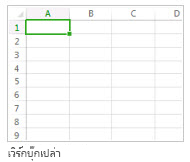
ใส่ข้อมูลของคุณ
- คลิกตรงเซลล์ที่ว่าง
ตัวอย่างเช่น เซลล์ A1 บนแผ่นงานใหม่ เซลล์ถูกอ้างอิงโดยตำแหน่งที่ตั้งของเซลล์ในแถวและคอลัมน์บนเวิร์กชีต ดังนั้นเซลล์ A1 จะอยู่ในแถวแรกของคอลัมน์ A - พิมพ์ข้อความหรือตัวเลขลงในเซลล์
- กด Enter หรือ Tab เพื่อย้ายไปยังเซลล์ถัดไป
นำเส้นขอบเซลล์ไปใช้
- เลือกเซลล์หรือช่วงของเซลล์ที่คุณต้องการเพิ่มเส้นขอบ
- บนแท็บ หน้าแรก ในกลุ่ม แบบอักษร ให้คลิกลูกศรที่อยู่ถัดจาก เส้นขอบ แล้วคลิก ลักษณะเส้นขอบที่คุณต้องการ
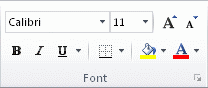
สําหรับข้อมูลเพิ่มเติม ให้ดู การนําเส้นขอบเซลล์บนเวิร์กชีตไปใช้หรือเอาเส้นขอบเซลล์บนเวิร์กชีตออก
ใช้การแรเงาเซลล์
- เลือกเซลล์หรือช่วงของเซลล์ที่คุณต้องการแรเงา
- บนแท็บหน้าแรก ในกลุ่มฟอนต์ ให้เลือกลูกศรที่อยู่ถัดจาก
 เติม จากนั้นภายใต้ สีธีม หรือ สี Standard ให้เลือกสีที่คุณต้องการ
สำหรับข้อมูลเพิ่มเติมเกี่ยวกับวิธีนำการจัดรูปแบบไปใช้กับเวิร์กชีต ให้ดู จัดรูปแบบเวิร์กชีต
ใช้ ผลรวมอัตโนมัติ เพื่อรวมข้อมูล
เมื่อคุณได้ใส่ตัวเลขในเวิร์กชีตของคุณ คุณอาจต้องการบวกตัวเลขเหล่านั้น วิธีที่รวดเร็วในการทําคือใช้ ผลรวมอัตโนมัติ
- เลือกเซลล์ที่อยู่ทางด้านขวาหรือด้านล่างของตัวเลขที่คุณต้องการรวม
- คลิกแท็บ หน้าแรก แล้วคลิก ผลรวมอัตโนมัติ ในกลุ่ม การแก้ไข
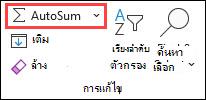
ผลรวมอัตโนมัติจะบวกตัวเลขต่างๆ และแสดงผลลัพธ์ในเซลล์ที่คุณเลือกไว้
สำหรับข้อมูลเพิ่มเติม ให้ดู ใช้ผลรวมอัตโนมัติเพื่อรวมตัวเลข
สร้างสูตรอย่างง่าย
การบวกตัวเลขเป็นเพียงหนึ่งในสิ่งที่คุณสามารถทําได้ แต่ Excel ยังสามารถทําการคํานวณทางคณิตศาสตร์อื่นๆ ได้ด้วย ลองใช้สูตรง่ายๆ บางสูตรเพื่อบวก ลบ คูณ หรือหารตัวเลขต่างๆ ของคุณ
- เลือกเซลล์ แล้วพิมพ์เครื่องหมายเท่ากับ (=)
ซึ่งจะบอกให้ Excel ทราบว่าเซลล์นี้จะมีสูตรอยู่ - พิมพ์ตัวเลขและตัวดำเนินการการคำนวณรวมกัน เช่น เครื่องหมายบวก (+) สำหรับการบวก เครื่องหมายลบ (-) สำหรับการลบ เครื่องหมายดอกจัน (*) สำหรับการคูณ หรือเครื่องหมายทับ (/) สำหรับการหาร
ตัวอย่างเช่น ใส่ =2+4, =4-2, =2*4 หรือ =4/2 - กด Enter
ซึ่งจะทำการคำนวณ
นอกจากนี้ คุณยังสามารถกด Ctrl+Enter หากคุณต้องการให้เคอร์เซอร์อยู่บนเซลล์ที่ใช้งานอยู่
สำหรับข้อมูลเพิ่มเติม ให้ดู สร้างสูตรอย่างง่าย
นำรูปแบบตัวเลขไปใช้
เมื่อต้องการแยกความแตกต่างระหว่างชนิดตัวเลขที่แตกต่างกัน ให้เพิ่มรูปแบบ เช่น สกุลเงิน เปอร์เซ็นต์ หรือวันที่
- เลือกเซลล์ที่คุณมีตัวเลขที่ต้องการจัดรูปแบบ
- คลิกแท็บ หน้าแรก แล้วคลิกลูกศรในกล่อง ทั่วไป
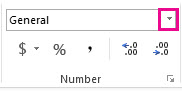
- เลือกรูปแบบตัวเลข

ถ้าไม่มีรูปแบบตัวเลขที่ต้องการใช้ ให้คลิกที่ รูปแบบตัวเลขเพิ่มเติม สําหรับข้อมูลเพิ่มเติม ให้ดูรูปแบบตัวเลขที่พร้อมใช้งาน
ใส่ข้อมูลของคุณลงในตาราง
วิธีง่ายๆ ในการเข้าถึงความสามารถของ Excel คือการวางข้อมูลของคุณลงในตาราง ซึ่งจะช่วยให้คุณสามารถกรอง หรือเรียงลําดับข้อมูลของคุณได้อย่างรวดเร็ว
- เลือกข้อมูลของคุณโดยคลิกที่เซลล์แรก แล้วลากไปยังเซลล์สุดท้ายในข้อมูลของคุณ
ถ้าจะใช้คีย์บอร์ด ให้กด SHIFT ค้างไว้ขณะที่คุณกดแป้นลูกศรเพื่อเลือกข้อมูลของคุณ - คลิกปุ่ม การวิเคราะห์อย่างรวดเร็ว ปุ่ม
 มุมล่างขวาของส่วนที่เลือก
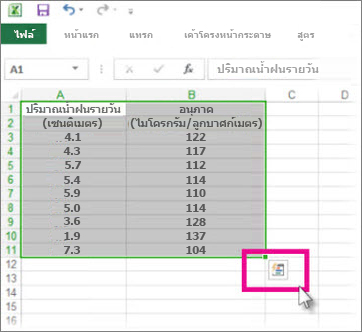
- คลิก ตาราง ย้ายเคอร์เซอร์ของคุณไปที่ปุ่ม ตาราง เพื่อแสดงตัวอย่างข้อมูลของคุณ แล้วคลิกปุ่ม ตาราง

- คลิกลูกศร ลูกศรแบบ
 ในส่วนหัวคอลัมน์ของตาราง
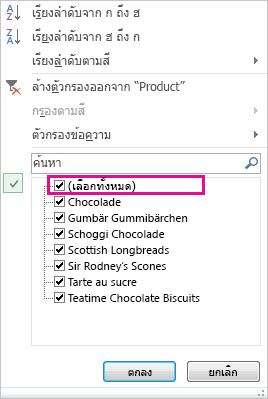
 - เมื่อต้องการกรองข้อมูล ให้ยกเลิกการเลือกกล่อง เลือกทั้งหมด แล้วเลือกข้อมูลที่คุณต้องการแสดงในตารางของคุณ
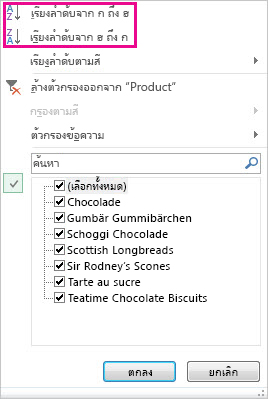
- ถ้าจะเรียงลำดับข้อมูล ให้คลิก เรียงลำดับจาก ก ถึง ฮ หรือ เรียงลำดับจาก ฮ ถึง ก
- คลิก ตกลง
สำหรับข้อมูลเพิ่มเติม ให้ดู สร้างหรือลบตาราง Excel
แสดงผลรวมของตัวเลขของคุณโดยใช้การวิเคราะห์อย่างรวดเร็ว
เครื่องมือการวิเคราะห์อย่างรวดเร็ว (Excel 2016) จะทําให้คุณสามารถหาผลรวมตัวเลขของคุณได้อย่างรวดเร็ว ไม่ว่าคุณจะต้องการหาผลรวม ค่าเฉลี่ย หรือนับจํานวน Excel จะแสดงผลการคํานวณใต้หรือถัดจากตัวเลขของคุณ
- เลือกเซลล์ที่มีตัวเลขที่คุณต้องการเพิ่มหรือนับจำนวน
- คลิกปุ่ม การวิเคราะห์อย่างรวดเร็ว ปุ่ม มุมล่างขวาของส่วนที่เลือก
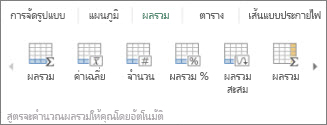
- คลิก ผลรวม ย้ายเคอร์เซอร์ของคุณไปที่ปุ่มเพื่อดูผลการคำนวณของข้อมูลของคุณ จากนั้นคลิกที่ปุ่มเพื่อนำผลรวมไปใช้
ทำให้ข้อมูลของคุณมีความหมายมากขึ้นโดยใช้การวิเคราะห์อย่างรวดเร็ว
การจัดรูปแบบตามเงื่อนไขหรือใช้เส้นแบบประกายไฟสามารถเน้นข้อมูลที่สําคัญที่สุดของคุณ หรือแสดงแนวโน้มของข้อมูลได้ ใช้เครื่องมือการวิเคราะห์อย่างรวดเร็ว (Excel 2016) สําหรับการแสดงตัวอย่างแบบสดเพื่อลองดูผลลัพธ์
- เลือกข้อมูลที่คุณต้องการตรวจสอบให้ละเอียดขึ้น
- คลิกปุ่ม การวิเคราะห์อย่างรวดเร็ว
 มุมล่างขวาของส่วนที่เลือก
 - สำรวจตัวเลือกบนแท็บ การจัดรูปแบบ และ เส้นแบบประกายไฟ เพื่อดูว่าข้อมูลของคุณจะแสดงผลอย่างไร

ตัวอย่างเช่น เลือกระดับสีในแกลเลอรี การจัดรูปแบบ เพื่อแยกแตกต่างระหว่างอุณหภูมิสูง กลางและต่ำ
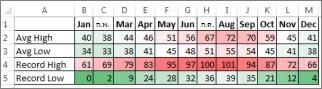
- คลิกตัวเลือกที่คุณชอบ
เรียนรู้เพิ่มเติมเกี่ยวกับวิธีการวิเคราะห์แนวโน้มในข้อมูลโดยใช้เส้นแบบประกายไฟ
แสดงข้อมูลของคุณในแผนภูมิโดยใช้การวิเคราะห์อย่างรวดเร็ว
เครื่องมือการวิเคราะห์อย่างรวดเร็ว (Excel 2016) จะแนะนําแผนภูมิที่เหมาะกับข้อมูลของคุณ และช่วยนําเสนอข้อมูลเป็นภาพด้วยการคลิกเพียงไม่กี่ครั้ง
เลือกเซลล์ที่มีข้อมูลที่คุณต้องการแสดงในแผนภูมิ
คลิกปุ่ม การวิเคราะห์อย่างรวดเร็ว
มุมล่างขวาของส่วนที่เลือกคลิกแท็บ แผนภูมิ ให้เลื่อนเมาส์ไปตามแผนภูมิที่แนะนำเพื่อดูว่าแผนภูมิใดเหมาะที่สุดสำหรับข้อมูลของคุณ แล้วคลิกแผนภูมิที่คุณต้องการ

หมายเหตุ
Excel จะแสดงแผนภูมิต่างๆ ในแกลเลอรีนี้ ทั้งนี้ขึ้นอยู่กับสิ่งที่ได้แนะนำให้สำหรับข้อมูลของคุณ
เรียนรู้วิธีอื่นๆ ในการสร้างแผนภูมิ
เรียงลำดับข้อมูลของคุณ
เมื่อต้องการเรียงลำดับข้อมูลของคุณอย่างรวดเร็ว
- เลือกช่วงข้อมูล เช่น A1:L5 (หลายแถวและหลายคอลัมน์) หรือ C1:C80 (คอลัมน์เดียว) ช่วงอาจมีชื่อเรื่องที่คุณสร้างขึ้นเพื่อระบุคอลัมน์หรือแถว
- เลือกเซลล์ใดเซลล์หนึ่งในคอลัมน์ที่คุณต้องการเรียงลำดับ
- คลิก
 เพื่อทําการเรียงลําดับจากน้อยไปหามาก (จาก ก ถึง ฮ หรือจํานวนน้อยที่สุดไปยังจํานวนมากที่สุด)
 - คลิก
 เพื่อทําการเรียงลําดับจากมากไปหาน้อย (จาก ฮ ถึง ก หรือจากจํานวนมากที่สุดไปยังจํานวนน้อยที่สุด)
เมื่อต้องการเรียงลำดับตามเกณฑ์ที่เจาะจง
- เลือกเซลล์ใดเซลล์หนึ่งในช่วงที่คุณต้องการเรียงลำดับ
- บนแท็บ ข้อมูล ในกลุ่ม เรียงลำดับและกรอง ให้เลือก เรียงลำดับ
- กล่องโต้ตอบ เรียงลำดับ จะปรากฏขึ้น
- ในรายการ เรียงลำดับตาม ให้เลือกคอลัมน์แรกที่คุณต้องการเรียงลำดับ
- ในรายการ เรียงลำดับ ให้เลือก ค่า, สีของเซลล์, สีฟอนต์ หรือ ไอคอนของเซลล์ อย่างใดอย่างหนึ่ง
- ในรายการ ลำดับ ให้เลือกลำดับที่คุณต้องการนำไปใช้กับการเรียงลำดับ ไม่ว่าจะเป็นการเรียงลำดับตามตัวอักษรหรือตัวเลขจากน้อยไปหามากหรือจากมากไปหาน้อย (สำหรับข้อความคือ จาก ก ถึง ฮ หรือจาก ฮ ถึง ก สำหรับตัวเลข คือ จากน้อยกว่าไปมากกว่า หรือจากมากกว่าไปน้อยกว่า)
สําหรับข้อมูลเพิ่มเติมเกี่ยวกับวิธีเรียงลําดับข้อมูล ให้ดูที่ เรียงลําดับข้อมูลในช่วงหรือตาราง
กรองข้อมูลของคุณ
- เลือกข้อมูลที่คุณต้องการกรอง
- บนแท็บ ข้อมูล ในกลุ่ม เรียงลำดับและกรอง ให้คลิก ตัวกรอง

- คลิกลูกศร หัวของคอลัมน์เพื่อแสดงรายการที่คุณสามารถเลือกตัวกรองได้
- เมื่อต้องการเลือกตามค่า ในรายการ ให้ล้างกล่องกาเครื่องหมาย (เลือกทั้งหมด) ซึ่งจะเป็นการเอาเครื่องหมายถูกออกจากกล่องกาเครื่องหมายทั้งหมด จากนั้น เลือกเฉพาะค่าที่คุณต้องการดู แล้วคลิก ตกลง เพื่อดูผลลัพธ์
สำหรับข้อมูลเพิ่มเติมเกี่ยวกับวิธีกรองข้อมูล ให้ดู กรองข้อมูลในช่วงหรือตาราง
บันทึกงานของคุณ
คลิกปุ่ม บันทึก บน แถบเครื่องมือด่วน หรือกดแป้น Ctrl+S

ถ้าคุณได้บันทึกงานของคุณไว้ก่อนหน้าแล้ว ก็ถือว่าเสร็จเรียบร้อยถ้านี่เป็นครั้งแรกที่คุณได้บันทึกไฟล์นี้ ให้ทำดังนี้
- ภายใต้ บันทึกเป็น เลือกตำแหน่งที่ตั้งที่คุณต้องการบันทึกเวิร์กบุ๊ก แล้วเรียกดูไปยังโฟลเดอร์
- ในกล่อง ชื่อไฟล์ ให้ป้อนชื่อเวิร์กบุ๊กของคุณ
- คลิก บันทึก
พิมพ์งานของคุณ
- คลิก ไฟล์ แล้วคลิก พิมพ์ หรือกด Ctrl+P
- ดูตัวอย่างก่อนพิมพ์โดยคลิกลูกศร หน้าถัดไป และ หน้าก่อน

หน้าต่างแสดงตัวอย่างจะแสดงตัวอย่างหน้าในรูปแบบขาวดำหรือสี ขึ้นอยู่กับการตั้งค่าเครื่องพิมพ์ของคุณ
ถ้าคุณไม่พอใจตัวอย่างการพิมพ์ที่ได้เห็น คุณสามารถเปลี่ยนระยะขอบกระดาษ หรือเพิ่มตัวแบ่งหน้าได้ - คลิก พิมพ์
เปิดใช้งาน และใช้ Add-in
- บนแท็บ ไฟล์ เลือก ตัวเลือก แล้วเลือกประเภท Add-In
- ที่ใกล้ๆ ด้านล่างของกล่องโต้ตอบ ตัวเลือกของ Excel ตรวจสอบให้แน่ใจว่าได้เลือก Excel Add-in ไว้แล้วในกล่อง จัดการ จากนั้นให้คลิก ไป
- ในกล่องโต้ตอบ Add-In ให้เลือกกล่อง add-in ที่คุณต้องการใช้ จากนั้นคลิก ตกลง
ถ้า Excel แสดงข้อความที่ระบุว่าเรียกใช้ add-in นี้ไม่ได้และพร้อมท์ให้คุณติดตั้ง add-in ให้ คลิก ใช่ เพื่อติดตั้ง add-in
สำหรับข้อมูลเพิ่มเติมเกี่ยวกับวิธีใช้ Add-in ให้ดูเพิ่มหรือนำ Add-in ออก
ค้นหาและนำเทมเพลตไปใช้
Excel ทําให้คุณสามารถนําเทมเพลตที่มีอยู่แล้วภายในหรือเทมเพลตที่คุณกําหนดเองไปใช้ได้ ตลอดจนค้นหาได้จากเทมเพลตที่หลากหลายบน Office.com Office.com มีเทมเพลต Excel ยอดนิยมซึ่งมีให้เลือกมากมาย รวมถึงงบประมาณ
สำหรับข้อมูลเพิ่มเติมเกี่ยวกับวิธีการค้นหาและนำเทมเพลตไปใช้ ให้ดู ดาวน์โหลดเทมเพลตที่สร้างไว้ล่วงหน้าฟรี