คุณสามารถเอาออกหรือลบสิ่งที่แนบมา และเก็บอีเมลที่มีไฟล์มาถึง โดยขึ้นอยู่กับเวอร์ชันของ Outlook ที่คุณกําลังใช้
เมื่อคุณใช้ Outlook เวอร์ชันเดสก์ท็อป คุณสามารถเอาไฟล์ที่แนบมาออกจากข้อความที่คุณกําลังเขียนและข้อความที่คุณได้รับได้ ใน Outlook เวอร์ชันบนเว็บ คุณสามารถลบอีเมลที่มาพร้อมกับสิ่งที่แนบมา และคุณสามารถดาวน์โหลดหรือบันทึกสิ่งที่แนบมากับที่อื่น
ถ้าอีเมลของคุณถูกจัดเก็บไว้บนเซิร์ฟเวอร์อีเมล เช่น Exchange เมื่อกล่องจดหมายของคุณถึงขีดจํากัดสูงสุด ผู้ดูแลระบบของคุณอาจเริ่มจํากัดฟังก์ชันการทํางาน เมื่อสิ่งที่แนบมาสะสมเมื่อเวลาผ่านไป อาจใช้พื้นที่จํานวนมาก
เลือกตัวเลือกแท็บด้านล่างสำหรับเวอร์ชันของ Outlook ที่คุณใช้อยู่
ฉันมี Outlook เวอร์ชันอะไร
ใน Outlook ใหม่ คุณสามารถ:
เอาสิ่งที่แนบมาออกจากอีเมลที่ | ส่งหรือได้รับเอาสิ่งที่แนบมาจากอีเมลที่คุณกําลังเขียนอยู่
เอาสิ่งที่แนบมาออกจากอีเมลที่ส่งหรือได้รับใน Outlook ใหม่
คุณสามารถเอาไฟล์และรูปภาพที่แนบมาออกได้โดยการลบอีเมลที่ไฟล์และรูปภาพที่แนบมา
- สําหรับไฟล์หรือรูปถ่ายที่คุณได้รับ ให้ค้นหาอีเมลที่เกี่ยวข้องใน กล่องจดหมายเข้า หรือโฟลเดอร์ย่อยของคุณและลบมัน
- สําหรับไฟล์หรือรูปถ่ายที่คุณส่ง ให้ไปที่โฟลเดอร์ รายการที่ถูกส่ง ของคุณ ค้นหาอีเมลที่สอดคล้องกันและลบมัน
หลังจากการลบอีเมล คุณยังต้องลบอีเมลออกจาก รายการที่ถูกลบของคุณด้วย ไปที่โฟลเดอร์ รายการที่ถูกลบ ของคุณ เลือกรายการที่จะนําออก แล้วเลือก ลบ
หมายเหตุ
หากอีเมลมีความสําคัญ ให้บันทึกรูปภาพลงในคอมพิวเตอร์หรือ OneDrive ของคุณ ส่งอีเมลไปให้ตัวคุณเอง โดยไม่มี รูปภาพ จากนั้นลบอีเมลต้นฉบับ
กลับสู่ด้านบน
เอาสิ่งที่แนบมาออกจากข้อความอีเมลที่คุณกําลังเขียนใน Outlook ใหม่
เปิดข้อความอีเมลแบบร่างที่มีสิ่งที่แนบมาที่คุณต้องการลบ
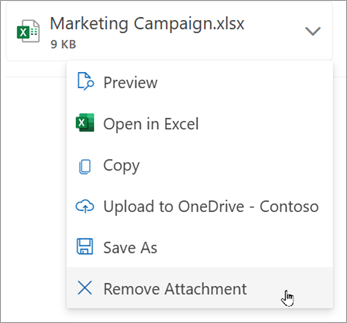
เลือกลูกศร ดรอปดาวน์ที่อยู่ถัดจากชื่อสิ่งที่แนบมา แล้วเลือกเอาสิ่งที่แนบมาออก
กลับสู่ด้านบน
ใน Outlook แบบคลาสสิก คุณสามารถ:
เอาสิ่งที่แนบมาออกจากอีเมลที่ | ส่งหรือได้รับเอาสิ่งที่แนบมาจากอีเมลที่คุณกําลังเขียนอยู่
ลบสิ่งที่แนบมาจากอีเมลที่ส่งหรือได้รับใน Outlook แบบคลาสสิก
ถ้าคุณต้องการเอาสิ่งที่แนบมาออกจากข้อความอีเมลที่คุณได้รับจากผู้อื่นหรือจากข้อความที่คุณส่งไปแล้ว คุณสามารถทำเช่นนี้ได้กับทีละข้อความ คุณไม่สามารถลบสิ่งที่แนบมาออกจากหลายข้อความพร้อมกันได้
- เปิดข้อความอีเมลในบานหน้าต่างการอ่านหรือคลิกข้อความสองครั้งเพื่อเปิดในหน้าต่างใหม่
- เลือกลูกศรดรอปดาวน์ที่อยู่ถัดจากชื่อสิ่งที่แนบมา แล้วเลือกเอาสิ่งที่แนบมาออก คุณยังสามารถเลือกบันทึกไปยัง OneDrive หรือบันทึกเป็นก่อนเพื่อถ่ายโอนสิ่งที่แนบไปยัง OneDrive หรือไปยังคอมพิวเตอร์ของคุณ จากนั้นเลือกลบสิ่งที่แนบมาออก
ถ้าข้อความมีสิ่งที่แนบมาหลายรายการ ให้เลือกสิ่งที่แนบมารายการแรก กดแป้น Shift ค้างไว้บนคีย์บอร์ดของคุณ แล้วเลือกสิ่งที่แนบมารายการสุดท้าย เลือกลบสิ่งที่แนบมาออกเพื่อลบสิ่งที่แนบมาที่เลือกไว้ทั้งหมดออก
- ปิดข้อความแล้วบันทึกการเปลี่ยนแปลง
เอาสิ่งที่แนบมาออกจากเนื้อความ
- เมื่อต้องการเอาสิ่งที่แนบมาที่แสดงในเนื้อความออก ให้คลิกข้อความสองครั้งเพื่อเปิดในหน้าต่างใหม่
- จากกลุ่มการย้ายใน Ribbon ให้เลือก การกระทําการ>ย้ายเพิ่มเติมแก้ไขข้อความ
- คลิกเพื่อเลือกสิ่งที่แนบมาในเนื้อความ จากนั้นกดแป้น Delete บนคีย์บอร์ด
- ปิดข้อความ แล้วเลือก ใช่ เพื่อบันทึกการเปลี่ยนแปลง
กลับสู่ด้านบน
เอาสิ่งที่แนบมาออกจากอีเมลที่คุณกําลังเขียนอยู่ใน Outlook แบบคลาสสิก
เปิดข้อความอีเมลแบบร่างที่มีสิ่งที่แนบมาที่คุณต้องการลบ
สิ่งที่แนบมาถัดไปอาจมีลักษณะแตกต่างกันเล็กน้อย ทั้งนี้ขึ้นอยู่กับเวอร์ชันของ Outlook แบบคลาสสิกที่คุณกําลังใช้ เลือกตัวเลือก 1 ตัวเลือกจากสองตัวเลือกต่อไปนี้:
เลือกลูกศรดรอปดาวน์ที่อยู่ถัดจากชื่อสิ่งที่แนบมา แล้วเลือกเอาสิ่งที่แนบมาออก

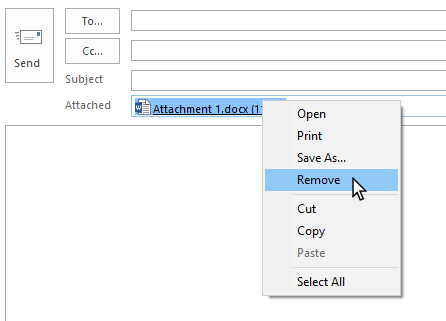
ในกล่องที่แนบมา ให้คลิกขวาที่สิ่งที่แนบมา แล้วคลิกเอาออก หรือเลือกไฟล์ในกล่อง ที่แนบมา แล้วกดปุ่ม Delete บนคีย์บอร์ดของคุณ
หมายเหตุ
วิธีการเหล่านี้จะลบสิ่งที่แนบมาทีละรายการเท่านั้น เมื่อต้องการลบสิ่งที่แนบมาทีละหลายรายการ ให้กดแป้น Shift บนคีย์บอร์ดของคุณค้างไว้ คลิกสิ่งที่แนบมารายการแรกและรายการสุดท้ายในชุด แล้วกดแป้น Delete บนคีย์บอร์ดของคุณ
กลับสู่ด้านบน
ใน Outlook บนเว็บ คุณสามารถ:
เอาสิ่งที่แนบมาออกจากอีเมลที่ | ส่งหรือได้รับเอาสิ่งที่แนบมาจากอีเมลที่คุณกําลังเขียนอยู่
เอาสิ่งที่แนบมาจากอีเมลที่ส่งหรือได้รับใน Outlook บนเว็บ
คุณสามารถเอาไฟล์และรูปภาพที่แนบมาออกได้โดยการลบอีเมลที่ไฟล์และรูปภาพที่แนบมา
- สําหรับไฟล์หรือรูปถ่ายที่คุณได้รับ ให้ค้นหาอีเมลที่เกี่ยวข้องในกล่องจดหมายเข้าหรือโฟลเดอร์ย่อยของคุณและลบมัน
- สําหรับไฟล์หรือรูปถ่ายที่คุณส่ง ให้ไปที่ โฟลเดอร์ รายการที่ถูกส่ง ของคุณ ค้นหาอีเมลที่สอดคล้องกันและลบมัน
หลังจากการลบอีเมล คุณยังต้องลบอีเมลออกจาก รายการที่ถูกลบของคุณด้วย ไปที่โฟลเดอร์ รายการที่ถูกลบ ของคุณ เลือกรายการที่จะนําออก แล้วเลือก ลบ
หมายเหตุ
หากอีเมลมีความสําคัญ ให้บันทึกรูปภาพลงในคอมพิวเตอร์หรือ OneDrive ของคุณ ส่งอีเมลไปให้ตัวคุณเอง โดยไม่มี รูปภาพ จากนั้นลบอีเมลต้นฉบับ
กลับสู่ด้านบน
เอาสิ่งที่แนบมาออกจากข้อความอีเมลที่คุณกําลังเขียนใน Outlook บนเว็บ
เปิดข้อความอีเมลแบบร่างที่มีสิ่งที่แนบมาที่คุณต้องการลบ
เลือกลูกศรดรอปดาวน์ที่อยู่ถัดจากชื่อสิ่งที่แนบมา แล้วเลือกเอาสิ่งที่แนบมาออก
กลับสู่ด้านบน
ใน Outlook.com คุณสามารถ:
เอาสิ่งที่แนบมาออกจากอีเมลที่ | ส่งหรือได้รับเอาสิ่งที่แนบมาจากอีเมลที่คุณกําลังเขียนอยู่
เอาสิ่งที่แนบมาออกจากอีเมลที่ส่งหรือได้รับใน Outlook.com
คุณสามารถเอาไฟล์และรูปภาพที่แนบมาออกได้โดยการลบอีเมลที่ไฟล์และรูปภาพที่แนบมา
- สําหรับไฟล์หรือรูปถ่ายที่คุณได้รับ ให้ค้นหาอีเมลที่เกี่ยวข้องในกล่องจดหมายเข้าหรือโฟลเดอร์ย่อยของคุณและลบมัน
- สําหรับไฟล์หรือรูปถ่ายที่คุณส่ง ให้ไปที่ โฟลเดอร์ รายการที่ถูกส่ง ของคุณ ค้นหาอีเมลที่สอดคล้องกันและลบมัน
หลังจากการลบอีเมล คุณยังต้องลบอีเมลออกจาก รายการที่ถูกลบของคุณด้วย ไปที่โฟลเดอร์ รายการที่ถูกลบ ของคุณ เลือกรายการที่จะนําออก แล้วเลือก ลบ
หมายเหตุ
หากอีเมลมีความสําคัญ ให้บันทึกรูปภาพลงในคอมพิวเตอร์หรือ OneDrive ของคุณ ส่งอีเมลไปให้ตัวคุณเอง โดยไม่มี รูปภาพ จากนั้นลบอีเมลต้นฉบับ
กลับสู่ด้านบน
เอาสิ่งที่แนบมาจากข้อความอีเมลที่คุณกําลังเขียนใน Outlook.com
เปิดข้อความอีเมลแบบร่างที่มีสิ่งที่แนบมาที่คุณต้องการลบ
เลือกลูกศรดรอปดาวน์ที่อยู่ถัดจากชื่อสิ่งที่แนบมา แล้วเลือกเอาสิ่งที่แนบมาออก
กลับสู่ด้านบน
ลบอีเมลทั้งหมดใน Outlook.com
กู้คืนและคืนค่ารายการที่ถูกลบใน Outlook
เพิ่มรูปภาพหรือแนบไฟล์ลงในอีเมลใน Outlook
ยังต้องการความช่วยเหลือหรือไม่

|
เมื่อต้องการรับการสนับสนุนใน Outlook.com ให้แตะหรือคลิก ที่นี่ หรือเลือก วิธีใช้ บนแถบเมนู แล้วใส่คิวรีของคุณ ถ้าการช่วยเหลือตนเองไม่สามารถแก้ไขปัญหาของคุณได้ ให้เลื่อนลงไปที่ ยังต้องการความช่วยเหลือใช่ไหม และเลือก ใช่
หากขั้นตอนข้างต้นไม่ได้ผล หรือหากคุณไม่สามารถลงชื่อเข้าใช้ได้ ให้แตะหรือคลิกที่นี่ |

|
สําหรับความช่วยเหลืออื่นๆ เกี่ยวกับบัญชี Microsoft และการสมัครใช้งานของคุณ โปรดไปที่วิธีใช้บัญชี & การเรียกเก็บเงิน |

|
เมื่อต้องการรับความช่วยเหลือและแก้ไขปัญหาผลิตภัณฑ์และบริการอื่นๆ ของ Microsoft ให้ป้อนปัญหาของคุณที่นี่ |

|
โพสต์คําถาม ติดตามการสนทนา และแชร์ความรู้ของคุณในชุมชน Outlook.com |
ดูเพิ่มเติม
จัดการขนาดกล่องจดหมายของฉันใน Outlook
ล้างกล่องขาเข้าของคุณ
การเก็บถาวรใน Outlook สำหรับ Windows
เพิ่มรูปภาพหรือแนบไฟล์ลงในอีเมลใน Outlook
ลดขนาดสิ่งที่แนบมาเพื่อส่งไฟล์ขนาดใหญ่ด้วย Outlook
เปิด บันทึก และแก้ไขสิ่งที่แนบมาใน Outlook
แก้ไขปัญหาสิ่งที่แนบมาใน Outlook สําหรับ Windows
สิ่งที่แนบที่ถูกบล็อกใน Outlook
ค้นหาข้อความทั้งหมดที่มีสิ่งที่แนบมาใน Outlook
พิมพ์สิ่งที่แนบมาที่ได้รับในข้อความอีเมล
ส่งสิ่งที่แนบมาและรูปภาพใน Outlook Mobile
แนบ vCard (นามบัตร) ลงในอีเมลใน Outlook แบบคลาสสิก

