
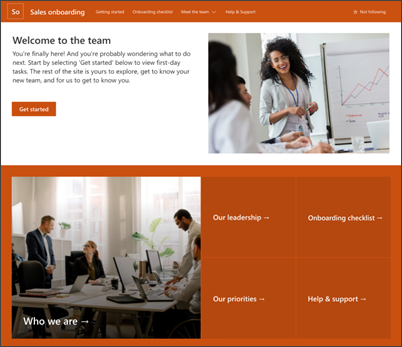
เทมเพลตไซต์การเตรียมความพร้อมของพนักงานใหม่เป็น ไซต์การติดต่อสื่อสาร ที่ออกแบบมาเพื่อใช้เป็นโฮมเพจภายในสําหรับแผนกทรัพยากรบุคคลของคุณ เพิ่มประสิทธิภาพและปรับปรุงการออนบอร์ดพนักงานใหม่ด้วยเทมเพลตไซต์การเตรียมความพร้อมเพื่อแนะนําพนักงานใหม่ผ่านกระบวนการออนบอร์ดของคุณ
ในบทความนี้ คุณสามารถเรียนรู้วิธีใช้องค์ประกอบที่อยู่บนเทมเพลตไซต์การเตรียมความพร้อมของพนักงานใหม่ของ SharePoint และวิธีที่คุณสามารถกําหนดไซต์เองเพื่อให้เป็นไซต์ของคุณเองได้
ฟีเจอร์ของไซต์
- ไซต์ที่สามารถกําหนดเองได้ซึ่งมาพร้อมกับรูป Web Part และเนื้อหาที่มีข้อมูลไว้ล่วงหน้าเพื่อสร้างแรงบันดาลใจให้กับตัวแก้ไขไซต์เมื่อทําการกําหนดเองให้ตรงกับความต้องการขององค์กรของคุณ
- ใช้ รายการ Microsoft เพื่อสร้าง รายการตรวจสอบการเตรียมความพร้อมของพนักงานใหม่ เพื่อให้แน่ใจว่าสมาชิกในทีมใหม่ของคุณได้รับการตั้งค่าเพื่อความสําเร็จ
- ใช้เทมเพลตโพสต์ข่าวสารสําเร็จรูปสําหรับบทนําของพนักงานใหม่
หมายเหตุ
- ฟังก์ชันการทํางานบางอย่างจะค่อยๆ ถูกนํามาใช้กับองค์กรที่เข้าร่วมในโปรแกรมการเผยแพร่แบบกําหนดเป้าหมาย ซึ่งหมายความว่าคุณอาจยังไม่เห็นฟีเจอร์นี้ หรืออาจดูแตกต่างจากที่อธิบายไว้ในบทความวิธีใช้
- เมื่อคุณนําเทมเพลตไปใช้กับไซต์ที่มีอยู่ เนื้อหาของคุณจะไม่ผสานกับเทมเพลตใหม่โดยอัตโนมัติ แต่เนื้อหาที่มีอยู่จะถูกจัดเก็บเป็นหน้าที่ซ้ํากันใน เนื้อหาของไซต์แทน
ขั้นตอนที่ 1: เพิ่มเทมเพลตไซต์การเตรียมความออนบอร์ดของพนักงานใหม่
ก่อนอื่น ให้ทําตามคําแนะนําเกี่ยวกับวิธีการเพิ่มเทมเพลตไซต์ลงในไซต์ SharePoint ใหม่หรือไซต์ที่มีอยู่
หมายเหตุ
คุณต้องมีสิทธิ์การสร้างไซต์จึงจะเพิ่มแม่แบบนี้ไปยังไซต์ของคุณได้
ขั้นตอนที่ 2: รีวิวเนื้อหาของไซต์ที่มีการใส่ข้อมูลไว้ล่วงหน้า
สํารวจเนื้อหาของไซต์ Web Part และหน้าที่มีข้อมูลไว้ล่วงหน้า และตัดสินใจว่าการกําหนดค่าไซต์ใดที่จําเป็นเพื่อให้สอดคล้องกับแบรนด์ เสียง และวัตถุประสงค์ทางธุรกิจโดยรวมขององค์กรของคุณ
เนื้อหาเทมเพลตของไซต์ รายการ และโพสต์ข่าวสารที่มีการใส่ข้อมูลไว้ล่วงหน้า:
- โฮมเพจ - เป็นสถานที่เริ่มต้นสําหรับผู้ชมเพื่อมีส่วนร่วมในข่าวแผนก เหตุการณ์ การสนทนา และเรียนรู้เพิ่มเติมเกี่ยวกับความเป็นผู้นําและวิสัยทัศน์
- เริ่มต้นใช้งาน - เน้นข้อมูลที่จะช่วยให้พนักงานใหม่ทราบตําแหน่งที่จะเริ่มต้นในกระบวนการปฐมนิเทศ กําหนดหน้านี้เองโดยการแก้ไข Web Part ข้อความ ฝัง และรายการ
- รายการตรวจสอบการออนบอร์ด - มีรายการเพื่อช่วยให้พนักงานใหม่จัดลําดับความสําคัญของงานการเตรียมความพร้อม กําหนดหน้านี้เองโดยการปรับเทมเพลตรายการออนบอร์ดของพนักงานใหม่ให้เป็นแบบส่วนตัว
- เราเป็นใคร - เน้นข้อมูลเกี่ยวกับโครงสร้างองค์กรและข้อมูลแผนกพื้นฐานอื่นๆ กําหนดหน้านี้เองโดยการแก้ไข Web Part ข้อความ ลิงก์ด่วน People และ Bing Maps
- ความเป็นผู้นําของเรา - บทนําสู่โปรไฟล์ความเป็นผู้นําของภาควิชา กําหนดหน้านี้เองโดยการแก้ไข Web Part ข้อความและรูปภาพ
- ลําดับความสําคัญของเรา - แสดงค่าและลําดับความสําคัญขององค์กรที่ระดับแผนก กําหนดหน้านี้เองโดยการแก้ไข Web Part ข้อความและ People
- วิธีใช้และการสนับสนุน - ให้คําตอบสําหรับคําถามที่ถามบ่อยและลิงก์ที่เป็นประโยชน์ไปยังแหล่งข้อมูลที่อ้างอิงทั่วไป กําหนดหน้านี้เองโดยการแก้ไขลิงก์ด่วนและ Web Part ข้อความ
- เทมเพลตโพสต์ข่าวแนะนําพนักงานใหม่ - ใช้เทมเพลตสําเร็จรูปนี้เพื่อเผยแพร่บทนําของพนักงานใหม่ได้อย่างง่ายดาย กําหนดเทมเพลตหน้านี้เองโดยการแก้ไข Web Part ข้อความและรูปภาพ
ขั้นตอนที่ 3: กําหนดไซต์ของคุณเอง
เมื่อคุณเพิ่มเทมเพลตไซต์การเตรียมความพร้อมของพนักงานใหม่แล้ว ก็ถึงเวลากําหนดและทําให้เป็นของคุณเอง
หมายเหตุ
เมื่อต้องการแก้ไขไซต์ SharePoint คุณต้องเป็นเจ้าของไซต์หรือสมาชิกไซต์
|
|
|---|
กําหนด ลักษณะที่ปรากฏของไซต์ การนําทางไซต์ Web Part และเนื้อหาของคุณเองเพื่อให้เหมาะกับความต้องการของผู้ชมและองค์กร เมื่อทําการกําหนดเอง ให้ตรวจสอบให้แน่ใจว่าไซต์อยู่ในโหมดแก้ไขโดยการเลือก แก้ไข ที่ด้านบนขวาของไซต์ ขณะที่คุณทํางาน บันทึกเป็นแบบร่าง หรือ ประกาศการเปลี่ยนแปลงใหม่ เพื่อให้ผู้ชมมองเห็นการแก้ไขได้
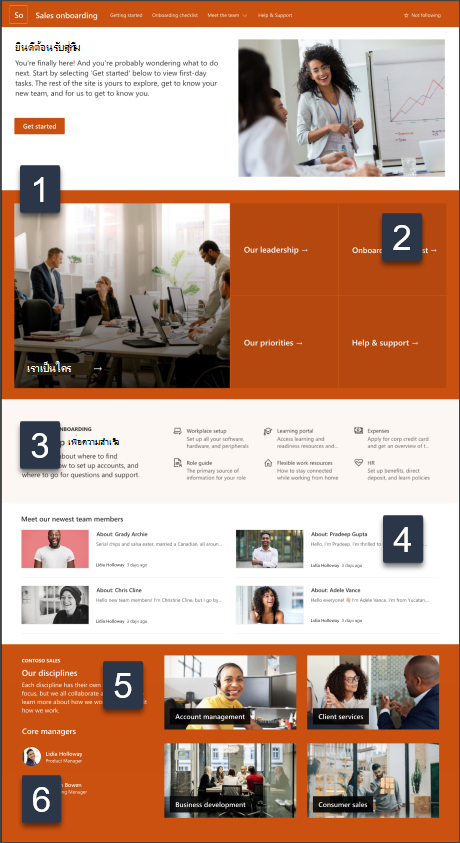
1. แก้ไข Web Part สําหรับรูป ข้อความ และปุ่ม

- เริ่มต้นด้วยการแก้ไขและจัดรูปแบบข้อความในบรรทัด
- จากนั้นเลือกปุ่มและเลือก แก้ไขคุณสมบัติ (
 ) เพื่อเปลี่ยนชื่อปุ่ม ป้ายชื่อ และ ลิงก์
 - จากนั้นเลือกรูปภาพและอัปโหลดรูปภาพใหม่
เรียนรู้เพิ่มเติมเกี่ยวกับ Web Part รูปภาพข้อความ และปุ่ม
2. แก้ไข Web Part Hero เพื่อให้พนักงานใหม่รู้สึกยินดี

- เริ่มต้นด้วยการเลือก Web Part Hero แล้วเลือก แก้ไขคุณสมบัติ ( )
- จากนั้นเลือกตัวเลือก ชั้น และ ไทล์ ที่เหมาะสมกับความต้องการขององค์กรมากที่สุด
เรียนรู้เพิ่มเติมเกี่ยวกับ Web Part Hero
3. แก้ไข Web Part ลิงก์ด่วนเพื่อช่วยให้พนักงานใหม่นําทางทรัพยากร
- นําทางไปยัง Web Part ลิงก์ด่วน และเลือกลิงก์ แล้วเลือก แก้ไขคุณสมบัติ ( )
- แก้ไขลิงก์ ชื่อเรื่อง ไอคอน และคําอธิบาย หากจําเป็น
- เมื่อต้องการเพิ่มลิงก์ ให้เลือก + เพิ่มลิงก์
ดูชนิดต่างๆ ของเค้าโครงและตัวเลือกการแก้ไขสําหรับ Web Part ลิงก์ด่วน
4. แก้ไข Web Part ข่าวเพื่อแนะนําพนักงานใหม่ให้กับสมาชิกในทีม
- เริ่มต้นด้วยการเลือก Web Part ข่าวสาร แล้วเลือก แก้ไขคุณสมบัติ ( )
- จากนั้นเลือก แหล่งข่าว
- เลือก เค้าโครงตัวเลือกการดู และ ตัวกรอง ที่แสดงสมาชิกของทีมขององค์กรได้ดีที่สุด
- ในส่วน จัดระเบียบ ให้กําหนดลําดับที่จะแสดงข่าวสาร
เรียนรู้เพิ่มเติมเกี่ยวกับ Web Part ข่าวสาร
ใช้เทมเพลตโพสต์ข่าวสารสําเร็จรูปสําหรับบทนําของพนักงานใหม่
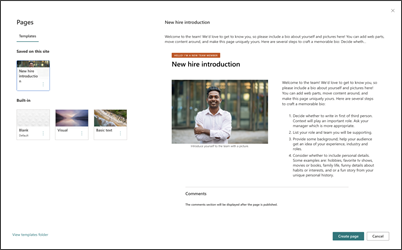
- เมื่อต้องการดูเทมเพลตโพสต์ข่าวสาร ให้นําทางไปยัง การตั้งค่า แล้วเลือก เนื้อหาของไซต์ แล้วเลือก หน้าไซต์
- เลือกโฟลเดอร์ เทมเพลต เพื่อดูเทมเพลตโพสต์ข่าวบทนํา
- เมื่อต้องการใช้เทมเพลตในโพสต์ข่าวสารใหม่ ให้เริ่มต้นด้วยการเลือก ใหม่ ที่มุมบนซ้ายของโฮมเพจ จากนั้นเลือก โพสต์ข่าวสาร
- จากนั้นเลือกเทมเพลตที่คุณต้องการใช้ แล้วเริ่มเขียนโพสต์ข่าวสารของคุณ
เรียนรู้เพิ่มเติมเกี่ยวกับการสร้างและการใช้เทมเพลตหน้า
5. แก้ไข Web Part รูปภาพเพื่อเน้นเป้าหมายและสาขาวิชาขององค์กรของคุณ
- เริ่มต้นด้วยการเลือก Web Part รูปภาพ แล้วเลือก แก้ไขคุณสมบัติ ( )
- จากนั้นเลือก เปลี่ยน เลือกแหล่งรูปภาพ แล้วเลือก แทรก
- เพิ่มที่อยู่เว็บลงในรูปภาพในส่วน ลิงก์ เพื่อนําผู้ชมไปยังหน้าอื่น
- เปลี่ยนข้อความการซ้อนทับของ Web Part โดยการพิมพ์ทับข้อความที่มีอยู่แล้ว
- ทําซ้ําขั้นตอนที่ 1 ถึง 4 สําหรับแต่ละรูป
เรียนรู้เพิ่มเติมเกี่ยวกับ Web Part รูปภาพ
6. แก้ไข Web Part People เพื่อแนะนําพนักงานใหม่สู่ความเป็นผู้นํา
- เริ่มต้นด้วยการลบรูปของ Web Part People
- ค้นหา กล่องเครื่องมือ (
 ) ทางด้านขวา เลือก ดู Web Part ทั้งหมด จากนั้นเลือกหรือลากแล้วปล่อย People จากรายการ Web Part
 - เลือก แก้ไขคุณสมบัติ ( ) บน Web Part People
- ใส่ชื่อของบุคคลหรือกลุ่ม แล้วเลือก บันทึก
เรียนรู้เพิ่มเติมเกี่ยวกับ Web Part People
กําหนดหน้าและรายการต่อไปนี้ภายในไซต์ด้วยตนเอง:
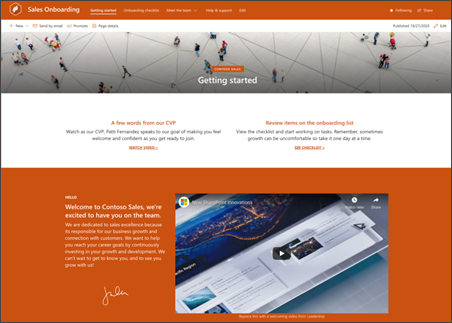
- เริ่มต้นใช้งาน - กําหนดหน้านี้เองโดยการแก้ไข Web Part ข้อความฝัง และรายการ พิจารณาใช้ Web Part ของ YouTube หรือ Stream เพื่อฝังวิดีโอเช่นกัน
- รายการตรวจสอบการออนบอร์ด - กําหนดหน้านี้เองโดยการปรับ เทมเพลตรายการการเตรียมความพร้อมของพนักงานใหม่ให้เป็นแบบส่วนตัว
- เราเป็นใคร - กําหนดหน้านี้เองโดยการแก้ไข Web Part ข้อความลิงก์ด่วนPeople และ Bing Maps
- ความเป็นผู้นําของเรา - กําหนดหน้านี้เองโดยการแก้ไข Web Part ข้อความและรูปภาพ
- ลําดับความสําคัญของเรา - กําหนดหน้านี้เองโดยการแก้ไขข้อความและ People Web Part
- วิธีใช้และการสนับสนุน - กําหนดหน้านี้เองโดยการแก้ไขลิงก์ด่วนและ Web Part ข้อความ
กําหนดลักษณะที่ปรากฏและการนําทางของไซต์เอง
ก่อนที่คุณจะแชร์ไซต์ของคุณกับผู้อื่น ให้ใส่การตกแต่งไซต์ของคุณโดยทําให้แน่ใจว่าผู้ใช้สามารถค้นหาไซต์ นําทางผ่านลิงก์และหน้าได้อย่างง่ายดาย และเข้าถึงเนื้อหาบนไซต์ได้อย่างรวดเร็ว
- แก้ไขไลบรารีเอกสารด้วยการอัปเดตชื่อโฟลเดอร์และอัปโหลดทรัพยากร
- แก้ไขและ กําหนดการนําทางของไซต์เอง
- เปลี่ยนลักษณะของไซต์ของคุณโดยการกําหนดธีม โลโก้ เค้าโครงส่วนหัว และลักษณะของไซต์ของคุณเอง
- เพิ่มหรือเอาเพจ ออกจากไซต์นี้หรือ การนําทางของไซต์ เพื่อให้เข้ากับเนื้อหาที่มีอยู่
- เลือกเพื่อ เชื่อมโยงไซต์นี้เข้ากับไซต์ฮับ ภายในองค์กรของคุณ หรือ เพิ่มไซต์นี้ลงในการนําทางของไซต์ฮับที่มีอยู่ ถ้าจําเป็น
ขั้นตอนที่ 4: แชร์ไซต์ของคุณกับผู้อื่น
แชร์ไซต์ของคุณกับผู้อื่นหลังจากที่คุณได้กําหนดไซต์ของคุณตรวจทานความถูกต้องและเผยแพร่แบบร่างสุดท้ายแล้ว
- เลือก แชร์ไซต์ จากมุมขวามือ
- รับความช่วยเหลือในการจัดการไซต์ของคุณโดยการเพิ่มเจ้าของไซต์และสมาชิกที่จะมีสิทธิ์ในการแก้ไขเนื้อหาของไซต์
- ในบานหน้าต่าง แชร์ไซต์ ให้ใส่ชื่อของบุคคลที่คุณต้องการแชร์ไซต์ด้วย คุณสามารถเลือก ทุกคน (ยกเว้นผู้ใช้ภายนอก) ถ้าคุณต้องการให้ทุกคนในองค์กรของคุณมีสิทธิ์เข้าถึงไซต์ ระดับสิทธิ์เริ่มต้นคือ อ่านอย่างเดียว
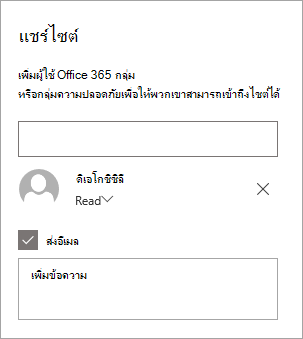
- ป้อนข้อความเพิ่มเติมเพื่อส่งพร้อมกับการแจ้งให้ทราบทางอีเมลที่จะส่งเมื่อมีการแชร์ไซต์ หรือล้างกล่องกาเครื่องหมายส่งอีเมลหากคุณไม่ต้องการส่งอีเมล
- เลือก แชร์
ขั้นตอนที่ 5: รักษาไซต์ของคุณ
หลังจากที่คุณสร้างและเปิดใช้ไซต์ของคุณ ขั้นตอนสําคัญถัดไปคือการรักษาเนื้อหาของไซต์ ตรวจสอบให้แน่ใจว่าคุณมีแผนที่จะรักษาเนื้อหาและ Web Part ให้ทันสมัยอยู่เสมอ
แนวทางปฏิบัติที่ดีที่สุดสําหรับการบํารุงรักษาไซต์:
- แผนสําหรับการบํารุงรักษาไซต์ - สร้างกําหนดการเพื่อตรวจสอบเนื้อหาของไซต์บ่อยเท่าที่จําเป็นเพื่อให้แน่ใจว่าเนื้อหายังคงมีความถูกต้องและเกี่ยวข้อง
- โพสต์ข่าวสารอย่างสม่ําเสมอ - แจกจ่ายประกาศ ข้อมูล และสถานะล่าสุดทั่วทั้งองค์กร เรียนรู้วิธีการเพิ่มโพสต์ข่าวสาร บนไซต์ทีมหรือไซต์การติดต่อสื่อสาร และแสดงให้ผู้อื่นเห็นการประกาศวิธีที่พวกเขาสามารถใช้ข่าวสาร SharePoint ได้
- ตรวจสอบลิงก์และ Web Part - อัปเดตลิงก์และ Web Part อยู่เสมอเพื่อให้แน่ใจว่าคุณจะใช้ประโยชน์จากมูลค่าทั้งหมดของไซต์ของคุณ
- ใช้การวิเคราะห์เพื่อปรับปรุงการมีส่วนร่วม - ดูการใช้งานไซต์โดยใช้ รายงานข้อมูลการใช้งาน ที่มีอยู่แล้วภายในเพื่อรับข้อมูลเกี่ยวกับเนื้อหายอดนิยม การเยี่ยมชมไซต์ และอื่นๆ
- ตรวจสอบการตั้งค่าไซต์ของคุณเป็นระยะๆ - เมื่อคุณสร้างไซต์ใน SharePoint แล้ว คุณสามารถ ทําการเปลี่ยนแปลงการตั้งค่า ข้อมูลไซต์ และสิทธิ์ สําหรับไซต์ได้
แหล่งข้อมูลการกําหนดเองเพิ่มเติม
เรียนรู้เพิ่มเติมเกี่ยวกับการวางแผน การสร้าง และการบํารุงรักษาไซต์ SharePoint