

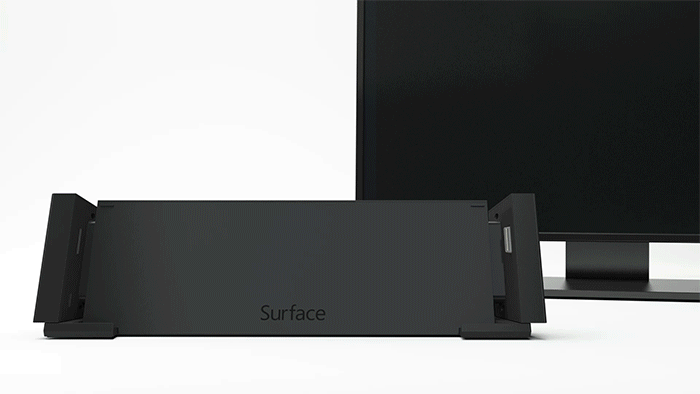
ที่วางเทียบสําหรับรุ่น Surface Pro 3, Pro 2 และ Pro (รุ่นที่ 1) (รวมถึง Surface 3) ออกแบบมาเพื่อให้คุณเปลี่ยนจาก Surface แบบพกพาเป็นเดสก์ท็อปพีซีเต็มรูปแบบได้อย่างรวดเร็ว
หมายเหตุ
หากคุณไม่แน่ใจว่าคุณมีแท่นเชื่อมต่อรุ่นใดอยู่ ให้ไปที่ ระบุแท่นเชื่อมต่อ Surface และฟีเจอร์ของคุณ
ทำความรู้จักที่วางเทียบของคุณ
ใช้ที่วางเทียบเพื่อเชื่อมต่อ Surface ของคุณกับจอภาพแบบเต็มขนาด การเชื่อมต่ออีเธอร์เน็ต ลำโพงภายนอก และอื่นๆ นอกจากนี้ยังทำหน้าที่ชาร์จไฟ Surface ของคุณด้วย
พอร์ต
ทำความรู้จักกับพอร์ตต่างๆ บนแท่นเชื่อมต่อของคุณ
| พอร์ต | คำอธิบาย |
|---|---|
| แจ็คไฟฟ้า | แจ็คไฟฟ้าจะเชื่อมต่อที่วางเทียบของคุณกับแหล่งจ่ายไฟ |
| Mini DisplayPort | ใช้พอร์ตนี้เพื่อเชื่อมต่อกับจอภาพภายนอกของคุณ คุณอาจต้องใช้อะแดปเตอร์จอแสดงผล (มีจำหน่ายต่างหาก) ขึ้นอยู่กับหัวต่อของจอภาพของคุณ |
| พอร์ต USB | ถ่ายโอนไฟล์ขนาดใหญ่ไปยังไดรฟ์ภายนอก เสียบเครื่องพิมพ์หรือชุดหูฟัง USB ชาร์จอุปกรณ์เสริมต่างๆ และอีกมากมาย |
| พอร์ตเสียง | เชื่อมต่ออุปกรณ์เสริมเสียงที่คุณชื่นชอบ เช่น ลำโพงหรือชุดหูฟังแบบมีสาย กับพอร์ตเสียงขนาด 3.5 มม. ของที่วางเทียบ |
| พอร์ตอีเธอร์เน็ต | เมื่อคุณต้องการความเชื่อถือได้และความเร็วของการเชื่อมต่อเครือข่ายแบบใช้สาย ให้เชื่อมต่อ Surface เข้ากับเครือข่ายแบบใช้สายโดยใช้พอร์ตอีเธอร์เน็ตบนที่วางเทียบของคุณ |
ติดตั้งที่วางเทียบของคุณ
เมื่อคุณแกะกล่องที่วางเทียบแล้ว วางที่วางเทียบในตำแหน่งที่คุณต้องการบนโต๊ะ และวางสายไฟหรือสายเคเบิลที่จำเป็นไว้ตรงที่ที่คุณเข้าถึงได้อย่างง่ายดาย ตอนนี้ คุณพร้อมที่จะติดตั้ง
จัดเตรียมพื้นที่ทำงานของคุณ และเสียบปลั๊ก
เสียบปลาย AC ของสายไฟของที่วางเทียบกับเต้ารับไฟฟ้าหรือรางปลั๊ก และเสียบปลายอีกด้านเข้ากับแจ็คไฟฟ้าบนที่วางเทียบ
หากคุณต้องการใช้การเชื่อมต่อเครือข่ายแบบใช้สาย ให้เชื่อมต่อสายเคเบิลเครือข่ายเข้ากับพอร์ตอีเธอร์เน็ตที่ด้านหลังของที่วางเทียบ
เชื่อมต่ออุปกรณ์ต่อพ่วงคอมพิวเตอร์ USB ของคุณกับพอร์ต USB บนที่วางเทียบ
เชื่อมต่อสายเคเบิลวิดีโอจากจอภาพของคุณเข้ากับ Mini DisplayPort บนที่วางเทียบ
หากสายเคเบิลจอภาพของคุณไม่มีหัวต่อ Mini DisplayPort คุณอาจต้องซื้อสายเคเบิลหรืออะแดปเตอร์ใหม่ สำหรับข้อมูลเพิ่มเติมเกี่ยวกับอะแดปเตอร์ ไปที่ เชื่อมต่อ Surface เข้ากับโทรทัศน์ จอภาพ หรือโปรเจคเตอร์
เชื่อมต่ออุปกรณ์เสริมเสียงใดๆ เช่น ลำโพงหรือชุดหูฟังแบบใช้สาย
ถ้าไม่มีลำโพงภายนอก คุณอาจไม่ได้ยินเสียงเมื่อใช้ Surface ของคุณ เมื่อต้องการเรียนรู้วิธีการสลับไปยังลำโพงในตัวบน Surface ของคุณ ให้ไปที่ แก้ไขปัญหาแท่นเชื่อมต่อ Surface และแท่นวางเทียบ
เชื่อมต่อ Surface ของคุณกับที่วางเทียบ
หลังจากที่คุณติดตั้งพื้นที่ทำงานของคุณแล้ว ให้วาง Surface ของคุณในที่วางเทียบเพื่อเชื่อมต่อ วิธีการมีดังนี้:
- ถอดปลั๊ก Surface ออกจากแหล่งจ่ายไฟ และถอดอุปกรณ์เสริมใดๆ ที่พ่วงอยู่ออกจาก Surface ของคุณ หากคุณกำลังใช้แป้นพิมพ์แบบ Type Cover ให้เปิดออกเพื่อวางราบ
- เลื่อน Surface ของคุณลงไปในที่วางเทียบ แล้วเลื่อนด้านข้างของที่วางเทียบเข้าไปในด้านข้าง Surface
หมายเหตุ
หากคุณไม่ได้เชื่อมต่อคียบอร์ดแบบ Type Cover เข้ากับ Surface คุณจะต้องเชื่อมต่อคีย์บอร์ด USB (แบบมีสายหรือไร้สาย) หรือ Bluetooth® ก่อนที่จะเริ่มพิมพ์
ตั้งค่าจอภาพของคุณ
หลังจากเชื่อมต่อ Surface และจอภาพภายนอกของคุณเข้ากับที่วางเทียบ คุณสามารถเลือกสิ่งที่ต้องการแสดงในแต่ละหน้าจอได้ Here’s how:
ไปที่ไอคอน เริ่ม
 >โลโก้
  >
> >
>
ภายใต้ จอแสดงผลหลายจอ ให้เลือกหนึ่งในตัวเลือกต่อไปนี้:
- แสดงซ้ำบนจอแสดงผลเหล่านี้ หน้าจอของคุณปรากฏขึ้นบนสองหน้าจอ
- ขยายจอแสดงผลเหล่านี้ หน้าจอของคุณจะกระจายไปยังสองหน้าจอ และคุณสามารถลากรายการระหว่างสองหน้าจอ
- แสดงเฉพาะบน __ หน้าจอของคุณปรากฏบนหน้าจอที่เลือก และหน้าจออื่นจะว่างเปล่า
หัวข้อที่เกี่ยวข้อง
- ใช้แท่นเชื่อมต่อ Surface
- ระบุแท่นเชื่อมต่อ Surface และฟีเจอร์ของคุณ
- แก้ไขปัญหา Surface Dock และที่วางเทียบ
- เชื่อมต่อ Surface เข้ากับโทรทัศน์ จอภาพ หรือโปรเจคเตอร์
ต้องการความช่วยเหลือเพิ่มเติมไหม
การสนับสนุนทางเทคนิค

สําหรับการสนับสนุนทางเทคนิค เปิดแอป Surface หรือเว็บเบราว์เซอร์ อธิบายปัญหาของคุณ แล้วเลือกรับความช่วยเหลือ

การสนับสนุนอื่นๆ

หากคุณไม่สามารถใช้ Surface ของคุณหรือมีข้อสงสัยเกี่ยวกับสิ่งอื่น ให้ เปิด รับความช่วยเหลือ เพื่อรับการสนับสนุนอื่นๆ ทางออนไลน์


