

ใช้แท่นเชื่อมต่อ Microsoft Surface Thunderbolt™ 4 ผ่าน USB-C เพื่อเชื่อมต่อ Surface ของคุณกับจอภาพแบบเต็มขนาด การเชื่อมต่ออีเทอร์เน็ต ลําโพงภายนอก และอื่นๆ นอกจากนี้ยังทำหน้าที่ชาร์จไฟ Surface ของคุณด้วย
พร้อมให้ซื้อจาก Microsoft Store และร้านค้าปลีกอื่นๆ
ทำความรู้จัก Surface Dock ของคุณ
หมายเหตุ
หากคุณไม่แน่ใจว่าคุณมีแท่นเชื่อมต่อรุ่นใดอยู่ ให้ไปที่ ระบุแท่นเชื่อมต่อ Surface และฟีเจอร์ของคุณ
พอร์ต
ทำความรู้จักกับพอร์ตต่างๆ บนแท่นเชื่อมต่อ Surface ของคุณ
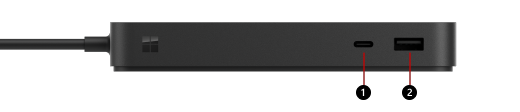
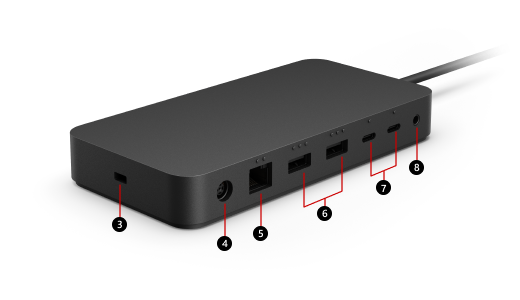
1 & 7
พอร์ต USB-C (USB 4 Thunderbolt™ 4, เปิดใช้งานจอแสดงผลวิดีโอ)
ใช้พอร์ตนี้เพื่อเชื่อมต่ออุปกรณ์เสริม USB-C
พอร์ต USB-C บนแท่นเชื่อมต่อ Surface Thunderbolt™ 4 สามารถเชื่อมต่อกับจอภาพภายนอกได้ คุณอาจต้องใช้ การ์ดแสดงผล (มีจําหน่ายต่างหาก) ขึ้นอยู่กับพอร์ตสัญญาณขาออกของหน้าจอของคุณ
2 & 6
พอร์ต USB-A (USB 3.1 Gen 2 สูงสุด 10 กิกะบิตต่อวินาที)
ถ่ายโอนไฟล์ขนาดใหญ่ไปยังไดรฟ์ภายนอก เสียบเครื่องพิมพ์หรือชุดหูฟัง USB ชาร์จอุปกรณ์เสริมต่างๆ และอีกมากมาย
3
ช่องล็อกความปลอดภัย
เชื่อมต่อแท่นเชื่อมต่อของคุณกับสายเคเบิลล็อกความปลอดภัย
4
แจ็คไฟฟ้า
แจ็คไฟฟ้าจะเชื่อมต่อแท่นเชื่อมต่อของคุณกับแหล่งจ่ายไฟ
5
พอร์ตอีเทอร์เน็ต (2.5 กิกะบิตต่อวินาที)
เมื่อคุณต้องการความเชื่อถือได้และความเร็วของการเชื่อมต่อเครือข่ายแบบใช้สาย ให้เชื่อมต่อ Surface เข้ากับเครือข่ายแบบใช้สายโดยใช้พอร์ตอีเธอร์เน็ต
8
พอร์ตเสียง
เชื่อมต่ออุปกรณ์เสริมเสียงที่คุณชื่นชอบ เช่น ลำโพงหรือชุดหูฟังแบบมีสายกับพอร์ตเสียงขนาด 3.5 มม. บนแท่นเชื่อมต่อของคุณ
หมายเหตุ
แท่นเชื่อมต่อ Surface Thunderbolt™ 4 ใช้งานได้ดีที่สุดกับอุปกรณ์ที่เข้ากันได้กับ Thunderbolt™ 4 สําหรับข้อมูลเพิ่มเติมความละเอียดที่รองรับ ดูที่ การรีเฟรชหน้าจอและความละเอียดสูงสุดที่เป็นไปได้ด้วยแท่นเชื่อมต่อ Surface
แหล่งจ่ายไฟ
ค้นหารุ่นของแหล่งจ่ายไฟที่มาพร้อมกับแท่นเชื่อมต่อ Surface ของคุณ
รุ่น Surface Dock
รุ่นของหน่วยจ่ายไฟ
กําลังไฟของแหล่งจ่ายไฟ
ส่งผ่านไปยังอุปกรณ์
แท่นเชื่อมต่อ Surface Thunderbolt™ 4
2055
165W (22 โวลต์ @ 7.5 แอมป์)
96 วัตต์
ความเข้ากันได้กับอุปกรณ์ Surface
ตรวจสอบรุ่น Surface ของคุณในตารางด้านล่างเพื่อดูว่าฟีเจอร์ของแท่นเชื่อมต่อใดที่พร้อมใช้งาน ถ้า Surface ของคุณไม่อยู่ในรายการ แสดงว่าไม่สามารถเข้ากันได้กับแท่นเชื่อมต่อนี้ สําหรับข้อมูลเกี่ยวกับวิธีการค้นหารุ่น Surface ของคุณ ให้ไปที่ ค้นหารุ่นของ Surface ที่คุณมี
สําหรับข้อมูลเกี่ยวกับความละเอียดวิดีโอและอัตราการฟื้นฟูที่สนับสนุนสําหรับอุปกรณ์และแท่นเชื่อมต่อ โปรดดูความละเอียดของจอแสดงผลภายนอกและอัตราการฟื้นฟูที่รองรับสําหรับ Surface
| รุ่นของ Surface | อัตราการถ่ายโอนข้อมูล USB-C |
|---|---|
| Surface Pro สําหรับ (รุ่นที่ 12)* Surface Pro 5G for Business (รุ่นที่ 12)* Surface Pro (รุ่นที่ 11)* Surface Pro 10 สําหรับธุรกิจ* Surface Pro 9 (Intel/Wi-Fi)* Surface Pro 8* |
สูงสุดถึง 40 Gbps |
| Surface Laptop (รุ่นที่ 8)* Surface Laptop 5G สําหรับธุรกิจ* Surface Laptop (รุ่นที่ 7)* Surface Laptop 6 สําหรับธุรกิจ* Surface Laptop 5* |
สูงสุดถึง 40 Gbps |
| Surface Laptop Studio* Surface Laptop Studio 2* |
สูงสุดถึง 40 Gbps |
| Surface Pro ขนาด 12 นิ้ว รุ่นที่ 1 Surface Pro 9 ที่มี 5G Surface Pro 7+ Surface Pro 7 Surface Pro X |
สูงสุดถึง 10 Gbps |
| Surface Laptop ขนาด 13 นิ้ว Surface Laptop 4 Surface Laptop 3 Surface Laptop Go 3 Surface Laptop Go 2 Surface Laptop Go |
สูงสุดถึง 10 Gbps |
| Surface Book 3 | สูงสุดถึง 10 Gbps |
| Surface Go 4 Surface Go 3 Surface Go 2 |
สูงสุดถึง 10 Gbps |
* แท่นเชื่อมต่อ Surface Thunderbolt™ 4 ได้รับการปรับให้เหมาะสมสําหรับอุปกรณ์ที่มีพอร์ต USB4/Thunderbolt™ 4 ซึ่งรวมถึงอุปกรณ์ Surface* ที่แสดงอยู่ในตารางที่แนบมาด้วย
ติดตั้งแท่นเชื่อมต่อ Surface ของคุณ
เมื่อคุณแกะกล่องแท่นเชื่อมต่อแล้ว วางแท่นเชื่อมต่อในตำแหน่งที่คุณต้องการบนโต๊ะ และวางสายไฟหรือสายเคเบิลที่จำเป็นไว้ตรงที่ที่คุณเข้าถึงได้อย่างง่ายดาย ตอนนี้ คุณพร้อมที่จะติดตั้ง
จัดเตรียมพื้นที่ทำงานของคุณ และเสียบปลั๊ก
เสียบปลายด้าน AC ของสายไฟแท่นเชื่อมต่อเข้ากับแหล่งจ่ายไฟ จากนั้นเสียบปลายอีกด้านเข้ากับแจ็คไฟฟ้าบนแท่นเชื่อมต่อ
หากคุณต้องการใช้การเชื่อมต่อเครือข่ายแบบใช้สาย ให้เชื่อมต่อสายเคเบิลเครือข่ายเข้ากับพอร์ตอีเธอร์เน็ต
เสียบอุปกรณ์ต่อพ่วงคอมพิวเตอร์ USB ของคุณกับพอร์ต USB
เสียบสายเคเบิลวิดีโอจากจอภาพของคุณเข้ากับพอร์ต USB-C ที่ด้านหลังของแท่นเชื่อมต่อ Surface Thunderbolt™ 4
หากสายเคเบิลจอภาพของคุณไม่มีหัวต่อ USB-C คุณอาจต้องซื้อสายเคเบิลหรืออะแดปเตอร์ใหม่ สําหรับข้อมูลเพิ่มเติมเกี่ยวกับอะแดปเตอร์ ไปที่ เชื่อมต่อ Surface กับจอแสดงผลภายนอก
เชื่อมต่ออุปกรณ์เสริมเสียงใดๆ เช่น ลำโพงหรือชุดหูฟังแบบใช้สาย
ถ้าไม่มีลำโพงภายนอก คุณอาจไม่ได้ยินเสียงเมื่อใช้ Surface ของคุณ เมื่อต้องการเรียนรู้วิธีการสลับไปยังลำโพงในตัวบน Surface ของคุณ ให้ไปที่ แก้ไขปัญหาแท่นเชื่อมต่อ Surface และแท่นวางเทียบ
เชื่อมต่อ Surface กับแท่นเชื่อมต่อของคุณ
หลังจากที่คุณได้ตั้งค่าพื้นที่ทํางานของคุณแล้ว ให้ทําดังนี้
- ถ้าอุปกรณ์โฮสต์ของคุณรองรับ USB4®/Thunderbolt™ 4 ให้เชื่อมต่อสายเคเบิลจากแท่นเชื่อมต่อเข้ากับพอร์ต USB4®/Thunderbolt™ 4 บนอุปกรณ์โฮสต์ของคุณ มิฉะนั้นให้เชื่อมต่อสายเคเบิลจากแท่นเชื่อมต่อเข้ากับพอร์ต USB-C ใดๆ บนอุปกรณ์โฮสต์ของคุณ
อุปกรณ์ของคุณจะชาร์จและเชื่อมต่อกับอุปกรณ์เสริมและอุปกรณ์ต่อพ่วงที่เชื่อมต่อกับแท่นเชื่อมต่อโดยอัตโนมัติ
ตั้งค่าจอภาพของคุณ
หลังจากเชื่อมต่อ Surface และจอภาพภายนอกของคุณเข้ากับแท่นเชื่อมต่อ คุณสามารถเลือกสิ่งที่ต้องการแสดงในแต่ละหน้าจอได้ Here’s how:
ไปที่ไอคอน เริ่ม
 >โลโก้
  >
> >
>
ขยาย เดสก์ท็อปไปยังจอแสดงผลนี้ แล้วเลือกหนึ่งในตัวเลือกต่อไปนี้:
ทําซ้ําเดสก์ท็อปบน 1 และ 2 หน้าจอของคุณปรากฏขึ้นบนสองหน้าจอ
หมายเหตุ
คุณอาจเห็นตัวเลือกเพิ่มเติมเช่นกัน เช่น ทําซ้ําเดสก์ท็อปบน 1 และ 3
ขยายเดสก์ท็อปไปยังจอแสดงผลนี้ หน้าจอของคุณจะกระจายไปยังสองหน้าจอ และคุณสามารถลากรายการระหว่างสองหน้าจอ
แสดงเฉพาะบน __ หน้าจอของคุณปรากฏบนหน้าจอที่เลือก และหน้าจออื่นจะว่างเปล่า
หมายเหตุ
เมื่อต้องการเรียนรู้เพิ่มเติมเกี่ยวกับวิธีการตั้งค่าจอภาพของคุณ ให้ไปที่เชื่อมต่อ Surface กับจอแสดงผลภายนอก
ตั้งค่าเสียงของคุณ
หลังจากที่คุณได้เชื่อมต่อ Surface และอุปกรณ์เสียงของคุณเข้ากับแท่นเชื่อมต่อ หากมีอุปกรณ์เสียงหลายเครื่องพร้อมใช้งาน คุณสามารถเลือกการกําหนดลักษณะการป้อนข้อมูลและการแสดงผลได้ Here’s how:
ไปที่ไอคอน เริ่ม
>โลโก้ Windows >>
ภายใต้ เอาท์พุท ให้เลือกอุปกรณ์เอาท์พุทของคุณ
ภายใต้ อินพุท ให้เลือกอุปกรณ์อินพุทของคุณ
หมายเหตุ
เมื่อต้องการเรียนรู้เพิ่มเติมเกี่ยวกับการตั้งค่าเสียงบน Surface ของคุณ ให้ไปที่เสียง ระดับเสียง และอุปกรณ์เสริมเสียงสําหรับ Surface
โหลดการอัปเดต Surface และ Windows ล่าสุด
เพื่อให้แน่ใจว่า Surface ทำงานได้อย่างถูกต้อง โปรดโหลดการอัปเดตล่าสุด สำหรับข้อมูลเพิ่มเติม โปรดดู ดาวน์โหลดโปรแกรมควบคุมและเฟิร์มแวร์สำหรับ Surface เมื่อทำการอัปเดต โปรดตรวจสอบให้แน่ใจว่าได้เชื่อมต่อ Surface กับแท่นเชื่อมต่อ Surface และเสียบไฟอยู่
สำหรับข้อมูลเพิ่มเติมเกี่ยวกับการอัปเดตแท่นเชื่อมต่อ Surface ของคุณ ให้ไปที่ อัปเดตแท่นเชื่อมต่อ Surface ของคุณ
หาซื้อได้ที่ไหน
แท่นเชื่อมต่อ Surface และอุปกรณ์เสริมอื่นๆ มีให้ซื้อจาก Microsoft Store และร้านค้าปลีกอื่นๆ
หมายเหตุ
หาก Microsoft Store ไม่พร้อมใช้งานในภูมิภาคของคุณ คุณจะพบ Surface ที่ร้านค้าปลีกเหล่านี้ด้วย
หัวข้อที่เกี่ยวข้อง
ต้องการความช่วยเหลือเพิ่มเติมไหม
การสนับสนุนทางเทคนิค

สําหรับการสนับสนุนทางเทคนิค เปิดแอป Surface หรือเว็บเบราว์เซอร์ อธิบายปัญหาของคุณ แล้วเลือกรับความช่วยเหลือ

การสนับสนุนอื่นๆ

หากคุณไม่สามารถใช้ Surface ของคุณหรือมีข้อสงสัยเกี่ยวกับสิ่งอื่น ให้ เปิด รับความช่วยเหลือ เพื่อรับการสนับสนุนอื่นๆ ทางออนไลน์


