

ขยายความสามารถของพีซีด้วย Surface USB-C Travel Hub ซึ่งได้รับการออกแบบมาสำหรับมืออาชีพที่เดินทาง ดังนั้นอะแดปเตอร์นี้สามารถให้พอร์ตและการเชื่อมต่อเพิ่มเติมที่คุณต้องการเมื่อคุณทำงานในขณะเดินทาง ใช้งานได้กับพีซีและอุปกรณ์ Surfaceที่มีพอร์ต USB-C
พร้อมให้ซื้อจาก Microsoft Store และร้านค้าปลีกอื่นๆ
สิ่งที่คุณจำเป็นต้องใช้
หมายเหตุ
หากคุณไม่แน่ใจว่าคุณมีแท่นเชื่อมต่อรุ่นใดอยู่ ให้ไปที่ ระบุแท่นเชื่อมต่อ Surface และฟีเจอร์ของคุณ
Surface USB-C Travel Hub
พอร์ต USB-C บนคอมพิวเตอร์หรืออุปกรณ์อื่นๆ ของคุณ พอร์ต USB-C ต้องสนับสนุนโหมดสำรองของ USB-C
คอมพิวเตอร์หรืออุปกรณ์อื่นๆ ที่เรียกใช้หนึ่งในระบบปฏิบัติการต่อไปนี้:
- Microsoft Windows 11,10 หรือ 8.1
- Mac OS 10.14 หรือเวอร์ชันที่ใหม่กว่า
- Android 8.1 หรือใหม่กว่า
เรียนรู้วิธีใช้
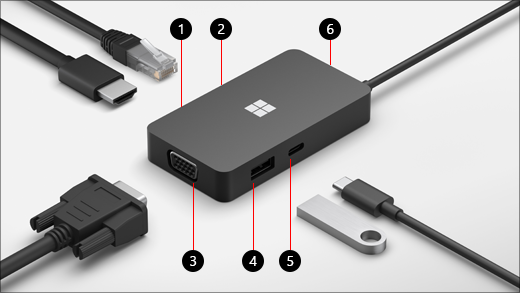
| พอร์ต | คำอธิบาย |
|---|---|
| 1. HDMI 2.0 | ใช้พอร์ตนี้เพื่อเชื่อมต่อกับจอแสดงผลภายนอกของคุณ การเชื่อมต่อ HDMI สนับสนุนความละเอียดสูงสุด 3840 x 2160 ที่ 60 Hz |
| 2. พอร์ตอีเทอร์เน็ต | รับความน่าเชื่อถือและความเร็วของการเชื่อมต่อเครือข่ายแบบผ่านสาย เชื่อมต่อพีซีของคุณกับเครือข่ายแบบผ่านสายโดยใช้พอร์ตอีเทอร์เน็ต ซึ่งรองรับความเร็วในสื่อสารสองทิศทางเต็มอัตราสูงสุด 1000 Mbps พร้อมกับการเรียกเครื่องกลับสู่การทำงานผ่าน LAN และการเริ่มต้นระบบจากเซิร์ฟเวอร์ PXE (บนอุปกรณ์ Surface เท่านั้น) |
| 3. วีจีเอ | ใช้การเชื่อมต่อ VGA เพื่อเชื่อมต่อกับจอแสดงผลภายนอกที่มีพอร์ต VGA การเชื่อมต่อ VGA สนับสนุนความละเอียดสูงสุด 1920 x 1080 ที่ 60 Hz หมายเหตุ:
|
| 4. USB 3.2 Gen 2 (10 Gbps) | ถ่ายโอนไฟล์ขนาดใหญ่ไปยัง USB แฟลชไดรฟ์หรือฮาร์ดไดรฟ์ เชื่อมต่อเครื่องพิมพ์ USB เมาส์ คีย์บอร์ด และอื่นๆ หมายเหตุ:
|
| 5. USB-C | เชื่อมต่ออุปกรณ์ที่ใช้ USB-C ตัวอย่างเช่น ใช้ USB-C แฟลชไดรฟ์, USB-C ฮาร์ดไดรฟ์ ชาร์จโทรศัพท์มือถือ และอื่นๆ หมายเหตุ:
|
| 6. การจัดเก็บสาย USB | เก็บสาย USB ในขณะที่คุณเดินทาง มีแม่เหล็กในช่องที่ยึดกับตัวเชื่อมต่อ USB-C เพื่อช่วยให้สายเคเบิล USB อยู่กับที่ |
ตั้งค่า Surface USB-C Travel Hub ของคุณ
เมื่อคุณแกะกล่อง Travel Hub แล้ว ให้วางในตำแหน่งที่คุณต้องการบนโต๊ะ และวางสายไฟหรือสายเคเบิลที่จำเป็นไว้ตรงที่ที่คุณเข้าถึงได้อย่างง่ายดาย ตอนนี้ คุณพร้อมที่จะติดตั้ง
จัดเตรียมพื้นที่ทำงานของคุณ และเสียบปลั๊ก
เสียบตัวเชื่อมต่อ USB-C เข้ากับพอร์ต USB-C บนพีซีของคุณ
หากคุณต้องการใช้การเชื่อมต่อเครือข่ายแบบใช้สาย ให้เชื่อมต่อสายเคเบิลอีเทอร์เน็ตเข้ากับพอร์ตอีเทอร์เน็ต
เมื่อต้องการเชื่อมต่อจอแสดงผลภายนอก ให้ทำอย่างใดอย่างหนึ่ง ต่อไปนี้ โดยขึ้นอยู่กับชนิดการเชื่อมต่อวิดีโอที่จอแสดงผลภายนอกของคุณสนับสนุน:
การเชื่อมต่อ HDMI ใช้สายเคเบิล HDMI แล้วเสียบปลายด้านหนึ่งเข้ากับพอร์ต HDMI บนจอแสดงผลภายนอกของคุณ และเสียบปลายอีกด้านหนึ่งเข้ากับพอร์ต HDMI บนฮับของคุณ
หากสายเคเบิลวิดีโอของคุณไม่มีตัวเชื่อมต่อ HDMI คุณอาจต้องซื้อสายเคเบิลหรืออะแดปเตอร์ใหม่ สำหรับข้อมูลเพิ่มเติมเกี่ยวกับอะแดปเตอร์ ไปที่ เชื่อมต่อ Surface เข้ากับโทรทัศน์ จอภาพ หรือโปรเจคเตอร์
การเชื่อมต่อ VGA ใช้สายเคเบิล VGA แล้วเสียบปลายด้านหนึ่งเข้ากับพอร์ต VGA บนจอแสดงผลของคุณ เสียบปลายอีกด้านเข้ากับพอร์ต VGA บนฮับของคุณ
เสียบอุปกรณ์ต่อพ่วงคอมพิวเตอร์ USB ของคุณเข้ากับพอร์ต USB หรือ USB-C บนฮับของคุณ โดยขึ้นอยู่กับชนิดการเชื่อมต่อ USB ที่อุปกรณ์ต่อพ่วงของคุณใช้งาน
หาซื้อได้ที่ไหน
แท่นเชื่อมต่อ Surface และอุปกรณ์เสริมอื่นๆ มีให้ซื้อจาก Microsoft Store และร้านค้าปลีกอื่นๆ
หมายเหตุ
หาก Microsoft Store ไม่พร้อมใช้งานในภูมิภาคของคุณ คุณจะพบ Surface ที่ร้านค้าปลีกเหล่านี้ด้วย
หัวข้อที่เกี่ยวข้อง
ต้องการความช่วยเหลือเพิ่มเติมไหม
การสนับสนุนทางเทคนิค

สําหรับการสนับสนุนทางเทคนิค เปิดแอป Surface หรือเว็บเบราว์เซอร์ อธิบายปัญหาของคุณ แล้วเลือกรับความช่วยเหลือ

การสนับสนุนอื่นๆ

หากคุณไม่สามารถใช้ Surface ของคุณหรือมีข้อสงสัยเกี่ยวกับสิ่งอื่น ให้ เปิด รับความช่วยเหลือ เพื่อรับการสนับสนุนอื่นๆ ทางออนไลน์


