

Copilot ในการแชทและแชนเนลของ Microsoft Teams ช่วยให้คุณติดตามการสนทนาได้อย่างรวดเร็วโดยการตรวจทานประเด็นหลัก รายการการดําเนินการได้อย่างรวดเร็ว และการตัดสินใจโดยไม่ต้องเลื่อนดูเธรดยาวๆ
หมายเหตุ
Copilot อ้างอิงข้อมูลจากเธรดข้อความที่เปิดอยู่ โดยมีประวัติ 30 วันเป็นกรอบเวลาเริ่มต้น เว้นแต่คุณจะระบุเป็นอย่างอื่น Copilot ไม่สามารถสรุปรูปภาพ คอมโพเนนต์ของ Loop หรือไฟล์ที่แชร์ในเธรดการแชทได้
ใช้ Copilot ในการแชทแบบหนึ่งต่อหนึ่งหรือการแชทกลุ่ม
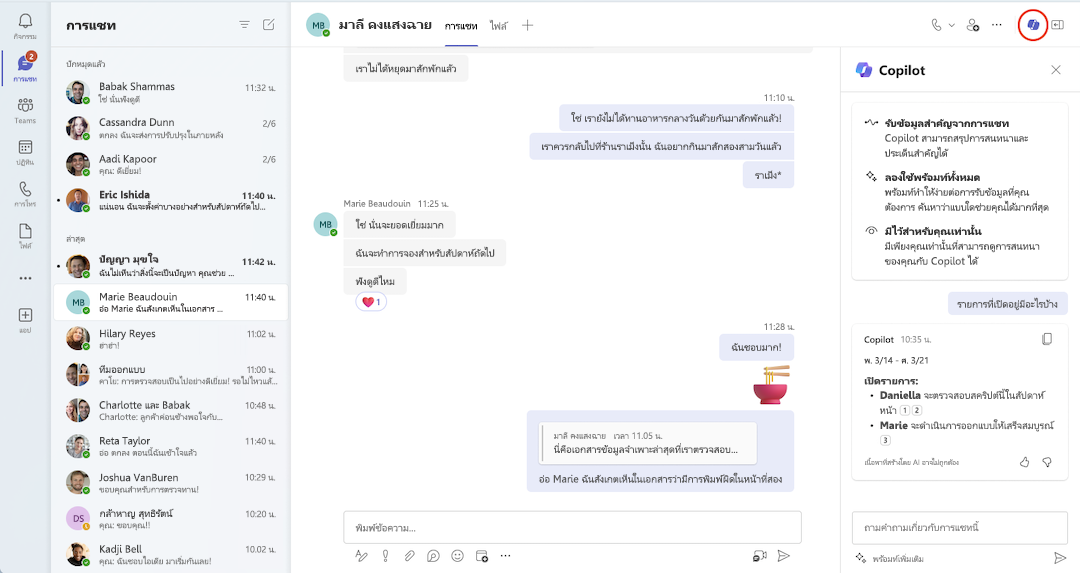
- ไปที่ Chat ทางด้านซ้ายของ Teams จากนั้นเลือกการแชทที่เฉพาะเจาะจงจากรายการ
- เลือก เปิด Copilot ที่มุมขวาบนของการแชท คุณจะเห็นไอคอน Copilot
- ภายใต้กล่องเขียนข้อความทางด้านขวาของการแชทของคุณ ให้เลือกพร้อมท์ หรือเลือก แสดงเพิ่มเติม เพื่อดูคําแนะนําอื่นๆ
- เลือกหรือพิมพ์พร้อมท์ในกล่องเขียน แล้วเลือกส่ง ให้ลองทําดังนี้:
- สรุปสิ่งที่ฉันพลาดไป
- ประเด็นสําคัญจากเดือนที่แล้วคืออะไร?
- [สมาชิกคนหนึ่งของแชท] พูดอะไร
- มีการแชร์ลิงก์อะไรบ้าง? - เมื่อ Copilot ตอบสนอง ให้ลองทําดังนี้เพื่อปรับปรุงผลลัพธ์ของคุณเพิ่มเติม:
ใส่กรอบเวลาที่ชัดเจนเพื่อให้ได้ผลลัพธ์ที่กำหนดเป้าหมาย เช่น “ธันวาคม 2023” หรือ “เดือนที่แล้ว” Copilot จะพิจารณาเฉพาะข้อความที่ส่งภายในช่วงเวลาที่ระบุ ตามที่แสดงโดยการประทับเวลาในการตอบกลับของ Copilot
เคล็ดลับ
ถ้ากรอบเวลาที่คุณระบุเกินขีดจำกัดสําหรับ Copilot ให้เลือกสร้างการตอบกลับถัดไปเพื่อดูส่วนที่เหลือของการตอบกลับ
เลือกไอคอนคัดลอก
 เพื่อวางลงในการแชท การสนทนาในแชนเนล หรือที่อื่นๆ
ดูข้อมูลอ้างอิงโดยการเลือก แหล่งข้อมูล ที่ส่วนท้ายของการตอบกลับ เลือกแหล่งที่มาที่ต้องการ และการแชททางด้านซ้ายของบานหน้าต่าง Copilot จะเลื่อนไปยังข้อความนั้นๆ ในเธรดการแชท
คุณอาจมีตัวเลือกให้ส่งคําติชมโดยการเลือกชู นิ้วโป้งขึ้น หรือค ว่ํานิ้วโป้งลง ที่ด้านล่างขวาของการตอบสนองเพื่อส่งไปยัง Microsoft โดยตรง ทั้งนี้ขึ้นอยู่กับการตั้งค่าผู้ดูแลระบบของคุณ
ใช้ Copilot ในการแชทระหว่างประชุม
เมื่อการประชุมของคุณถูกถอดความ Copilot จะอ้างอิงข้อมูลจากสําเนาบทสนทนาของการประชุมในการตอบกลับ
หมายเหตุ
ถ้าการประชุมของคุณไม่ได้ถอดความ Copilot จะอ้างอิงข้อมูลจากการสนทนาของการแชทระหว่างการประชุมแทน
- ไปที่ Chat ทางด้านซ้ายของ Teams จากนั้นเลือกการแชทที่เฉพาะเจาะจงจากรายการ
- เลือก เปิด Copilot ที่มุมขวาบนของการแชท คุณจะเห็นไอคอน Copilot
- ภายใต้กล่องเขียนข้อความทางด้านขวาของการแชทของคุณ ให้เลือก ดูพร้อมท์ เพื่อเลือกจากพร้อมท์ที่แนะนํา
- เลือกหรือพิมพ์พร้อมท์ของคุณเองในกล่องเขียน แล้วเลือกส่ง
ใช้ Copilot ในแชนเนลของ Teams
ไปที่ Teams ทางด้านซ้ายของ Teams จากนั้นเลือกแชนเนลเฉพาะภายในทีม
ภายในการสนทนาในแชนเนล ให้เลือกลิงก์ด้านล่างโพสต์ของแชนเนลเพื่อขยาย การตอบกลับและดูการสนทนาแบบเต็ม
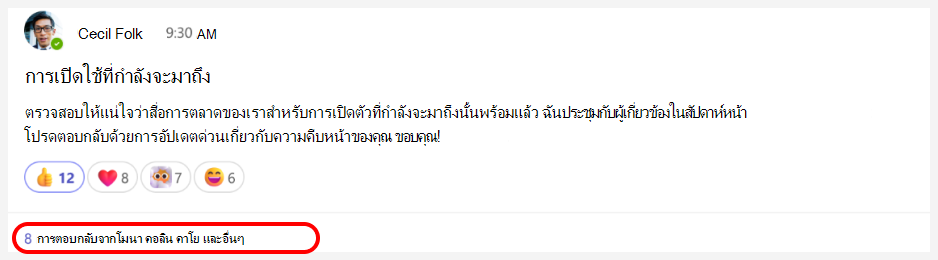
จากมุมมองโพสต์ในแชนเนลที่ครอบคลุมนี้ ให้เลือก เปิด Copilot ที่มุมขวาบนของมุมมองแชนเนล
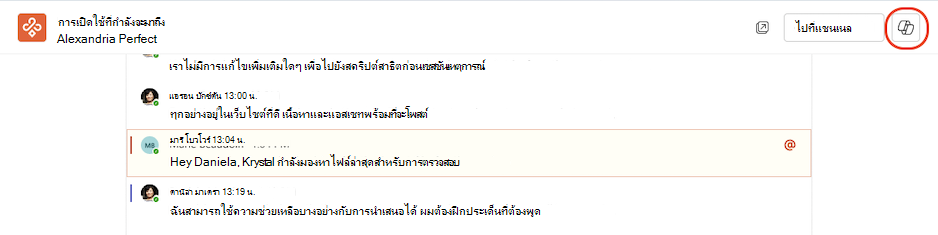
ภายใต้กล่องการเขียนข้อความทางด้านขวาของแชนเนลของคุณ ให้เลือก พร้อมท์เพิ่มเติม เพื่อเลือกจากพร้อมท์ที่แนะนํา
เลือกหรือพิมพ์พร้อมท์ของคุณเองในกล่องเขียน แล้วเลือกส่ง
ติดตามข้อความแชนเนลด้วยสรุปเธรด
Copilot สามารถช่วยให้คุณติดตามเธรดของแชนเนลได้โดยไม่ต้องอ่านทุกข้อความ สรุปเธรดใช้มาตรฐานการจัดการข้อมูล ความเป็นส่วนตัว และการปฏิบัติตามข้อบังคับเดียวกันกับที่รองรับ Copilot ใน Teams
หมายเหตุ
เธรดต้องมีข้อความอย่างน้อย 1000 อักขระก่อนที่คุณจะสามารถสร้างสรุปเธรดได้
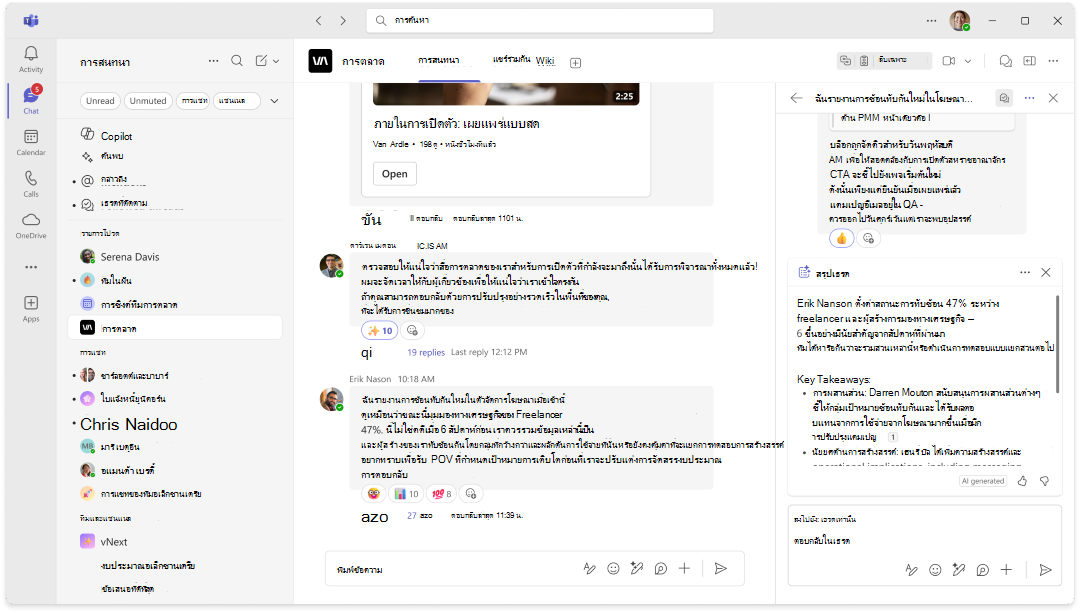
เมื่อต้องการสรุปเธรดแชนเนล ให้ทําตามขั้นตอนต่อไปนี้:
- ใน Teams ให้เลือกแชนเนลภายในทีม
- ภายในการสนทนาในแชนเนล ให้เลือกการดําเนินการเพิ่มเติม

- ในเมนู การดําเนินการเพิ่มเติม ให้เลือก สรุปเธรด
- Copilot จะสร้างสรุปเธรด
- เลื่อนในกล่องของสรุปเพื่อดูสรุปทั้งหมด
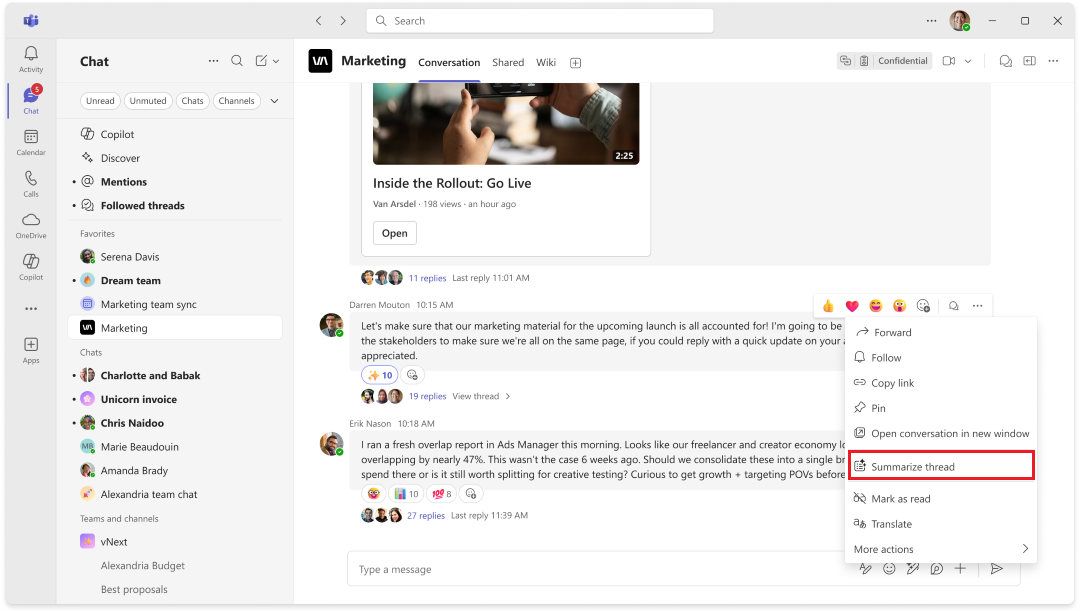
สกรีนช็อตของปุ่มสรุป เธรด ภายในเมนูการดําเนินการ เพิ่มเติม สําหรับเธรดแชนเนลใน Teams
คุณยังสามารถสร้างสรุปเธรดเมื่อคุณเปิดเธรดแชนเนลได้อีกด้วย
- ใน Teams ให้เลือกแชนเนลภายในทีม
- ภายในการสนทนาในแชนเนล ให้เลือกลิงก์ด้านล่างโพสต์ของแชนเนลเพื่อขยาย การตอบกลับและดูการสนทนาแบบเต็ม
- ที่ด้านล่างของเธรด ให้เลือกสรุปเธรด
- Copilot จะสร้างสรุปเธรด
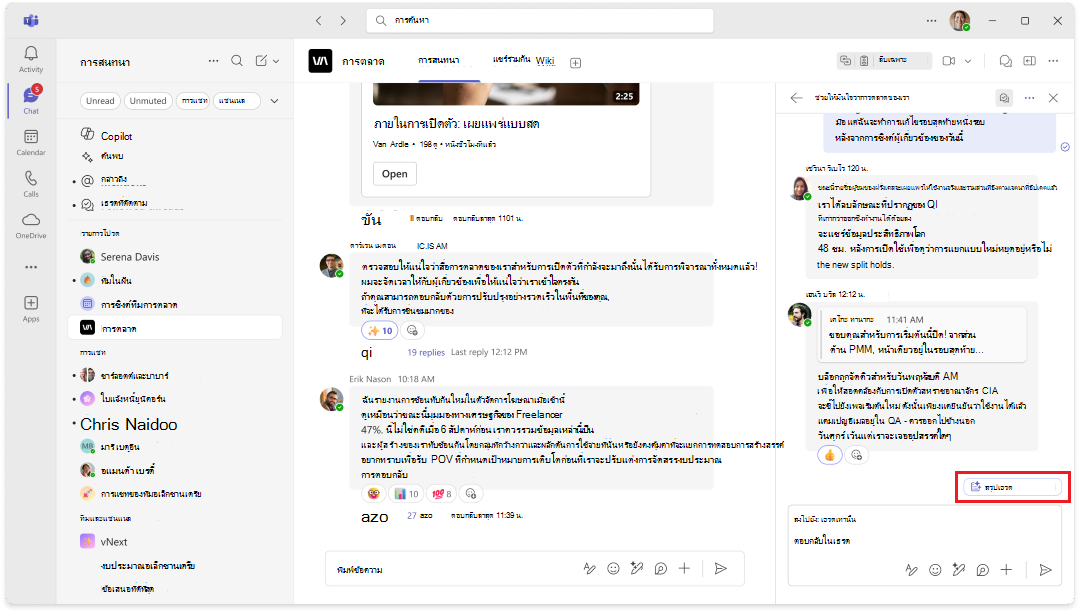
สกรีนช็อตของปุ่มสรุป เธรด ที่ด้านล่างของเธรดแชนเนลที่เปิดอยู่ใน Teams
หัวข้อที่เกี่ยวข้อง
เขียนใหม่และปรับข้อความของคุณด้วย Copilot ใน Microsoft Teams
เริ่มต้นใช้งาน Microsoft Copilot Chat ใน Teams