

วิธีใช้ Copilot ในการประชุม
Copilot จะสรุปประเด็นการสนทนาที่สําคัญ รวมถึงบุคคลที่พูดและสิ่งที่พวกเขาพูด นอกจากนี้ยังแนะนํารายการการดําเนินการและตอบคําถามใดๆ ที่คุณมี ในเวลาจริงในระหว่างหรือหลังการประชุม
หมายเหตุ
- ไม่จําเป็นต้องมีการถอดข้อความสําหรับการเปิด Copilot ในการประชุม อย่างไรก็ตาม หากต้องการพร้อมท์ Copilot เกี่ยวกับการประชุมหรือดูประวัติการสนทนาของ Copilot หลังจากการประชุมสิ้นสุดลง ตรวจสอบให้แน่ใจว่าได้เปิดการถอดข้อความแบบสดในระหว่างการประชุม
- Copilot จะไม่ทํางานในการประชุมที่โฮสต์ภายนอกองค์กรของผู้เข้าร่วม
ตั้งค่าการประชุมด้วย Copilot
ในฐานะผู้จัดการประชุม คุณสามารถตัดสินใจว่าผู้เข้าร่วมสามารถใช้ Copilot ได้อย่างไรและได้หรือไม่ แม้ว่าคุณจะไม่มีสิทธิการใช้งาน แต่คุณสามารถควบคุม Copilot สําหรับการประชุมที่คุณจัดได้
ทั้งนี้ขึ้นอยู่กับการตั้งค่านโยบาย ป้ายชื่อระดับความลับ และเทมเพลตขององค์กรของคุณ คุณสามารถเลือกจากค่าต่อไปนี้สําหรับตัวเลือกอนุญาตให้มีการประชุม Copilot และ Facilitator
การตั้งค่านี้จะพร้อมใช้งานในตัวจัดกําหนดการการประชุมภายใต้ ตัวเลือกการประชุม>ออนไลน์,Copilot และ AI อื่นๆ
| อนุญาตการตั้งค่าCopilot และ Facilitator | การดําเนินการ Copilot ที่พร้อมใช้งาน |
|---|---|
| ระหว่างและหลังการประชุม |
|
| เฉพาะในระหว่างการประชุมเท่านั้น |
|
| ปิด |
|
จัดการประชุมที่มีประสิทธิภาพมากขึ้นด้วย Copilot ใน Teams
Copilot ช่วยให้คุณติดตามได้โดยการให้เหตุผลเหนือการอภิปรายและการแชทระหว่างประชุมเพื่อตอบคําถามของคุณเกี่ยวกับการประชุม เลือก  Copilot จากตัวควบคุมการประชุมเพื่อเริ่มการแชทส่วนตัวของคุณกับ Copilot
เลือก ดูพร้อมท์ใน เพื่อดูคําแนะนําพร้อมท์หรือถามคําถาม Copilot ของคุณเองโดยใช้กล่องเขียน ต่อไปนี้คือแนวคิดบางส่วน:
- เราจะไม่เห็นด้วยกับหัวข้อนี้ที่ใด
- [ผู้เข้าร่วมประชุม] ตอบกลับข้อเสนอนี้อย่างไร
- ฉันสามารถถามคําถามใดเพื่อย้ายการประชุมไปข้างหน้าได้บ้าง
- อาร์กิวเมนต์ของ [ผู้เข้าร่วมการประชุม] มีช่องโหว่ตรงไหนบ้าง
- สร้างตารางที่มีแนวคิดที่กล่าวถึง และข้อดีและข้อเสียของพวกเขา
- แสดงรายการไอเดีย รวมถึงคำติชมของผู้อื่น จากการถอดเสียงพูดและการแชท
ไปที่แกลเลอรีพร้อมท์ Copilot เพื่อสํารวจพร้อมท์เพิ่มเติมและเรียนรู้เกี่ยวกับวิธีใช้ประโยชน์สูงสุดจาก Copilot
หากคุณเข้าร่วมการประชุมที่นานกว่า 5 นาทีหลังจากเริ่มต้นและ Copilot ทํางานอยู่ Copilot จะส่งการแจ้งเตือนที่เสนอให้ตามคุณทัน เลือก เปิด Copilot และรอให้ข้อมูลสรุปสร้างขึ้นทางด้านขวาของหน้าต่างการประชุมของคุณ
ขณะใช้แอป Teams บนเดสก์ท็อป ให้เลือก เปิด Copilot ส่วนตัวในหน้าต่างใหม่เพื่อเปิดบานหน้าต่าง Copilot ในหน้าต่างใหม่และทํางานหลายอย่างพร้อมกันในระหว่างการประชุมของคุณ
แก้ไขการตอบกลับของ Copilot ใน Word หรือ Excel
Copilot ใน Teams สําหรับการประชุมสามารถช่วยให้ทีมของคุณเริ่มต้นใช้งานเอกสารสําคัญที่สามารถส่งออกไปยัง Word หรือ Excel สําหรับการทํางานร่วมกันในอนาคต
- ถ้าการตอบกลับของ Copilot มีอักขระมากกว่า 1300 อักขระ ให้เลือก
 เปิดใน Word เพื่อเปิด Copilot ในการตอบกลับของ Teams ใน Word
 - ถ้าการตอบกลับของ Copilot ถูกจัดรูปแบบเป็นตาราง ให้เลือก
 เปิดใน Excel เพื่อเปิด Copilot ในตารางของ Teams ใน Excel
ถ้าคุณเพิ่มป้ายชื่อระดับความลับลงในการประชุมของคุณที่ไม่อนุญาตให้ผู้เข้าร่วมส่งออกเนื้อหาจากการประชุม คุณจะไม่สามารถส่งออกการตอบกลับของ Copilot ไปยัง Word หรือ Excel ได้
ถ้าคุณเปิดตัวเลือกการประชุมปิดการคัดลอกและการส่งต่อการแชทของการประชุม คําอธิบายภาพสด และการถอดเสียงพูด คุณจะไม่สามารถส่งออกการตอบกลับของ Copilot ไปยัง Word หรือ Excel ได้
วิธีใช้ Copilot หลังจากการประชุม
คุณสามารถเข้าถึง Copilot หลังจากการประชุมจากการแชทระหว่างประชุมและจากแท็บ สรุป เมื่อต้องการถามคําถามเกี่ยวกับสิ่งที่พูดในการประชุมหลังจากสิ้นสุดการประชุม จะต้องมีสําเนาบทสนทนาการประชุมพร้อมใช้งาน
จากการแชทระหว่างประชุม
Copilot ให้ข้อมูลและข้อมูลเชิงลึกที่ครอบคลุมโดยใช้สิ่งที่เขียนในการแชทและเนื้อหาเสียงพูดที่บันทึกไว้ในสําเนาบทสนทนาการประชุม หากมี
เมื่อต้องการเริ่มต้นใช้งาน ให้เลือก เปิด Copilot ที่มุมขวาบนของการแชท จากนั้น ส่งพร้อมท์ในกล่องเขียน ตัวอย่างเช่น การถามว่า "มีการพูดคุยเกี่ยวกับไอเดียใดบ้าง" จะ ให้ผลลัพธ์เป็นการตอบกลับที่รวมไอเดียที่แชร์ออกมาดังเสียงและการแชท การตอบกลับของ Copilot ยังจะระบุแหล่งที่มาที่ใช้ในการตอบคำถามด้วย
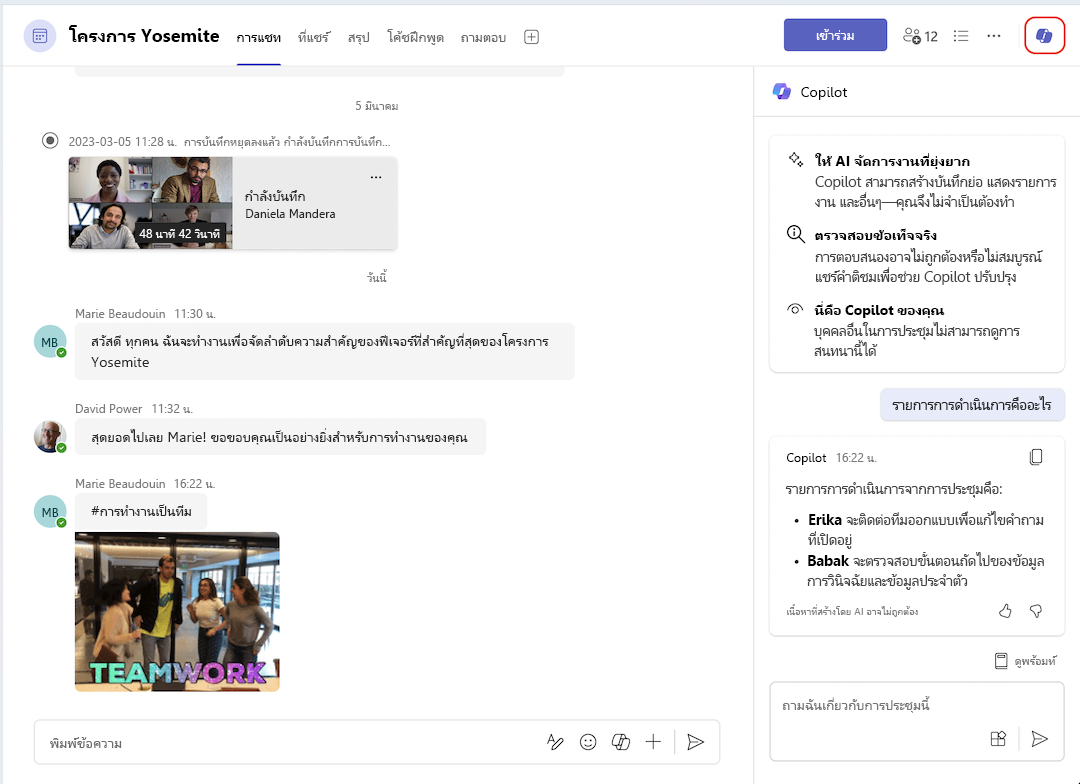
ก่อนที่จะเริ่มการประชุม คุณสามารถใช้ Copilot ในเธรดการแชทระหว่างประชุมได้ เหมือนกับการแชทอื่นๆ ถ้ามีคนเริ่มการถอดข้อความในการประชุม Copilot จะรวมข้อมูลการแชทสูงสุด 24 ชั่วโมงก่อนการประชุมพร้อมกับสําเนาบทสนทนา ตราบใดที่สําเนาบทสนทนาพร้อมใช้งาน Copilot สามารถใช้ทั้งการแชทและการถอดเสียงพูดเป็นแหล่งข้อมูลในการแชทระหว่างประชุมได้
หมายเหตุ
- หาก อนุญาต Copilot ถูกตั้งค่าเป็น เฉพาะในระหว่างการประชุม และไม่มีการเริ่มต้นสําเนาบทสนทนา Copilot ในการแชทระหว่างประชุมจะรวมเฉพาะข้อมูลจากการแชทเท่านั้น
- ถ้า อนุญาต Copilot ถูกตั้งค่าเป็น ปิด Copilot ในการแชทระหว่างประชุมจะยังคงพร้อมใช้งานและรวมเฉพาะข้อมูลจากการแชทเท่านั้น
จากแท็บสรุป
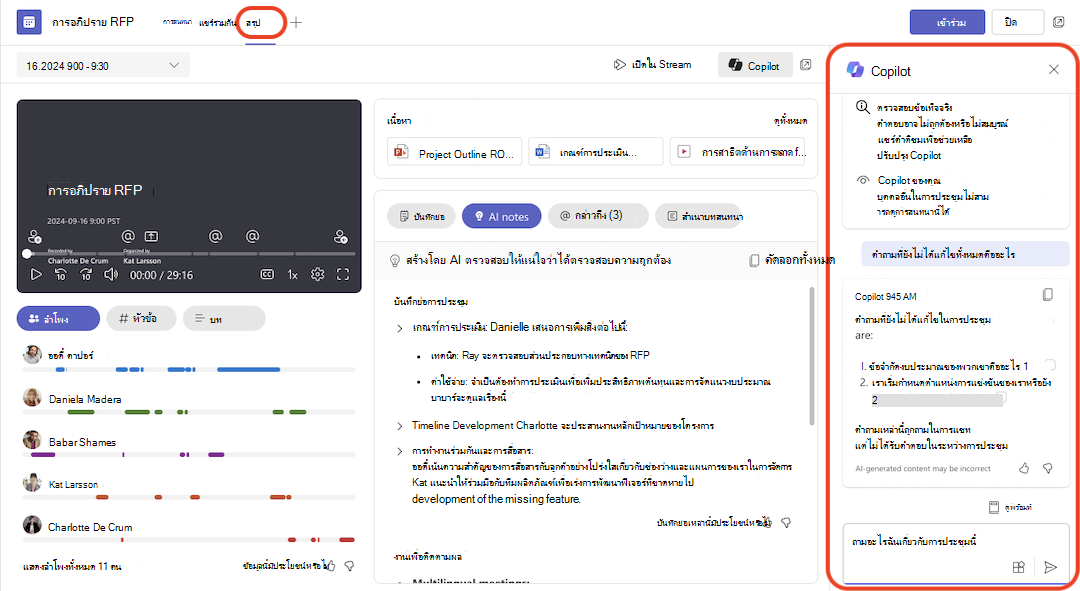
ถ้า เปิดใช้งานการถอดข้อความ ในระหว่างการประชุม Copilot ยังสามารถเข้าถึงได้จากแท็บ สรุป ในการแชทระหว่างประชุม เปิด Copilot เพื่อดูประวัติการสนทนากับ Copilot แบบเดียวกับที่เข้าถึงได้จากการแชทระหว่างประชุม
สำคัญ
ประวัติการสนทนาใดๆ ก่อนหน้านี้กับ Copilot ในการประชุมที่เป็นกิจวัตรจะไม่พร้อมใช้งานอีกต่อไป ถ้าการประชุมในภายหลังในชุดข้อมูลถูกถอดความ ถ้าสําเนาบทสนทนาจากการประชุมที่ถอดความไม่พร้อมใช้งานอีกต่อไป Copilot จะไม่พร้อมใช้งาน และประวัติการสนทนาก่อนหน้านี้ทั้งหมดกับ Copilot จะถูกนําออก
หมายเหตุ
- บทสรุปอัจฉริยะจะพร้อมใช้งานเป็นส่วนหนึ่งของ Teams Premium ซึ่งเป็นสิทธิ์การใช้งาน Add-on ที่มีฟีเจอร์เพิ่มเติมเพื่อทําให้การประชุม Teams เป็นส่วนตัว ชาญฉลาด และปลอดภัยยิ่งขึ้น เมื่อต้องการเข้าถึง Teams Premium โปรดติดต่อผู้ดูแลระบบ IT ของคุณ
- การสรุปอัจฉริยะยังพร้อมใช้งานโดยเป็นส่วนหนึ่งของสิทธิการใช้งาน Microsoft Copilot
หัวข้อที่เกี่ยวข้อง
ทําให้การจดบันทึกในการประชุม Microsoft Teams เป็นระบบอัตโนมัติ