

เอเจนต์ตัวช่วยเหลือจะทํางานภายในการประชุม Teams เพื่อการทํางานร่วมกันที่มีประสิทธิภาพมากขึ้น รวมถึงฟีเจอร์ต่อไปนี้:
- สร้างบันทึกย่อที่สร้างโดย AI ในเวลาจริงในระหว่างการประชุม ซึ่งช่วยให้ทุกคนสามารถเขียนและทํางานร่วมกันได้อย่างราบรื่น
- สรุปการตัดสินใจที่สําคัญและคําถามที่เปิดอยู่จากการอภิปรายในการประชุม
- ตอบคําถามปลายเปิดในการแชทระหว่างประชุมจากผู้เข้าร่วมการประชุม
- ทําเอกสารข้อมูลเชิงลึกจากการอภิปรายในการประชุม
- สร้างเอกสาร Word คุณภาพสูงตามการสนทนาในการประชุม ประวัติการแชท และไฟล์ที่แชร์
- ตรวจสอบวาระการประชุมจากคําเชิญเข้าร่วมประชุมและบันทึกย่อการประชุม คอมโพเนนต์ Loop จากนั้นส่งกําหนดการในการแชทระหว่างประชุมเพื่อให้ผู้เข้าร่วมทุกคนทราบถึงหัวข้อที่จะอภิปราย
- พร้อมท์ผู้เข้าร่วมเพื่อกําหนดเป้าหมายการประชุม ถ้าไม่พบกําหนดการ
- ช่วยให้การอภิปรายเป็นไปตามกําหนดการและตรงต่อเวลาโดยการแสดงหัวข้อในตัวจับเวลากําหนดการที่มีการจัดสรรเวลา และทําเครื่องหมายว่าการอภิปรายได้เริ่มขึ้นแล้วสําหรับหัวข้อใดหัวข้อหนึ่ง
- จัดการเวลาด้วยการเริ่มต้นและแสดงตัวจับเวลาถอยหลังแก่ผู้เข้าร่วมทั้งหมด แจ้งเตือนผู้เข้าร่วมเมื่อตัวจับเวลาสิ้นสุดเพื่อช่วยให้การประชุมดําเนินต่อไปได้
- แจ้งเตือนผู้เข้าร่วมเมื่อการประชุมดําเนินเกินเวลาสิ้นสุดที่กําหนดไว้ และช่วยผู้เข้าร่วมจัดกําหนดการการประชุมติดตามผลที่จําเป็น
- @mentions ผู้เข้าร่วมที่ไม่เข้าร่วมในการประชุมจะพูดคุยกันเมื่อพวกเขาถูกกล่าวถึงหลายครั้งในระหว่างการประชุม
สำคัญ
จําเป็นต้องมีสิทธิการใช้งาน Microsoft Copilot เพื่อเพิ่มผู้อํานวยความสะดวกลงในการประชุมหรือเปิดใช้งานในระหว่างการประชุม อย่างไรก็ตาม ผู้เข้าร่วมประชุมทุกคน (ยกเว้นผู้เข้าร่วมภายนอก) สามารถดูการอัปเดตแบบเรียลไทม์ทั้งหมดใน Chat และบันทึกย่อ
ฟีเจอร์เอเจนต์ตัวช่วยอํานวยความสะดวกต่อไปนี้จะพร้อมใช้งานเป็นส่วนหนึ่งของโปรแกรมพรีวิวสําหรับสาธารณะ และอาจได้รับการเปลี่ยนแปลงเพิ่มเติมก่อนที่จะเผยแพร่แบบสาธารณะ
- ขอให้ Facilitator ช่วยจัดการงานของคุณ โดย @mentioning Facilitator เพื่อสร้าง อัปเดต หรือสอบถามงานที่เกี่ยวข้องกับการประชุมนั้น
- งานที่สร้างโดย Facilitator จะซิงค์กับแผนการประชุมที่เชื่อมโยงกับอินสแตนซ์การประชุมนั้นโดยอัตโนมัติ
เมื่อต้องการเข้าถึงฟีเจอร์เหล่านี้และฟีเจอร์อื่นๆ ที่กําลังจะมาถึง ให้สลับไปยังการแสดงตัวอย่างสาธารณะของ Teams
หมายเหตุ
เมื่อต้องการพร้อมท์ผู้ช่วยเหลือเกี่ยวกับการประชุมหลังจากสิ้นสุดลง ตรวจสอบให้แน่ใจว่าได้เปิดใช้งานการถอดข้อความไว้ก่อนหรือในระหว่างการประชุม ถ้า Copilot ถูกตั้งค่าให้เริ่มต้นโดยไม่มีการถอดข้อความ ตัวช่วยเหลือจะเริ่มโดยไม่มีการถอดข้อความเช่นกัน
เพิ่มตัวช่วยเหลือในการประชุมเมื่อจัดกําหนดการ
หมายเหตุ
สามารถเพิ่มตัวช่วยเหลือลงในการประชุมที่จัดกําหนดการไว้เท่านั้น และไม่สามารถเพิ่มไปยังการประชุมแชนเนล การประชุมแบบทันที หรือการโทรของ Teams ได้
เมื่อต้องการเพิ่มตัวช่วยเหลือเมื่อจัดกําหนดการการประชุม ให้ทําดังนี้
- เลือกปฏิทิน
 ใน Teams
 - เลือกไอคอน NewCalendar

- เปิดการสลับการประชุม Teams
- เลือกตัวเลือก :
 >Copilot และ AI
 อื่นๆ
อื่นๆ - ตรวจสอบให้แน่ใจว่าได้ตั้งค่าอนุญาต Copilot และ Facilitator เป็น เฉพาะระหว่างการประชุม หรือ ระหว่างและหลังการประชุม
- เปิดการสลับตัวช่วยเหลือ
- เลือก นำไปใช้
สร้างวาระการประชุม
ผู้อํานวยความสะดวกจะค้นหาวาระการประชุมในคําอธิบายการประชุมและไฟล์บันทึกย่อการประชุมของ Loop โดยอัตโนมัติ เพื่อให้ตัวช่วยเหลือแยกกําหนดการจากบันทึกย่อการประชุมหรือคําเชิญเข้าร่วมการประชุม ให้ทําตามขั้นตอนต่อไปนี้:
- เขียนวาระการประชุมในคําอธิบายการประชุมหรือบันทึกย่อการประชุมคอมโพเนนต์ Loop ก่อนเริ่มการประชุม
- เปิดตัวช่วยเหลือในระหว่างการจัดกําหนดการหรือเมื่อเริ่มการประชุม
Facilitator จะอ่านกําหนดการและส่งข้อความในการแชท นอกจากนี้ วิทยากรยังสามารถจัดเตรียมวาระการประชุมได้โดย @mentioningFacilitator ในการแชทระหว่างการประชุม ตัวอย่างเช่น "@Facilitator นี่คือวาระการประชุม: บทนํา (5 นาที) การอภิปรายผลิตภัณฑ์ (25 นาที)"
หมายเหตุ
ถ้าตัวช่วยเหลือไม่แสดงกําหนดการที่คุณเพิ่มในคําเชิญเข้าร่วมประชุมหรือบันทึกย่อ อาจเป็นเพราะ:
- เฉพาะผู้จัดประชุมเท่านั้นที่ได้เข้าร่วม: ผู้อํานวยความสะดวกไม่สามารถอ่านสําเนาคําเชิญเข้าร่วมการประชุมของผู้จัดการประชุมได้เนื่องจากข้อกําหนดด้านความเป็นส่วนตัว วาระการประชุมจะพร้อมใช้งานหลังจากมีผู้เข้าร่วมที่ไม่ใช่ผู้จัดประชุมอย่างน้อยหนึ่งคนเข้าร่วม
- เนื้อหาที่เข้ารหัสลับหรือป้ายชื่อระดับความลับ: ถ้าคําเชิญเข้าร่วมประชุมหรือบันทึกย่อมีป้ายชื่อระดับความลับ (เช่น ลับเฉพาะ หรือป้ายชื่ออื่นที่ต้องมีการเข้ารหัสลับ) ตัวช่วยเหลือจะไม่สามารถอ่านหรือแยกกําหนดการได้
เพิ่มตัวช่วยเหลือในระหว่างการประชุม
เมื่อต้องการเปิดตัวช่วยเหลือในระหว่างการประชุม ให้ทําดังนี้
- เลือก การดําเนินการ
 เพิ่มเติม จากตัวควบคุมการประชุม
 - เลือก เปิดใช้งานตัว
 อํานวยความสะดวก จากเมนู
เมื่อคุณเปิดใช้งานผู้อํานวยความสะดวก คุณจะถูกขอให้เลือกภาษาถ้ายังไม่ได้เลือกภาษาสําหรับการประชุม เมื่อเปิดใช้งาน Facilitator สามารถให้ข้อมูลเชิงลึกตลอดระยะเวลาของการประชุม
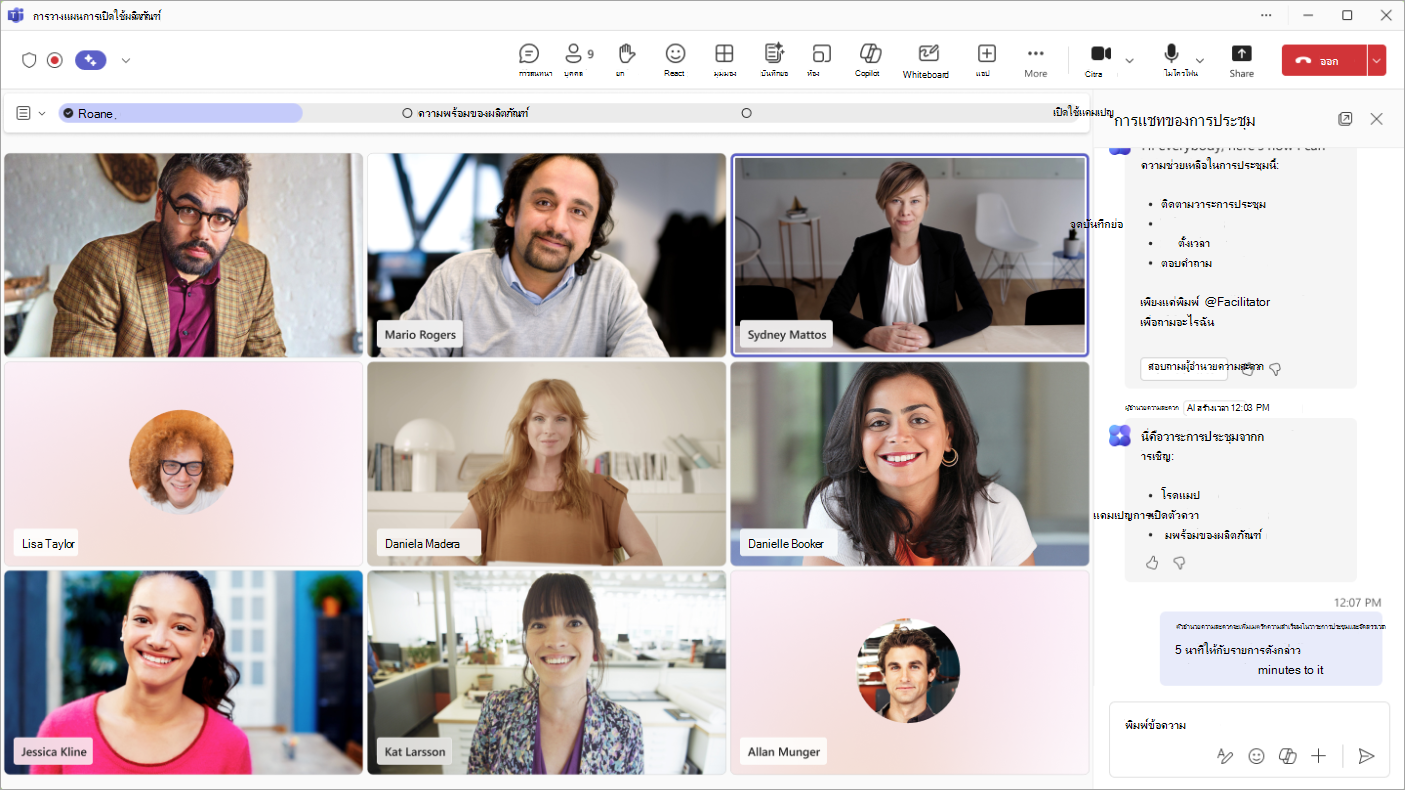
ไอคอน บันทึกย่อใน ตัวควบคุมการประชุมจะเปลี่ยนเป็น  ซึ่งระบุว่าบันทึกย่อที่สร้างโดย AI เปิดอยู่ บันทึกย่อที่สร้างขึ้นโดย AI จะไม่ปรากฏขึ้นทันที แต่จะเริ่มในอีกไม่กี่นาทีต่อมาโดยยึดตามการสนทนาที่บันทึกไว้ในการถอดเสียง
หมายเหตุ
ผู้เข้าร่วมการประชุมบนอุปกรณ์เคลื่อนที่สามารถเห็นบันทึกย่อสดที่สร้างขึ้นได้ เฉพาะผู้เข้าร่วมการประชุมที่เป็นผู้จัดการประชุมหรือผู้นําเสนอและใช้ Teams สําหรับเว็บหรือเดสก์ท็อปเท่านั้นที่สามารถเปิดหรือปิดตัวช่วยเหลือในระหว่างการประชุมได้
ปิด Facilitator ระหว่างการประชุม
เมื่อต้องการปิดตัวช่วยเหลือในระหว่างการประชุม ให้ทําดังนี้
- เลือก การดําเนินการ เพิ่มเติม จากตัวควบคุมการประชุม
- เลือก ปิดตัว ช่วยเหลือ จากเมนู
การปิด ตัวช่วยเหลือ จะหยุดการจดบันทึกอัตโนมัติ แต่จะไม่เอาบันทึกย่อที่จดไปแล้วออก
ใช้วาระการประชุมเพื่อให้การประชุมดําเนินไปตามแผน
ตัวช่วยเหลือจะติดตามกําหนดการโดยอัตโนมัติเมื่อพบกําหนดการไว้ในคําเชิญเข้าร่วมประชุมหรือบันทึกย่อการประชุม หรือเมื่อมีการระบุกําหนดการในการแชท
- เมื่อต้องการเริ่มติดตาม ให้ @mention เป็นผู้อํานวยความสะดวกและจัดเตรียมวาระการประชุม ตัวอย่างเช่น "@Facilitator นี่คือวาระการประชุม: บทนํา (5 นาที) การอภิปรายผลิตภัณฑ์ (25 นาที)"
- เมื่อต้องการแก้ไขวาระการประชุม ให้ผู้ @mention อํานวยความสะดวกและขอให้ทําการเปลี่ยนแปลง ตัวอย่างเช่น "@Facilitator เพิ่ม 'การทบทวนกลยุทธ์' ลงในกําหนดการเป็นเวลา 15 นาที"
ตัวช่วยเหลือจะช่วยผู้เข้าร่วมติดตามเวลาของรายการวาระการประชุมเหล่านั้น โดยการแชร์กําหนดการในตัวจับเวลาบนพื้นที่การประชุม ถ้าวาระการประชุมมีการจัดสรรเวลา ตัวจับเวลาจะช่วยติดตามเวลาสําหรับแต่ละหัวข้อ
ผู้ช่วยเหลือจะฟังการอภิปรายในการประชุมและทําเครื่องหมายหัวข้อด้วยเครื่องหมายถูกเมื่อการอภิปรายสําหรับหัวข้อนั้นเริ่มต้นขึ้น
- ตัวช่วยเหลือจะทําเครื่องหมายหัวข้อด้วยเครื่องหมายถูกอย่างสม่ําเสมอระหว่างการประชุม ไม่ใช่หลังจากเริ่มต้นการอภิปรายทันที
ขอให้ Facilitator เริ่มตัวจับเวลา
คุณยังสามารถขอให้ Facilitator เริ่มตัวจับเวลาที่ไม่เชื่อมโยงกับวาระการประชุม
ในการแชทในการประชุม ให้ @mentionFacilitator และขอให้เริ่มตัวจับเวลา
- ตัวอย่างเช่น "@Facilitator เพิ่มตัวจับเวลาเป็นเวลาห้านาที"
Facilitator จะเริ่มตัวจับเวลาในระหว่างการประชุม
นอกจากนี้ คุณยังสามารถ @mentionอํานวยความสะดวกสําหรับ การดําเนินการต่างๆ เช่น การรีเซ็ต การหยุดชั่วคราว และการหยุดตัวจับเวลา
จดบันทึกย่อด้วย Facilitator บนอุปกรณ์เคลื่อนที่
จับภาพ ถอดความ และจัดระเบียบบันทึกย่อการประชุมแบบเข้าร่วมด้วยตนเอง พร้อมด้วยความแตกต่างของผู้พูดและสรุปที่ดําเนินการได้จริงได้โดยตรงจากอุปกรณ์เคลื่อนที่ของคุณ
เมื่อต้องการจดบันทึกย่อด้วย Facilitator:
ตรวจสอบให้แน่ใจว่าอุปกรณ์ของคุณได้ติดตั้ง Teams เวอร์ชันล่าสุดแล้ว ไปที่ Apple App Store เพื่อดูการอัปเดต
เปิดแอป Teams สำหรับอุปกรณ์เคลื่อนที่
แตะ Calendar
แตะ การประชุม

แตะ จดบันทึกย่อ ด้วย Facilitator
ปิดฟีเจอร์การแยกเสียงในระบบของ iOS:
- ระหว่างการโทร ให้ปัดลงจากมุมขวาบนของหน้าจอเพื่อเปิดศูนย์ควบคุม
- แตะโหมดไมโครโฟน
- เลือก Standard
การตั้งค่าการแยกเสียง iOS ของคุณจะยังคงอยู่ตลอดการประชุมในอนาคต
อาจใช้เวลาสักครู่เพื่อให้บันทึกสดถูกสร้างขึ้นเมื่อมีการรวบรวมเนื้อหาที่เป็นเสียงพูด หลังจากการประชุมสิ้นสุดลง คุณจะสามารถดูบันทึกย่อ หรือรับลิงก์ที่สามารถแชร์ได้ เมื่อต้องการเข้าถึงบันทึกย่อในภายหลังรวมถึง Copilot ให้เปิดการประชุมในปฏิทินหรือรายการการแชทของคุณและดูสรุป
เมื่อต้องการเรียนรู้เพิ่มเติมเกี่ยวกับบันทึกย่อการประชุมใน Teams ให้ดู จดบันทึกย่อการประชุมใน Microsoft Teams
ตรวจทานเนื้อหาที่สร้างโดย AI หลังจากการประชุม
เนื้อหาใดๆ ที่สร้างขึ้นโดยผู้ช่วยเหลือในระหว่างการประชุมสามารถเข้าถึงได้ทั้งผ่านการแชทของการประชุมและบันทึกย่อการประชุมใน สรุปหลังจาก การประชุมสิ้นสุดลง
- เลือก Chat
 ใน Teams
 - เลือกการแชทระหว่างประชุมที่คุณเปิดใช้งานตัวช่วยเหลือ
- เลือกสรุปที่ด้านบนของการแชทระหว่างประชุม คุณยังสามารถเปิดการแชทระหว่างประชุมและเลือกดูสรุปจากรูปขนาดย่อของการประชุม
- เลือก บันทึกย่อ
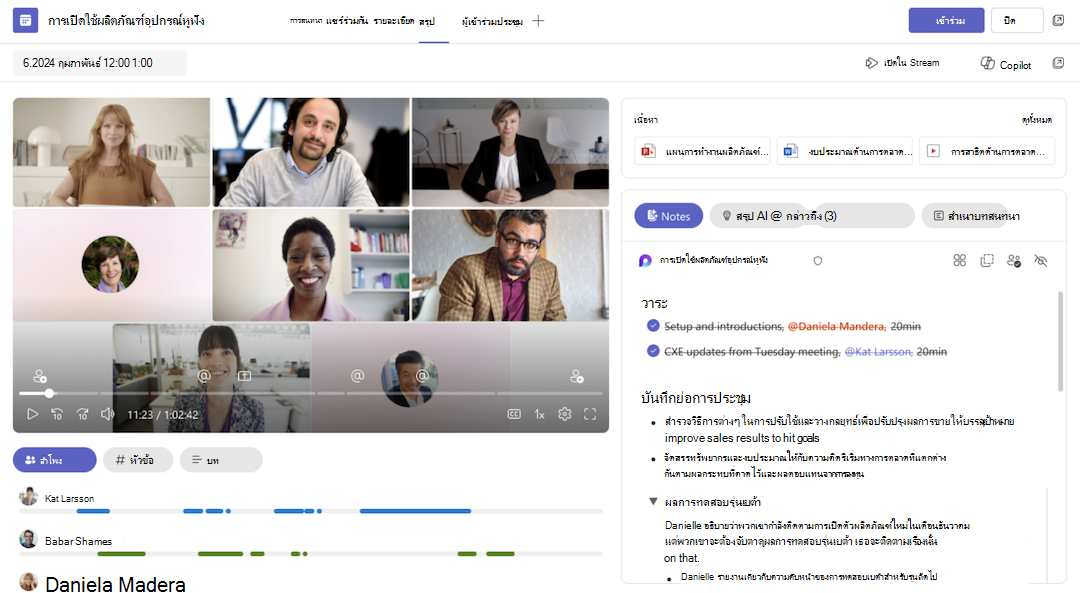
บันทึกย่อการประชุมที่สร้างโดย AI จะถูกจัดเก็บไว้ในหน้า Microsoft Loop และผู้เข้าร่วมการประชุมทุกคนสามารถแก้ไขหน้า Loop ทั้งก่อน ระหว่าง หรือหลังการประชุม ตลอดจนแก้ไขบันทึกย่อที่สร้างขึ้นโดย AI ระหว่างและหลังการประชุม นอกจากบันทึกย่อที่สร้างขึ้นโดย AI ในเวลาจริงในแท็บ บันทึกย่อแล้ว แท็บ สรุปของ AI ยังมีสรุปการถอดเสียงพูดแบบเต็มที่สร้างขึ้นหลังจากการประชุม
สร้างเอกสาร Word
ตัวช่วยเหลือสามารถสร้างเอกสาร Word โดยยึดตามหัวข้อเฉพาะจากการประชุมได้ด้วยการพิมพ์ @Facilitator พร้อมกับการร้องขอ คุณสามารถสร้างการร้องขอการสร้างนี้ในการประชุมหรือหลังการประชุมได้
- เลือก Chat ที่คุณเปิดใช้งาน Facilitator
- @mention ผู้อํานวยความสะดวก ในการส่งคําขอ ตัวอย่างเช่น "@Facilitator สร้าง BRD โดยยึดตามการประชุมนี้สําหรับการตรวจทานของผู้บริหาร"
- แตะปุ่ม ถามผู้ช่วยเหลือ เพื่อตอบคําถามจากตัวช่วยเหลือ ผู้อํานวยความสะดวกอาจถามคําถามชี้แจงหากคําขอไม่ชัดเจนเพียงพอ
- Facilitator จะสร้างเอกสารหลังจากผ่านไปหลายนาที และอัปโหลดไปยัง OneDrive ของคุณ
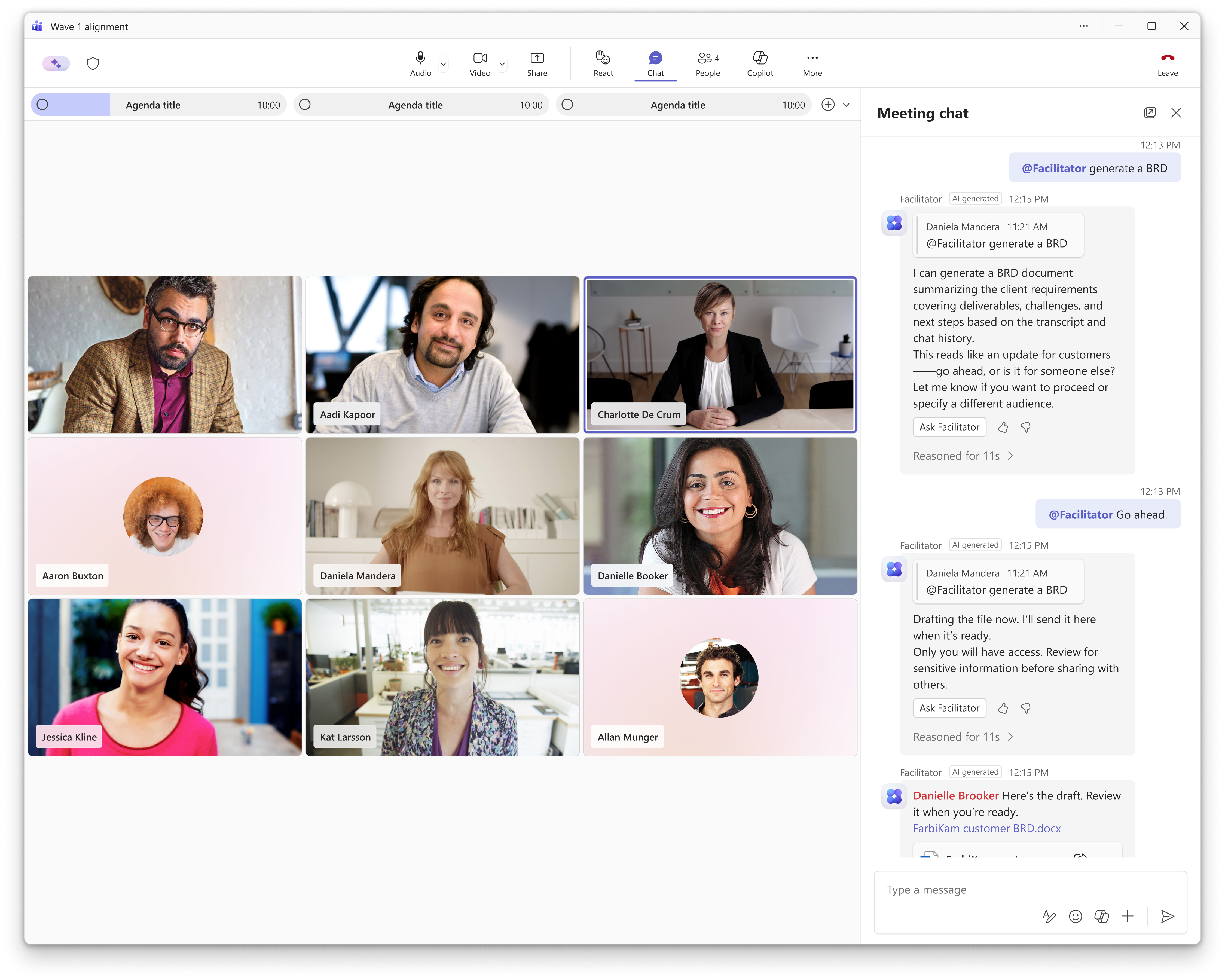
ถามคําถามกับ Facilitator ในการแชทระหว่างประชุม
Facilitator ทําหน้าที่เป็นสมาชิกในทีมที่ทํางานร่วมกันในการแชทระหว่างประชุม และสามารถช่วยค้นหาเว็บและตอบคําถามเกี่ยวกับการสนทนาในการประชุมได้ เพียงผู้ @mentionอํานวยความสะดวก เพื่อ:
- รับข้อมูลสรุปด่วนเพื่อติดตาม
- ถามคําถามเกี่ยวกับการประชุม/การสนทนา หรือเอกสารที่แชร์
- ค้นหาคําตอบเกี่ยวกับการสนทนาหรือหัวข้อทั่วไป
- อัปเดตทีมด้วยข้อมูลเชิงลึกที่สําคัญอยู่เสมอ
- ค้นหาเว็บสําหรับข้อมูลที่เกี่ยวข้องเพื่อแชร์
- ถามคําถามเกี่ยวกับกําหนดการและเวลา
จัดการงานของคุณ
ตัวช่วยเหลือสามารถช่วยคุณจัดการงานจากการประชุมได้ ตัวช่วยเหลือจะบันทึกงานต่างๆ ระหว่างการประชุมที่คุณสามารถเข้าถึงได้ในบันทึกย่อโดยอัตโนมัติ เลือก 'ยอมรับเพื่อซิงค์' ในงานติดตามผลเพื่อซิงค์งานเหล่านี้กับ Planner
คุณยังสามารถขอให้ผู้ช่วยเหลือโดยตรงผ่านการแชทระหว่างประชุมเพื่อสร้าง แก้ไข และมอบหมายงานอื่นๆ งานที่คุณขอให้ตัวช่วยเหลือสร้างจะซิงค์กับ Planner โดยอัตโนมัติ คุณยังสามารถคิวรีงานเฉพาะ หรืองานทั้งหมดที่เกี่ยวข้องกับการประชุมนั้นได้