ปรับปรุงการติดต่อสื่อสารของคุณโดยใช้ Copilot ใน Teams ขณะนี้กล่องเขียนข้อความประกอบด้วย Copilot เพื่อช่วยให้คุณเขียนใหม่และแก้ไขการแชทและข้อความในแชนเนล การปรับโทนเสียงและความยาวสําหรับการติดต่อสื่อสารทั้งหมดใน Teams
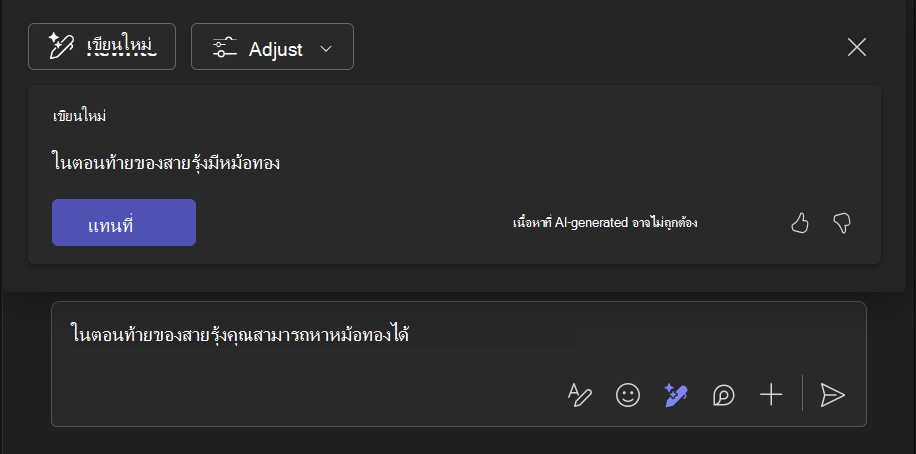
ใช้ Copilot ก่อนที่จะส่งข้อความ
เมื่อต้องการใช้ Copilot ในการแชทหรือโพสต์ในแชนเนล:
เขียนข้อความของคุณในกล่องเขียนที่ด้านล่างของโพสต์การแชทหรือแชนเนล
-
เคล็ดลับ
คุณยังสามารถเขียนใหม่และปรับส่วนที่เลือกเฉพาะของข้อความของคุณ แทนที่จะเขียนทั้งหมด ขั้นตอนต่อไปนี้จะนําไปใช้กับข้อความที่เลือกด้วย
เลือก เขียนใหม่ด้วย Copilot ใต้กล่องเขียน จากนั้นเลือกระหว่าง
 ใหม่และปุ่ม
เครื่องมือปุ่มใหม่จะสร้างข้อความเวอร์ชันอื่นของคุณที่ช่วยปรับปรุงไวยากรณ์และสไตล์ เมื่อต้องการนําทางระหว่างเวอร์ชัน ให้ใช้ลูกศรซ้ายและขวาด้านล่างข้อความ
เครื่องมือปรับ ปุ่ม ช่วยให้คุณสามารถเลือกจากตัวเลือกเมนูเพื่อเปลี่ยนความยาวและสไตล์ของข้อความของคุณ คุณสามารถเลือกระหว่างตัวเลือกเหล่านี้:
- **ทําให้:**กระชับยาว / ขึ้น
- ** ทําให้มันฟังดู:** สบาย ๆ / มืออาชีพมั่นใจ / กระตือ / รือร้น
หากคุณต้องการใช้ข้อความต้นฉบับ ให้เลือก X
เมื่อคุณพอใจกับข้อความใหม่แล้ว ให้เลือกแทนที่
เมื่อข้อความของคุณพร้อมแล้ว ให้เลือกไอคอน
ใช้ Copilot หลังจากส่งข้อความ
เมื่อต้องการแก้ไขข้อความที่ส่งโดยใช้ Copilot ในการแชทหรือโพสต์ในแชนเนล:
- โฮเวอร์เหนือข้อความที่คุณต้องการเขียนใหม่ แล้วเลือกไอคอนแก้ไข

- เลือก เขียนใหม่ด้วย Copilot จากแถบเมนูของกล่องเขียน และใช้ขั้นตอนเดียวกันกับเมื่อแก้ไขข้อความใหม่
- กดปุ่ม เสร็จสิ้น
 เพื่อบันทึกการแก้ไขของคุณและส่งข้อความ
ใช้ Copilot ก่อนที่จะส่งข้อความ
เมื่อต้องการใช้ Copilot ในการแชทหรือโพสต์ในแชนเนล:
เขียนข้อความของคุณในกล่องเขียนในการแชทหรือแชนเนล แตะการดําเนินการและแอป ที่อยู่ถัดจาก พิมพ์ข้อความ
-
เคล็ดลับ
คุณยังสามารถเขียนใหม่และปรับส่วนที่เลือกเฉพาะของข้อความของคุณ แทนที่จะเขียนทั้งหมด ขั้นตอนต่อไปนี้จะนําไปใช้กับข้อความที่เลือกด้วย
เลือก จากนั้น เลือกระหว่าง:
หากคุณต้องการใช้ข้อความต้นฉบับและปฏิเสธคําแนะนํา ให้แตะ X
คุณสามารถแตะ ปรับ ถ้าคุณต้องการสร้างเวอร์ชันอื่น หรือแตะแทนที่
เมื่อข้อความของคุณพร้อมแล้ว ให้แตะ
ใช้ Copilot หลังจากส่งข้อความ
เมื่อต้องการแก้ไขข้อความที่ส่งโดยใช้ Copilot ในการแชทหรือโพสต์ในแชนเนล:
ในแชท ให้กดข้อความของคุณค้างไว้เพื่อเลือกแก้ไข
แตะการดําเนินการและแอป
-
เคล็ดลับ
คุณยังสามารถเขียนใหม่และปรับส่วนที่เลือกเฉพาะของข้อความของคุณ แทนที่จะเขียนทั้งหมด ขั้นตอนต่อไปนี้จะนําไปใช้กับข้อความที่เลือกด้วย
เลือกทําการเปลี่ยนแปลงของคุณ คุณสามารถแตะ ปรับ ถ้าคุณต้องการสร้างเวอร์ชันอื่น หรือแตะแทนที่
เมื่อข้อความของคุณพร้อมแล้ว ให้แตะ
ใช้ Copilot ก่อนที่จะส่งข้อความ
เมื่อต้องการใช้ Copilot ในการแชทหรือโพสต์ในแชนเนล:
เขียนข้อความของคุณในกล่องเขียนที่ด้านล่างของโพสต์การแชทหรือแชนเนล
-
เคล็ดลับ
คุณยังสามารถเขียนใหม่และปรับส่วนที่เลือกเฉพาะของข้อความของคุณ แทนที่จะเขียนทั้งหมด ขั้นตอนต่อไปนี้จะนําไปใช้กับข้อความที่เลือกด้วย
เลือก เขียนใหม่ด้วย Copilot ใต้กล่องเขียน จากนั้นเลือกระหว่างใหม่และปุ่ม
เครื่องมือปุ่มใหม่จะสร้างข้อความเวอร์ชันอื่นของคุณที่ช่วยปรับปรุงไวยากรณ์และสไตล์ เมื่อต้องการนําทางระหว่างเวอร์ชัน ให้ใช้ลูกศรซ้ายและขวาด้านล่างข้อความ
เครื่องมือปรับ ปุ่ม ช่วยให้คุณสามารถเลือกจากตัวเลือกเมนูเพื่อเปลี่ยนความยาวและสไตล์ของข้อความของคุณ คุณสามารถเลือกระหว่างตัวเลือกเหล่านี้:
- **ทําให้:**กระชับยาว / ขึ้น
- ** ทําให้มันฟังดู:** สบาย ๆ / มืออาชีพมั่นใจ / กระตือ / รือร้น
หากคุณต้องการใช้ข้อความต้นฉบับและปฏิเสธคําแนะนํา ให้เลือก X ที่ด้านบนขวาของหน้าต่าง Copilot
เมื่อคุณพอใจกับข้อความใหม่แล้ว ให้เลือกแทนที่
เมื่อข้อความของคุณพร้อมแล้ว ให้เลือกไอคอน
ใช้ Copilot หลังจากส่งข้อความ
เมื่อต้องการแก้ไขข้อความที่ส่งโดยใช้ Copilot ในการแชทหรือโพสต์ในแชนเนล:
- โฮเวอร์เหนือข้อความที่คุณต้องการเขียนใหม่ แล้วเลือกไอคอนแก้ไข
- เลือก เขียนใหม่ด้วย Copilot จากแถบเมนูของกล่องเขียน และใช้ขั้นตอนเดียวกันกับเมื่อแก้ไขข้อความใหม่
- เลือก เสร็จสิ้น เพื่อบันทึกการแก้ไขของคุณและส่งข้อความ
ใช้ Copilot ในการแชทและแชนเนลของ Microsoft Teams
เริ่มต้นใช้งาน Copilot ในการประชุม Microsoft Teams
เริ่มต้นใช้งาน Microsoft Copilot Chat ใน Teams
ยินดีต้อนรับสู่ Copilot ใน Microsoft Teams

