

หมายเหตุ
รวมการแปล 20 ชั่วโมงต่อคนต่อเดือนด้วยสิทธิการใช้งาน Microsoft Copilot การเข้าถึงนอกเหนือจากเวลาที่รวมจะขึ้นอยู่กับความสามารถที่สามารถใช้ได้
ขจัดอุปสรรคด้านภาษาในการประชุม Microsoft Teams แบบหลายภาษาและการโทรด้วยตัวแทนล่าม ตัวแทนล่ามช่วยให้ผู้เข้าร่วมพูดและฟังในภาษาที่พวกเขาต้องการผ่านการตีความแบบแปลงคําพูดเป็นคําพูดแบบเรียลไทม์

ในบทความนี้
ล่ามในการประชุมและการโทร
ทําให้การประชุมและการโทรของ Teams ครอบคลุมมากขึ้นด้วยตัวแทนล่ามเมื่อผู้เข้าร่วมไม่ได้พูดภาษาเดียวกัน ล่ามเหมาะอย่างยิ่งสําหรับการประชุมและการโทรที่ผู้เข้าร่วมพูดภาษาต่างๆ และโดยปกติแล้วคุณจะต้องพึ่งพาล่ามที่เป็นมนุษย์
Interpreter ช่วยเชื่อมต่อช่องว่างทางการสื่อสารด้วยการแปลคําพูดเป็นภาษาที่ผู้เข้าร่วมแต่ละคนต้องการ เพื่อให้ทุกคนสามารถพูดและฟังในภาษาที่พวกเขาคุ้นเคยที่สุดและมีส่วนร่วมในการสนทนาได้อย่างเต็มที่
เมื่อคุณเปิด Interpreter คุณจะสามารถได้ยิน Interpreter แปลผู้เข้าร่วมคนอื่นๆ เป็นภาษาที่คุณต้องการ
การแปล: เมื่อมีคนพูดในภาษาอื่นที่ไม่ใช่ภาษาที่คุณต้องการ คุณจะได้ยินคําแปลผ่านเสียงของผู้พูดเดิม นอกจากนี้ คุณจะเห็นตัวบ่งชี้บนฟีดวิดีโอของผู้พูดเดิมที่แสดงว่ากําลังแปลคําพูดของพวกเขา
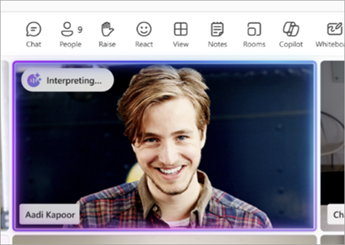
ล่ามให้ผู้อื่น: เมื่อคุณพูดในภาษาที่แตกต่างจากภาษาที่ผู้เข้าร่วมอื่นต้องการ พวกเขาจะได้ยินคําพูดของคุณแปลเป็นภาษาที่พวกเขาเลือก ตัวบ่งชี้บนฟีดวิดีโอของคุณจะแสดงว่าคําพูดของคุณกําลังถูกแปลให้ผู้อื่นฟัง
นอกจากนี้ หลังจากที่คุณฟังเสียงที่แปลเสร็จแล้ว ถ้าผู้อื่นยังคงฟังในภาษาที่พวกเขาต้องการ คุณจะเห็นตัวบ่งชี้ที่พร้อมท์ให้คุณรอจนกว่าทุกคนจะฟังเสร็จก่อนจึงจะพูดอีกครั้ง

People ที่ไม่ได้เปิด Interpreter จะเห็นตัวบ่งชี้ว่าคําพูดของบุคคลอื่นกําลังถูกแปล ซึ่งให้ทุกคนเห็นสัญญาณภาพเพื่อให้การแปลเสร็จสิ้นก่อนที่จะเปิดเสียงและเริ่มพูด
ภาษาที่สนับสนุน
ขณะนี้ Interpreter สนับสนุนภาษาต่อไปนี้: อังกฤษ สเปน โปรตุเกส ญี่ปุ่น จีนประยุกต์ (จีนกลาง) อิตาลี เยอรมัน ฝรั่งเศส เกาหลี และไต้หวัน
หมายเหตุ
- Interpreter สามารถจดจําภาษาพูดบางภาษาได้ แต่ไม่รับประกันความถูกต้องในการแปล
- โดยไม่คํานึงถึงภาษาสําหรับการป้อนค่า ผลลัพธ์การตีความจะเป็นภาษาใดภาษาหนึ่งที่สนับสนุนตามที่ระบุไว้ข้างต้นเสมอ
เปิดใช้งานล่ามในการประชุม
เปิดใช้งานล่ามในการประชุมที่มีผู้เข้าร่วมสูงสุด 1,000 คน ซึ่งมีการพูดหลายภาษา
เมื่อคุณเปิดล่าม การรู้จําเสียงหลายภาษา จะถูกเปิดใช้งานโดยอัตโนมัติด้วย ซึ่งทําให้ผู้เข้าร่วมสามารถตั้งค่าภาษาพูดและภาษาที่แปลได้ การรู้จําเสียงหลายภาษาสามารถเปิดใช้งานได้โดยผู้จัดประชุมโดยแยกจากล่ามในตัวเลือกการประชุม
เมื่อต้องการเปิด Interpreter:
เลือก การดําเนินการเพิ่มเติม
 ในตัวควบคุมการประชุมของคุณ
เลือกภาษาและการพูด
 >รายการไอคอนล่ามใน
 >เปิดใช้งานให้ฉัน
ในการตั้งค่าตัวแปล:
- เลือกภาษาที่คุณต้องการให้ Interpreter แปลจากเมนูดรอปดาวน์ ฟังการประชุม ใน
- ปรับแถบเลื่อน ระดับเสียงสมดุลเพื่อ ฟังเสียงต้นฉบับหรือเสียงที่ตีความมากขึ้น
- เลือกเสียงที่คุณต้องการให้ผู้เข้าร่วมคนอื่นๆ ได้ยินคําพูดที่คุณตีความจากตัวเลือก เลือกเสียงของคุณเมื่อมีการตีความ เมื่อต้องการเรียนรู้เพิ่มเติมเกี่ยวกับการจําลองเสียง ให้ดู การจําลองเสียงใน Interpreter
เลือก เปิด
เมื่อต้องการปรับการตั้งค่าล่ามหรือปิดล่าม ให้เลือกตัวบ่งชี้ล่ามในหน้าต่างการประชุมของคุณ
เลือก จัดการการตั้งค่า เพื่อเปิดการตั้งค่าล่าม หรือ เลือก ปิดสําหรับฉัน เพื่อปิดล่ามสําหรับตัวคุณเอง


หมายเหตุ
- การตั้งค่าล่ามจะยังคงอยู่ตลอดการประชุมในอนาคต
- ขณะนี้ยังไม่รองรับตัวแปลในการประชุมเฉพาะกิจ การประชุมโดยใช้ Microsoft Teams Room กับอุปกรณ์ส่วนตัว การประชุมทั้งบริษัท การสัมมนาผ่านเว็บ หรือการประชุม Teams ฟรี
เปิดล่ามในการโทร
- ระหว่างการโทร ให้เลือกการดําเนินการเพิ่มเติม ไอคอน ในตัวควบคุมการโทร
- เลือก ภาษาและการพูด>เปิดใช้งานล่ามให้ฉัน
เลือกการตั้งค่า Interpreter ของคุณ
หลังจากที่คุณเปิดใช้งานล่าม บานหน้าต่างการตั้งค่าล่ามจะเปิดขึ้นโดยอัตโนมัติ
หากบานหน้าต่างการตั้งค่าไม่ได้เปิดอยู่ ให้เลือกไอคอน Interpreter ในหน้าต่างการโทร จากนั้นเลือก จัดการการตั้งค่า
ใน การตั้งค่าตัวแปล ให้ทําดังต่อไปนี้:
- ใน ฟังสายเข้า ให้เลือกภาษาที่คุณต้องการให้ล่ามแปล
- ใช้แถบเลื่อนปรับ สมดุลระดับเสียง เพื่อปรับจํานวนเสียงต้นฉบับหรือเสียงที่แปลความที่คุณได้ยิน
- ใน เลือกเสียงของคุณเมื่อล่าม ให้เลือก จําลองเสียงของฉัน เพื่อให้ล่ามใช้ข้อมูลเสียงเพื่อจําลองเสียงของคุณ เลือก เสียงอัตโนมัติ เพื่อเลือกเสียงที่ผู้เข้าร่วมคนอื่นได้ยินเมื่อคําพูดของคุณถูกแปล
เลือก เปิด
หมายเหตุ
ล่ามในการโทรได้รับการสนับสนุนเฉพาะในการโทร VoIP แบบ 1:1 จาก Teams ต่อ Teams ไม่ใช่การโทรผ่านเครือข่ายโทรศัพท์สาธารณะ (PSTN)
เปลี่ยนการตั้งค่าหรือปิด Interpreter
- เลือกไอคอน Interpreter ที่มุมบนซ้ายของหน้าต่างการโทร
- เลือก จัดการการตั้งค่า เพื่อเปลี่ยนการกําหนดลักษณะของคุณ หรือเลือก ปิดให้ฉัน เพื่อหยุดใช้ Interpreter
การตรวจหาภาษาพูดอัตโนมัติ
เมื่อเปิดใช้งาน Interpreter ภาษาพูดจะถูกตรวจพบและอัปเดตใน Interpreter คําบรรยายสด และการถอดเสียงแบบสดโดยอัตโนมัติ
เมื่อต้องการปิดการตรวจจับอัตโนมัติสําหรับคําอธิบายภาพสดหรือการถอดข้อความ:
- ในบานหน้าต่าง การถอดเสียงพูด ให้เลือก การตั้งค่าภาษา
 และเปลี่ยนการเลือกในเมนูดรอปดาวน์ ภาษาพูดของคุณ จาก ตรวจหาอัตโนมัติ เป็นภาษาที่คุณต้องการ
 - ถัดจากคําอธิบายภาพสด ให้เลือกการตั้งค่าคําอธิบายภาพแบบเปิด
 >เคลื่อนที่ของ Skype Teamsการตั้งค่าภาษา ในเมนูดรอปดาวน์ ภาษาพูดของคุณ ให้เปลี่ยนการเลือกของคุณจาก ตรวจหาอัตโนมัติ เป็นภาษาที่คุณต้องการ
เมื่อปิดใช้งาน Interpreter ภาษาพูดจะไม่อัปเดตโดยอัตโนมัติถ้าผู้เข้าร่วมสลับภาษาระหว่างการประชุม ซึ่งอาจส่งผลให้เนื้อหาไม่ถูกต้องได้
การจําลองเสียงใน Interpreter
เมื่อคุณใช้ การจําลองเสียงใน Interpreter คําพูดที่แปลแล้วจะถูกสร้างขึ้นด้วยเสียงของคุณเอง เพื่อให้ผู้เข้าร่วมคนอื่นๆ ได้ยินคําแปลราวกับว่าคุณกําลังพูดภาษาของพวกเขาโดยตรง ระบบจะวิเคราะห์ส่วนคําพูดสั้นๆ ของคุณสั้นๆ แบบเรียลไทม์เพื่อจําลองน้ําเสียง สไตล์ และลักษณะเสียงที่เป็นเอกลักษณ์ของคุณ
ตัวอย่างเสียงหรือข้อมูลไบโอเมตริกจะไม่ถูกจัดเก็บ AI จะสร้างเสียงที่เป็นธรรมชาติในภาษาที่เลือกได้ทันที โดยรักษาน้ําเสียง ระดับเสียง และสไตล์การพูดที่แท้จริงของคุณไว้โดยไม่ทําให้อารมณ์เกินจริง วิธีนี้รับประกันประสบการณ์การสนทนาหลายภาษาที่คุ้นเคยและราบรื่น
ความเป็นส่วนตัวของข้อมูล
ข้อมูลเสียงจะถูกประมวลผลทันที ในเวลาจริง โดยไม่ต้องเก็บตัวอย่างเสียงหรือข้อมูลไบโอเมตริกซ์ของคุณไว้เลย เมื่อต้องการเรียนรู้เพิ่มเติม ให้ดู จัดการเอเจนต์ Interpreter สําหรับองค์กรของคุณ
นโยบายและการตั้งค่าการจําลองเสียง
ถ้าผู้ดูแลระบบ IT ของคุณได้เปิดนโยบายการจําลองเสียงของฉัน การตั้งค่า จําลองเสียงของฉัน จะถูกเปิดใช้งานโดยอัตโนมัติ หากไม่ได้เปิดนโยบาย คําพูดของคุณจะได้รับการแปลโดยใช้เสียงอัตโนมัติเริ่มต้น
เมื่อต้องการจัดการการกําหนดลักษณะเสียงของคุณในระหว่างการประชุม ให้ทําดังนี้
เลือก การดําเนินการเพิ่มเติม
ในตัวควบคุมการประชุมของคุณเลือก ภาษาและการพูด
>รายการไอคอนล่าการตั้งค่าตัวแปลของ Microsoft Teams > ไอคอน
ใน เลือกเสียงของคุณเมื่อถูกตีความ ให้เลือก:
- จําลองเสียงของฉัน เพื่อให้ผู้อื่นได้ยินคําพูดที่แปลแล้วของคุณซึ่งนําเสนอด้วยเสียงที่คุณจําลอง
- เสียงอัตโนมัติเพื่อให้ ผู้อื่นได้ยินคําพูดที่แปลแล้วของคุณซึ่งนําเสนอด้วยเสียงอัตโนมัติเริ่มต้น (เช่น Ava)
เลือก ยืนยัน
แนวทางปฏิบัติสําหรับล่าม
ทําตามแนวทางปฏิบัติที่ดีที่สุดเหล่านี้เพื่อประสบการณ์การประชุมหลายภาษาที่ราบรื่นและมีประสิทธิภาพ
ควรใช้ Interpreter เมื่อใด
- ในการประชุมที่ไม่มีภาษาทั่วไป: เหมาะสมเมื่อผู้เข้าร่วมไม่ได้ใช้ภาษาเดียวกัน
- ในการอภิปรายที่มีโครงสร้าง: ดีที่สุดสําหรับการสนทนาที่มีโครงสร้างที่มีบุคคลพูดทีละคน
เคล็ดลับสําหรับการสื่อสารหลายภาษาอย่างมีประสิทธิภาพ
- พูดได้ครั้งละหนึ่งภาษา ยึดมั่นในภาษาใดภาษาหนึ่งอย่างสม่ําเสมอ โดยเฉพาะอย่างยิ่งถ้าคุณพูดสองภาษา
- ให้ชัดเจนและกระชับ ใช้ประโยคสั้นๆ หยุดชั่วคราวบ่อยๆ และลดความซับซ้อนของภาษาทางเทคนิคเพื่อปรับปรุงความแม่นยําในการตีความ
- ยกมือขึ้น เลือก
 ยกมือในตัวควบคุมการประชุมของคุณเพื่อระบุเมื่อคุณต้องพูดเพื่อป้องกันการเหลื่อมกันเสียงพูด
 - อนุญาตให้การตีความเสร็จสิ้น มองหาตัวบ่งชี้ภาพที่แสดงว่าผู้อื่นฟังการตีความเสร็จแล้วก่อนที่จะดําเนินการต่อหรือเปลี่ยนหัวข้อ
- สนับสนุนข้อความของคุณด้วยภาพ แชร์หน้าจอของคุณหรือใช้ฟีเจอร์การแชทเพื่อให้บริบทเพิ่มเติม (ลิงก์ สกรีนช็อต เอกสาร)
- เปิดกล้องของคุณ สิ่งชี้นําทางสายตาสามารถสร้างการสนทนาหลายภาษาที่น่าสนใจและเป็นธรรมชาติมากขึ้น
คําแนะนําการตั้งค่าการประชุม
- ตรวจสอบให้แน่ใจว่าผู้จัดการประชุมมีสิทธิ์การใช้งาน Microsoft Copilot หรือ Teams Premium เปิดการรู้จําเสียงหลายภาษาในตัวเลือกการประชุมของคุณ เพื่อให้ผู้เข้าร่วมทั้งหมดสามารถเลือกภาษาพูดของตนและการตั้งค่าการแปลสําหรับคําอธิบายภาพสดได้ด้วยตนเอง เพื่อการสื่อสารที่ชัดเจนทั้งที่มีหรือไม่มีล่าม
- ติดตามการสนทนาที่สําคัญได้อย่างง่ายดายผ่าน สรุปการประชุมอัจฉริยะ ซึ่งรองรับการประชุมหลายภาษาแล้ว หลังจากการประชุม บทสรุปของคุณจะถูกสร้างขึ้นโดยอัตโนมัติในภาษาการแปลที่คุณเลือกสําหรับการถอดเสียงและคําอธิบายภาพแบบสด
ข้อจํากัดของตัวแปล
- การบันทึกการประชุมจะบันทึกเฉพาะเสียงการประชุมต้นฉบับเท่านั้น และไม่รวมเสียงการแปล
- สําเนาบทสนทนาที่แปลแล้วจะพร้อมใช้งานสดในระหว่างการประชุมเท่านั้น หลังจากการประชุมสิ้นสุดลง เฉพาะภาษาต้นฉบับ (พูด) เท่านั้นที่จะแสดงในสําเนาบทสนทนา
- Interpreter ไม่เหมาะสําหรับการประชุมที่มีการแลกเปลี่ยนอย่างรวดเร็ว มีการขัดจังหวะ หรือบทสนทนาที่ทับซ้อนกัน เนื่องจากการแปลอาจใช้เวลานานกว่าคําพูดต้นฉบับ ทําให้ยากต่อการติดตามและตอบกลับอย่างเป็นธรรมชาติ
- การตีความชื่อ เพศ หรือคําศัพท์ทางเทคนิคของบุคคลอาจไม่ถูกต้อง
คำถามที่ถามบ่อย
การจําลองเสียงทํางานอย่างไร
ถ้าคุณเปิดการจําลองเสียง Interpreter จะสุ่มตัวอย่างเสียงสั้นๆ ของคุณเพื่อจําลองน้ําเสียง สไตล์ และลักษณะเสียงของคุณ เมื่อล่ามแปลคําพูดของคุณให้ผู้อื่น ผู้อื่นจะได้ยินการแปลด้วยเสียงที่คุณจําลอง ปิดการจําลองเสียงได้ตลอดเวลา และเลือกสไตล์เสียงที่แตกต่างกันในการตั้งค่าตัวแปล
การจําลองเสียงจะประมวลผลเสียงของคุณในเวลาจริงเท่านั้น และจะไม่จัดเก็บข้อมูลไบโอเมตริกซ์ของคุณหรือเพิ่มอารมณ์ความรู้สึกนอกเหนือจากสิ่งที่พูด ถ้าคุณไม่สามารถเข้าถึง Interpreter ได้ ให้ติดต่อผู้ดูแลระบบ IT ของคุณ
เทคโนโลยีอะไรที่ขับเคลื่อน Interpreter?
เอเจนต์ Interpreter ใน Teams เปิดใช้งานการแปลแปลงคําพูดเป็นคําพูด (STS) แบบเรียลไทม์โดยใช้ Azure AI Services โดยจะตรวจหาภาษาพูดในการประชุมโดยอัตโนมัติ และรองรับการสนทนาหลายภาษาที่มีผู้พูดหลายคน
วิธีการทำงาน:
- การรู้จําเสียง (ST): แปลงภาษาพูดเป็นข้อความภาษาอังกฤษ
- การแปล (MT): แปลข้อความภาษาอังกฤษเป็นภาษาที่เลือก
- การสร้างเสียง (TTS): สร้างคําพูดที่แปลเป็นภาษาเป้าหมาย โดยสามารถจําลองเสียงของผู้พูดหรือใช้เสียงที่กําหนดไว้ล่วงหน้าตามการกําหนดลักษณะและนโยบายผู้ดูแลระบบ IT ของผู้พูด
- บอทจะส่งเสียงการประชุมสําหรับการประมวลผลบนระบบคลาวด์และส่งกลับคําแปลทันที
Interpreter สนับสนุนการประชุมกับบุคคลจากองค์กรอื่นหรือไม่
ใช่ People จากองค์กรอื่นๆ สามารถใช้ Interpreter ได้ หากพวกเขาเข้าร่วมจากบัญชี M365 ที่ได้รับการยืนยันแล้วพร้อมสิทธิการใช้งาน Microsoft Copilot ที่ถูกต้อง People ที่เข้าร่วมโดยไม่ระบุชื่อหรือเป็นผู้เยี่ยมชมจะไม่สามารถใช้ Interpreter ได้ เนื่องจากไม่สามารถยืนยันตัวตนและสถานะใบอนุญาตของพวกเขาได้
ส่งคำติชม
เรามองหาวิธีปรับปรุงฟีเจอร์อยู่เสมอ เมื่อต้องการให้คําติชม ให้เลือก ตัวแปลใน Microsoft Teams ในหน้าต่างการประชุมของคุณ เลือกปุ่มยกนิ้วโป้งขึ้นหรือลง

เพิ่มคําติชมของคุณ แล้วเลือก ส่ง เพื่อส่งข้อคิดเห็นของคุณไปยัง Microsoft โดยตรง
หัวข้อที่เกี่ยวข้อง
การรู้จําเสียงหลายภาษาใน Microsoft Teams