
เจ้าของทีมและสมาชิกในทีมบางคนสามารถแก้ไขรายละเอียดแชนเนล ได้ เช่น ชื่อ คําอธิบาย หรือเค้าโครงของแชนเนล พวกเขายังสามารถแนะนําแชนเนลให้กับสมาชิกทีมคนอื่นๆ ได้อีกด้วย
เปลี่ยนชื่อแชนเนล
คุณสามารถเปลี่ยนชื่อแชนเนลเพื่อให้มีชื่อที่สื่อความหมายมากขึ้นซึ่งแสดงถึงวัตถุประสงค์ได้ดีขึ้น ซึ่งจะมีประโยชน์เป็นพิเศษสําหรับแชนเนลเริ่มต้นที่สร้างขึ้นในทีมใหม่ทุกทีม
หมายเหตุ
เฉพาะเจ้าของทีมเท่านั้นที่สามารถเปลี่ยนชื่อแชนเนลที่มีชื่อได้
เมื่อต้องการเปลี่ยนชื่อแชนเนล ให้ทําตามขั้นตอนต่อไปนี้:
ในแอป Teams บนเดสก์ท็อป ให้นําทางไปยังทีมที่มีแชนเนลที่คุณต้องการเปลี่ยนชื่อ
ชี้ไปที่แสดง จากนั้นเลือก ตัวเลือกเพิ่มเติม
 ถัดจากแชนเนลที่คุณต้องการเปลี่ยนชื่อ
 เลือก แก้ไขแชนเนล

ภายใต้ ชื่อแชนเนล ให้ ใส่ชื่อใหม่สําหรับแชนเนล ถ้าคุณเป็นเจ้าของทีม คุณสามารถเปลี่ยนชื่อทีมที่มีชื่อเป็น "ทั่วไป" ได้ มิฉะนั้น ชื่อใหม่ต้องไม่ซ้ํากันภายในทีม และไม่สามารถมีอักขระต่อไปนี้: / \: * ? " <> |

หมายเหตุ
ในขณะที่สร้างทีม คุณสามารถตั้งชื่อแชนเนลแรกของคุณว่า "ทั่วไป" ด้วยตนเอง หรือโดยการเลือก ตัวเลือกเพิ่มเติม
แชนเนลที่ชื่อ "ทั่วไป" จะแสดงที่ด้านบนของทีมในรายการทีมและแชนเนลของคุณ เลือก บันทึก เพื่อเปลี่ยนชื่อแชนเนล
เคล็ดลับ
ถ้าคุณไม่สามารถเปลี่ยนชื่อแชนเนลได้ ตรวจสอบให้แน่ใจว่าคุณเป็นเจ้าของแชนเนลหรือทีมหรือมีสิทธิ์ที่ถูกต้อง ถ้าคุณยังคงพบปัญหา ให้ติดต่อแผนก IT ของคุณเพื่อขอความช่วยเหลือ
แชนเนลที่เปลี่ยนชื่อจะแสดงในทุกส่วนของ Teams รวมถึงรายการแชนเนล การค้นหาและกรองผลลัพธ์ และบนไซต์ SharePoint และการแจ้งเตือน
อัปเดตเค้าโครงแชนเนล
การสนทนาในแชนเนลสามารถมีเค้าโครง โพสต์ และเธรดได้สองแบบ เมื่อต้องการเปลี่ยนเค้าโครงของแชนเนล:
- ชี้ไปที่แชนเนลเพื่อแสดงตัวเลือกเพิ่มเติม
- เลือก ตัวเลือกเพิ่มเติม>ตัวเลือกเพิ่มเติมไอคอนแก้ไขแชนเนล
- เลือก เธรด หรือ โพสต์ ภายใต้เค้าโครง
- เลือก บันทึก เพื่ออัปเดตเค้าโครง
แนะนําแชนเนล
เมื่อพวกเขาสร้างแชนเนลมาตรฐาน (แทนแชนเนลที่แชร์) เจ้าของทีมสามารถแนะนําแชนเนลให้กับสมาชิกในทีมได้สูงสุด 10 แชนเนล แชนเนลที่แนะนําจะแสดงแท็ก "แนะนํา" เมื่อสมาชิกใหม่เข้าร่วมทีม
เมื่อต้องการแนะนําแชนเนลที่มีอยู่:
- ชี้ไปที่แชนเนลเพื่อแสดงตัวเลือกเพิ่มเติม
- เลือก ตัวเลือกเพิ่มเติม>ตัวเลือกเพิ่มเติมไอคอนแก้ไขแชนเนล
- ภายใต้ คําอธิบาย ให้เลือก แนะนําว่าผู้อื่นจะแสดงแชนเนลนี้ในรายการแชนเนลของพวกเขา
- เลือก บันทึก เพื่ออัปเดตคําอธิบาย
หมายเหตุ
แชนเนลแรกในทีมหรือแชนเนล "ทั่วไป" ที่มีอยู่จะได้รับคําแนะนําเสมอ
คําอธิบายแชนเนลการอัปเดต
สําหรับแชนเนลอื่นที่ไม่ใช่ "ทั่วไป" เจ้าของทีมหรือสมาชิกทีม (ที่มีสิทธิ์ที่จําเป็น) ยังสามารถอัปเดตคําอธิบายแชนเนลได้ แชนเนล "ทั่วไป" มีคําอธิบายเดียวกันกับทีมของพวกเขา
เริ่มต้นด้วยการนําทางไปยังแชนเนลที่คุณต้องการอัปเดต จากนั้น:
- โฮเวอร์เหนือแชนเนลและเลือก ตัวเลือกเพิ่มเติม>ตัวเลือกเพิ่มเติมจัดการแชนเนล

- ไปที่รายละเอียดแชนเนลการตั้งค่า> จากนั้นเลือก แก้ไข ภายใต้ แก้ไขชื่อแชนเนลและคําอธิบาย
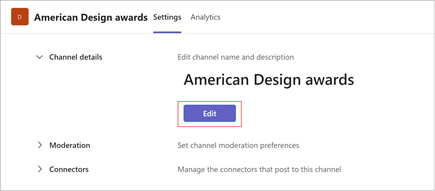
- พิมพ์คําอธิบายใหม่
- เลือก บันทึก เพื่ออัปเดตคําอธิบาย
หัวข้อที่เกี่ยวข้อง
สร้างแชนเนลมาตรฐาน ส่วนตัว หรือแชนเนลที่แชร์ใน Microsoft Teams