
ฟีดการค้นหาของ Teams เป็นฟีดเนื้อหาแชนเนล Teams ที่ปรับให้เป็นส่วนตัวและเลื่อนได้ ซึ่งช่วยให้คุณติดตามโพสต์จากบุคคล หัวข้อ และแชนเนลได้ คุณสามารถถูกใจ แสดงความคิดเห็น หรือแชร์โพสต์จากฟีดค้นพบได้เหมือนกับโพสต์อื่นๆ ในแชนเนล
เข้าถึงฟีด Discover
ทางด้านซ้ายของแอป ให้เลือก ถ้าอยู่ในมุมมองรวม หรือ
 ถ้าใช้มุมมองแยกต่างหาก จากนั้นเลือกไอคอนค้นหา
 มุมมองด่วน ซึ่งอยู่ที่ด้านบนสุดของรายการแชทและแชนเนลของคุณ
ซ่อนฟีด Discover
คุณสามารถซ่อนฟีด Discover จากด้านซ้ายของแอปภายใต้ มุมมองด่วน โฮเวอร์เหนือไอคอน ค้นหา และเลือก ตัวเลือกเพิ่มเติม >เพิ่มเติมของ Teamsซ่อนไอคอน
ปรับแต่งฟีดของคุณ
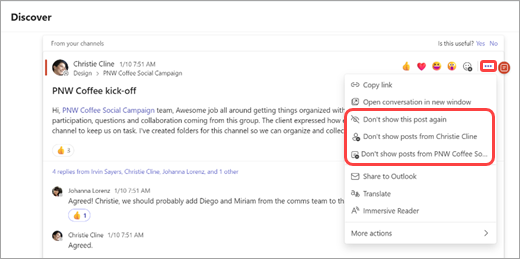
เมื่อต้องการเปลี่ยนสิ่งที่คุณเห็นในฟีดของคุณ ให้เลือก ตัวเลือกเพิ่มเติม บนโพสต์ จากนั้นเลือกตัวเลือกจากเมนู คุณสามารถเลือกที่จะไม่แสดงโพสต์ที่เฉพาะเจาะจงอีก หรือไม่แสดงโพสต์จากบุคคลหรือแชนเนล
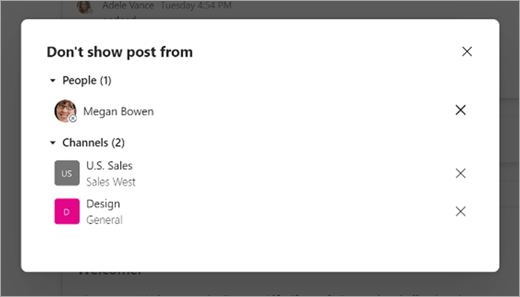
เมื่อต้องการดูชนิดของโพสต์ที่คุณกําลังซ่อนหรือยกเลิกการซ่อนโพสต์ ให้เลือก มุมขวาบน หน้าต่างจะปรากฏขึ้นเพื่อแสดงโพสต์ที่คุณกําลังซ่อนอยู่ เลือก X ถัดจากโพสต์ที่คุณต้องการยกเลิกการซ่อน
เมื่อต้องการให้คําติชม ให้เลือก ใช่ หรือไม่ เมื่อ ได้รับพร้อมท์ที่ด้านบนของโพสต์ใดๆ หากคุณเลือก ไม่ แบบฟอร์มคําติชมสั้นๆ จะปรากฏขึ้นซึ่งคุณสามารถแบ่งปันรายละเอียดเพิ่มเติมเกี่ยวกับประสบการณ์ของคุณได้
เมื่อคุณเห็นโพสต์ทั้งหมดที่มีให้ใช้งานในปัจจุบันแล้ว คุณจะเห็นข้อความที่บอกว่า "คุณติดตามได้ทั้งหมดแล้ว" ฟีดของคุณจะอัปเดตด้วยโพสต์ใหม่โดยอัตโนมัติ
