
ถ้าคุณต้องการส่งอีเมลไปยังแชนเนลใน Teams ให้ใช้ที่อยู่อีเมลของแชนเนล เมื่ออีเมลเป็นส่วนหนึ่งของแชนเนลใครก็ตามสามารถตอบกลับเพื่อเริ่มการสนทนาได้
ส่งอีเมลไปยังแชนเนล
ไปที่ชื่อแชนเนล แล้วเลือก ตัวเลือกเพิ่มเติม >เพิ่มเติมรับที่อยู่อีเมล
หมายเหตุ
- ฟีเจอร์นี้จําเป็นต้องเปิดใช้งานโดยผู้ดูแลระบบ IT ของคุณ นอกจากนี้ การส่งอีเมลไปยังแชนเนลจะไม่พร้อมใช้งาน ถ้าคุณใช้ Teams เป็นส่วนหนึ่งของแผน Office 365 Government
- ในกรณีของสิ่งที่แนบมากับอีเมล รหัสที่ไม่ซ้ํากันจะถูกผนวกไว้ที่ส่วนท้ายของชื่อไฟล์เพื่อสนับสนุนคําขอลองใหม่สําหรับการอัปโหลดไฟล์ที่มีชื่อเดียวกัน นี่เป็นการออกแบบเพื่อหลีกเลี่ยงความล้มเหลวในการชนกันของชื่อ ดังนั้น ชื่อไฟล์ที่แนบมา เมื่อดูในไลบรารี SharePoint จะไม่รับประกันว่าจะตรงกับชื่อไฟล์แนบในอีเมลต้นฉบับ เมื่อต้องการดูอีเมลและชื่อสิ่งที่แนบมาเดิม ขอแนะนําให้คุณเลือกลิงก์ ดูอีเมลต้นฉบับ ในโพสต์ในแชนเนล
ตอบกลับอีเมลในแชนเนล
เมื่อคุณตอบกลับข้อความอีเมลที่มีการส่งไปที่แชนเนล จะถือว่าเป็นการตอบกลับโพสต์อื่นๆ ในแชนเนล การตอบกลับโพสต์ใน Teams จะไม่ส่งอีเมลตอบกลับไปยังผู้ส่งเดิม ข้อคิดเห็นหรือการสนทนาใดๆ ที่คุณมีเกี่ยวกับอีเมลในแชนเนลจะไม่สามารถมองเห็นได้ภายนอก Teams
ดูอีเมลเริ่มต้น
บางครั้งอีเมลที่ส่งไปยังแชนเนลจะมีขนาดใหญ่เกินกว่าที่จะดูในการสนทนา เมื่อต้องการดูอีเมลในรูปแบบต้นฉบับ ให้เลือก ดูอีเมลต้นฉบับ ใต้อีเมลในการสนทนา
แก้ไขปัญหา้อผิดพลาดของอีเมล
ต่อไปนี้เป็นสาเหตุหลายประการที่ทําให้การส่งอีเมลไปยังแชนเนลล้มเหลว:
ฟีเจอร์ไม่ถูกเปิดใช้งานโดยผู้ดูแลระบบ IT ของคุณ ติดต่อผู้ดูแลระบบของคุณสําหรับข้อมูลเพิ่มเติม ผู้ดูแลระบบของคุณสามารถกําหนดค่าฟีเจอร์นี้ได้โดยใช้การรวมอีเมลภายใต้การตั้งค่าทั้งองค์กรของ Teams
การตั้งค่าแชนเนลจะจํากัดผู้ที่สามารถส่งอีเมลได้ เช่น การเปิดใช้งานการตั้งค่าการควบคุมแชนเนล ตรวจสอบกับเจ้าของทีมหรือผู้ควบคุมแชนเนลเพื่อดูว่าคุณมีสิทธิ์ส่งอีเมลไปยังแชนเนลหรือไม่
อีเมลที่มีรูปภาพแบบอินไลน์มากกว่า 50 รูป
อีเมลที่มีสิ่งที่แนบมามากกว่า 20 ไฟล์
อีเมลที่มีสิ่งที่แนบมามากกว่า 10 MB
อีเมลที่มีที่อยู่อีเมลของแชนเนลเป็นส่วนหนึ่งของรายชื่อการแจกจ่าย ตรวจสอบให้แน่ใจว่ามีการใช้ที่อยู่อีเมลของแชนเนลโดยตรง
โฟลเดอร์ SharePoint ที่เชื่อมโยงกับแชนเนลถูกลบ เปลี่ยนชื่อ หรือยังไม่ได้ซิงค์ เมื่อต้องการแปลงโฟลเดอร์ที่ถูกเปลี่ยนชื่อหรือซิงค์โฟลเดอร์:
ไปที่แชนเนล แล้วเลือก Files>แสดงการกระทํา
 >เพิ่มเติมเปิดใน SharePoint
ที่มุมบนขวาของหน้าจอของคุณ ให้เลือก เปิดบานหน้าต่างรายละเอียด
 >รายละเอียดเพิ่มเติม
ภายใต้ กิจกรรม ให้ค้นหาชื่อโฟลเดอร์เดิม แล้วเปลี่ยนชื่อโฟลเดอร์โดยใช้ชื่อเดิม
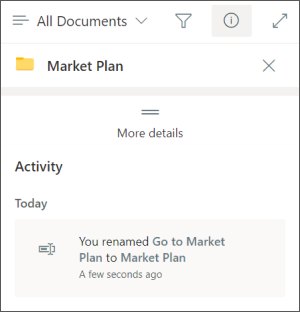
เมื่อต้องการซิงค์โฟลเดอร์ ให้ไปที่แท็บ Files ของแชนเนล เลือกตัวเลือกเพิ่มเติม
>ซิงค์
การป้องกันสแปมกําลังบล็อกอีเมล ตรวจสอบกับผู้ดูแลระบบ IT ของคุณเพื่อให้แน่ใจว่าโดเมนที่ใช้ในที่อยู่อีเมลไม่ถูกบล็อก ผู้ดูแลระบบของคุณควรตรวจสอบให้แน่ใจว่าการตั้งค่าการจัดการ Teams อื่นๆ อนุญาตให้ส่งอีเมลไปยังแชนเนลได้
หมายเหตุ
การปลอมแปลงอีเมลและโดเมนไม่ได้รับการสนับสนุน