
เมื่อคุณไปที่แชนเนลใดก็ตามใน Teams คุณจะเห็นแท็บ โพสต์ หรือ การสนทนา ที่ด้านบนของหน้า นี่คือตําแหน่งที่ข้อความในแชนเนลจะเกิดขึ้น
ทุกคนที่มีสิทธิ์เข้าถึงแชนเนลจะสามารถเห็นข้อความบนแท็บโพสต์หรือการสนทนา
เริ่มข้อความใหม่ในแชนเนลเค้าโครง โพสต์
เมื่อต้องการเริ่มการสนทนาใหม่ในแชนเนลเค้าโครงโพสต์ ให้เลือก เริ่มโพสต์ใหม่ ที่ด้านบนของแท็บโพสต์ หรือ เริ่มโพสต์ ที่ด้านล่างของแท็บโพสต์ สิ่งที่คุณเห็นจะขึ้นอยู่กับลําดับที่คุณเลือกไว้เพื่อให้โพสต์ของคุณปรากฏ
เคล็ดลับ
หากต้องการสลับลําดับโพสต์ในแชนเนลของคุณ ให้เลือกตัวเลือก แชนเนลเพิ่มเติม จากนั้นเลือกตําแหน่งที่คุณต้องการดูโพสต์ของคุณ
หลังจากเลือก เริ่มโพสต์ใหม่ หรือ เริ่มโพสต์ คุณจะเห็นกล่องการเขียนเพื่อพิมพ์ข้อความของคุณ เลือกชื่อเรื่องสําหรับโพสต์ของคุณ จากนั้นเพิ่มข้อความ เมื่อคุณทําเสร็จแล้ว ให้เลือกโพสต์
หมายเหตุ
ปุ่ม เริ่มโพสต์ใหม่ อาจไม่พร้อมใช้งาน ทั้งนี้ขึ้นอยู่กับการตั้งค่าแชนเนล หากไม่พร้อมใช้งาน เฉพาะผู้ควบคุมแชนเนลเท่านั้นที่สามารถสร้างการสนทนาใหม่ได้
เริ่มข้อความใหม่ในแชนเนลเค้าโครงเธรด
ถ้าแชนเนลของคุณใช้เค้าโครงเธรด ให้เริ่มการสนทนาใหม่โดยการพิมพ์ข้อความ จากนั้นเลือกส่ง
เริ่มข้อความใหม่โดยการค้นหาแชนเนล
- เลือก ข้อความใหม่
 ที่ด้านบนของรายการแชทและแชนเนลของคุณ
 - ในกล่อง ถึง ให้ พิมพ์ชื่อแชนเนลหรือส่วนของชื่อแชนเนล เลือกแชนเนลจากรายการ
เพิ่มชื่อเรื่องหรือข้อความของคุณ แล้วเลือก โพสต์ หรือ ส่ง
ตอบกลับข้อความ
การตอบกลับไปยังข้อความในแชนเนลจะยังคงอยู่กับข้อความต้นฉบับ วิธีนี้จะทำให้ เธรด ทั้งหมดของการสนทนาสามารถติดตามอ่านได้อย่างง่ายดาย
ตอบกลับข้อความในแชนเนลเค้าโครง โพสต์
เมื่อต้องการตอบกลับข้อความของแชนเนล ให้เลือกลิงก์ ตอบกลับด้านล่าง ข้อความ
ตอบกลับข้อความในแชนเนลเค้าโครงเธรด
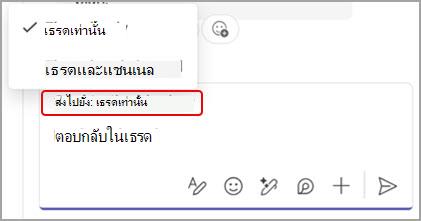
ในแชนเนลเค้าโครงเธรด คุณจะมีตัวเลือกในการตอบกลับข้อความในเธรดเท่านั้น หรือทั้งในเธรดและการสนทนาในแชนเนลหลัก
- โฮเวอร์เหนือข้อความที่คุณต้องการตอบกลับ
- เลือก ตอบกลับ ในเธรด
 เพื่อเปิดการสนทนาแบบเธรดในแผงด้านข้าง
 - เหนือกล่องเขียน ให้เลือกเมนูดรอปดาวน์เพื่อตอบกลับไปยังเธรดเท่านั้น หรือเธรดและแชนเนล
ส่งวิดีโอหรือคลิปเสียงในแชนเนล
บันทึกวิดีโอหรือเสียงได้นานหนึ่งนาที แล้วแชร์ในการอภิปรายทางแชนเนลโดยการเลือกการดําเนินการและแอป เรียนรู้เพิ่มเติมเกี่ยวกับ การบันทึกวิดีโอหรือคลิปเสียงใน Microsoft Teams
หัวข้อที่เกี่ยวข้อง
ส่งและอ่านข้อความใน Microsoft Teams