
จาก Outlook หรือ Outlook บนเว็บ คุณสามารถแชร์อีเมลไปยังการแชทและแชนเนลใน Teams ได้
หมายเหตุ
- ต้องติดตั้งแอป Teams บนเดสก์ท็อปเพื่อแชร์อีเมลจาก Outlook ไปยัง Teams
- ฟีเจอร์แชร์ไปยัง Teams ไม่ได้รับการสนับสนุนบนอุปกรณ์เคลื่อนที่ในขณะนี้
- ขณะนี้ Add-in ของ Outlook ไม่สนับสนุนกล่องจดหมายที่แชร์
ส่งอีเมลจาก Outlook
เมื่อต้องการแชร์สําเนาของอีเมล (รวมถึงสิ่งที่แนบมา) ไปยังการแชทหรือแชนเนลใน Teams:
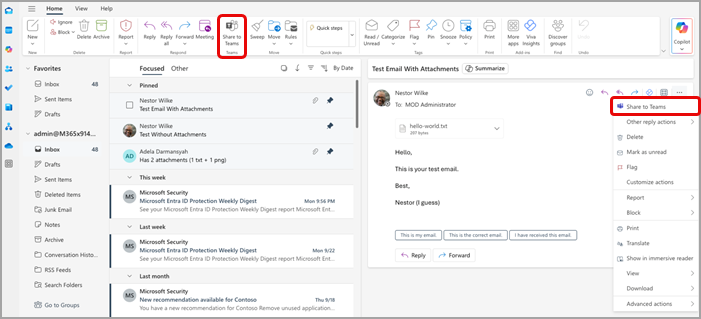
ขณะดูอีเมลในแอป Outlook บนเดสก์ท็อป ให้เลือก แชร์ไปยัง Teams ที่อยู่ใน Ribbon แถบเครื่องมือ คุณยังสามารถเปิดอีเมลที่คุณต้องการแชร์ เลือก การดําเนินการเพิ่มเติม
 ที่ด้านบนขวา แล้วเลือก แชร์ไปยัง Teams
เคล็ดลับ
คุณสามารถประหยัดเวลาและปักหมุดตัวเลือก แชร์ไปยัง Teams ลงใน Ribbon ใน Outlook สำหรับเว็บ (คําแนะนําที่นี่) หรือ Outlook for Mac โดยการเลือก ปุ่มดูรายการเพิ่มเติม
แล้วเลือก กําหนดแถบเครื่องมือเองเลือก เปิดแอป Teams ในหน้าต่างที่ปรากฏขึ้น
เลือกบุคคล กลุ่ม หรือแชนเนลที่คุณต้องการแชร์อีเมลด้วย คุณสามารถทําได้โดยการค้นหาหรือเลือกจากชุดคําแนะนํา
คําแนะนํารวมถึงผู้รับอีเมล แชร์ไปยังปลายทางของ Teams บ่อยและล่าสุด รวมถึงการแชทและแชนเนลที่คุณเข้าชมล่าสุดใน Teams

เพิ่มข้อความเพิ่มเติมเพื่อแนะนําอีเมลของคุณหรือสื่อสารข้อมูลเพิ่มเติม คุณสามารถใช้ @mentions เช่นเดียวกับข้อความอื่นๆ ของ Teams เพื่อดึงดูดความสนใจของบุคคลที่เหมาะสม
ถ้าอีเมลมีสิ่งที่แนบมา รายการเหล่านั้นจะถูกรวมโดยอัตโนมัติเมื่อคุณส่งอีเมลไปยัง Teams ถ้าคุณไม่ต้องการรวมสิ่งที่แนบมา คุณสามารถเอาสิ่งที่แนบมาออกได้ก่อนที่จะส่งไปยัง Teams
หมายเหตุ
เอกสารระบบคลาวด์ได้รับการสนับสนุนโดยอัตโนมัติ เมื่อเป็นไปได้ ถ้าเอกสารระบบคลาวด์ใด ๆ ต้องการสิทธิ์เพิ่มเติม คุณจะเห็นข้อความที่ระบุว่าเอกสารใดได้รับผลกระทบ
ดูอีเมลใน Teams
ใน Teams ตัวอย่างของอีเมลจะปรากฏเป็นข้อความในการแชทหรือแชนเนลที่คุณส่งไป ถ้านี่เป็นครั้งแรกที่คุณแชทกับผู้รับ การแชทใหม่จะถูกสร้างขึ้น
เมื่อต้องการเปิดและดูเนื้อหาทั้งหมดของอีเมลใน Teams คุณสามารถเลือกตัวอย่างอีเมลในข้อความที่ส่งไปยังการแชทหรือการสนทนาในแชนเนลได้