
ประชุมกับสมาชิกของแชนเนล Microsoft Teams ได้ทันทีหรือโดยการกําหนดการประชุมแชนเนล เมื่อคุณมีการประชุมในแชนเนล ทุกคนในทีมจะสามารถดูเป็นโพสต์ในแชนเนลและเข้าร่วมได้จากที่นั่น
จัดกําหนดการประชุมแชนเนล
เมื่อต้องการจัดกําหนดการประชุมแชนเนล:
เลือก Teams
 ใน Teams
เลือกแชนเนลที่คุณต้องการจัดกําหนดการประชุม
เลือกลูกศรดรอปดาวน์ที่อยู่ถัดจาก ประชุมทันที

- ในเค้าโครงโพสต์ ให้เลือกลูกศรดรอปดาวน์ที่อยู่ถัดจาก Meet now

- ในเค้าโครงโพสต์ ให้เลือกลูกศรดรอปดาวน์ที่อยู่ถัดจาก Meet now
เลือก จัดกําหนดการทีมการประชุม

เพิ่มรายละเอียดการประชุม
- เมื่อต้องการส่งคําเชิญส่วนบุคคลของผู้เข้าร่วม ให้เพิ่มผู้เข้าร่วมด้วยตนเองในเขตข้อมูล เพิ่มผู้เข้าร่วมที่จําเป็น
 หรือเปิดปุ่มสลับ ส่งคําเชิญส่วนบุคคล
- เมื่อต้องการส่งคําเชิญส่วนบุคคลของผู้เข้าร่วม ให้เพิ่มผู้เข้าร่วมด้วยตนเองในเขตข้อมูล เพิ่มผู้เข้าร่วมที่จําเป็น
เลือก ส่ง
หมายเหตุ
การจัดกําหนดการการประชุมแชนเนลไม่ได้รับการสนับสนุนในแชนเนลส่วนบุคคล
ประชุมทันทีในแชนเนล
เมื่อต้องการเริ่มการประชุมแบบทันทีในแชนเนล ให้ทําดังนี้
เลือก Teams
ใน Teamsเลือกแชนเนลที่คุณต้องการเริ่มการประชุมแบบทันที
เลือก ประชุมทันที
- ในเค้าโครงโพสต์ ให้เลือก ประชุมตอนนี้
- ในเค้าโครงโพสต์ ให้เลือก ประชุมตอนนี้
เลือก เข้าร่วมทันที
เชิญบุคคลให้เข้าร่วมการประชุม
สมาชิกของแชนเนลสามารถดูและเข้าร่วมการประชุมในแชนเนล โพสต์ หรือฟีด การสนทนา ได้
แชทในการประชุมแชนเนล
เมื่อต้องการแชทในการประชุมแชนเนล:
- เลือก แชท
 ในตัวควบคุมการประชุม
 - พิมพ์ข้อความในกล่องการเขียน แล้วกด Enter หรือเลือก ส่ง
การสนทนาการประชุมแชนเนลทั้งหมดจะปรากฏเป็นเธรดของตนเองใน โพสต์ หรือฟีดการสนทนาของแช น เนล
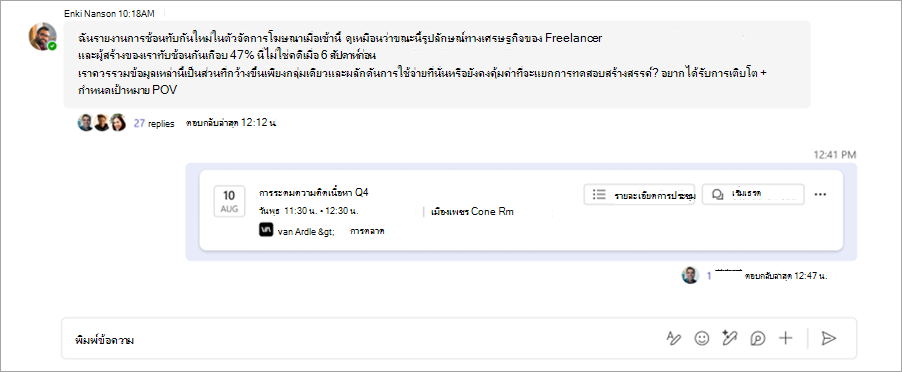
เข้าร่วมการสนทนาในการประชุมในแชนเนลโดยการตอบกลับข้อความในโพสต์การประชุมของแชนเนลหรือเริ่มการสนทนาใหม่โดยการเลือก เริ่มเธร