

คุณสามารถจัดลําดับการแชทและแชนเนลของคุณใน Microsoft Teams ใหม่ได้โดยการสร้างส่วนแบบกําหนดเองและจัดเรียงรายการด้วยตนเอง
ฟีเจอร์นี้จะพร้อมใช้งานในแอป Teams บนเดสก์ท็อปเมื่อรายการของคุณเรียงลําดับตามกําหนดเอง
จัดลําดับการแชทและแชนเนลของคุณใหม่
- เลือกการแชทหรือแชนเนลที่คุณต้องการย้าย
- ลากแล้ววางที่ใดก็ได้ในส่วนของส่วนนั้น
หมายเหตุ
- การจัดลําดับแชนเนลใหม่จะแทนที่ความสามารถในการจัดลําดับทีมใหม่ ถ้าคุณไม่สามารถจัดลําดับแชนเนลของคุณใหม่ได้ คุณสามารถ จัดลําดับทีมใหม่และ ย้ายแชนเนลทั้งหมดไปด้วย
- คุณไม่สามารถเรียงลําดับการแชทและแชนเนลในส่วนใหม่ได้ ถ้ามีการจัดเรียงตามอย่างอื่นที่ไม่ใช่ "กําหนดเอง"
นอกจากนี้ คุณยังสามารถจัดลําดับส่วนทั้งหมดใหม่ได้ เมื่อต้องการทําเช่นนี้ ให้กดค้างไว้แล้วลากส่วนไปที่ใดก็ได้ในรายการแชนเนล
สร้างส่วนแบบกําหนดเอง
ส่วนแบบกําหนดเองช่วยให้คุณจัดกลุ่มการแชทและแชนเนลที่เกี่ยวข้องได้ เพื่อให้ง่ายต่อการค้นหา คุณสามารถสร้างส่วน จากนั้นย้ายการแชทหรือแชนเนลไปไว้ในนั้น
สร้างส่วนแบบกําหนดเอง ด้วยการเลือก รายการใหม่>ส่วนใหม่ นอกจากนี้ คุณยังสามารถย้ายการสนทนาการแชทและแชนเนลไปยังส่วนได้โดยการเลือกตัวเลือกเพิ่มเติม
สร้างส่วนใหม่
ทางด้านซ้ายของแอป ให้เลือก
 หรือชุมชน Teams
 ไปยังรายการการแชทและแชนเนลของคุณ
เลือก รายการใหม่
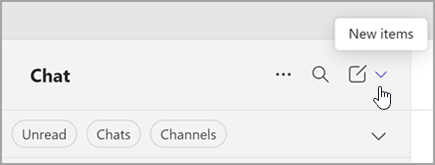
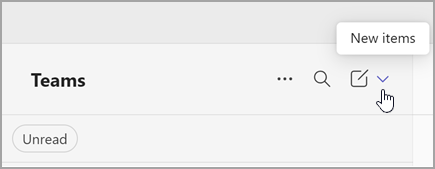
เลือก ส่วนใหม่

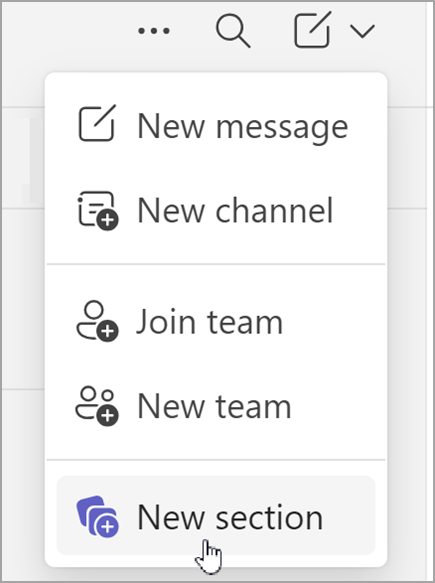
ใส่ชื่อส่วนใหม่ แล้วเลือก สร้าง
หมายเหตุ
สร้างส่วนได้สูงสุด 50 ส่วน แต่ละส่วนสามารถรวมการสนทนาได้สูงสุด 50 รายการ
เพิ่มการสนทนาลงในส่วน
- ไปที่ชื่อการแชทหรือแชนเนล แล้วเลือกตัวเลือกเพิ่มเติม
- เลือก ย้ายไปยังเพิ่ม
 จากนั้นเลือกชื่อส่วน
เคล็ดลับ
ไม่เห็นส่วนที่เหมาะสมใช่หรือไม่ เลือก ส่วนใหม่ เพื่อสร้างส่วนใหม่ และเพิ่มการสนทนาเข้าไป