
การคืนค่าณ เวลานี้ช่วยให้คุณกู้คืนพีซี Windows ของคุณโดยทําให้พีซี Windows กลับสู่สถานะที่ถูกต้องณ เวลาก่อนหน้านี้ ซึ่งรวมถึงแอป การตั้งค่า และไฟล์ของคุณ Windows จะบันทึกจุดคืนค่าโดยอัตโนมัติตามช่วงเวลาที่สม่ําเสมอ หากมีบางอย่างผิดปกติ (เช่น การอัปเดตที่มีปัญหา ข้อขัดแย้งของซอฟต์แวร์ หรือการเปลี่ยนแปลงที่ไม่คาดคิด) คุณสามารถย้อนกลับไปเป็นช่วงเวลาก่อนที่ปัญหาจะเกิดขึ้น
หมายเหตุ
ผู้เชี่ยวชาญด้านไอทีที่กําลังมองหาตัวเลือกการกําหนดค่าขั้นสูง รวมถึง CSP และการจัดการบรรทัดคําสั่ง สามารถเรียนรู้เพิ่มเติมได้ที่ การคืนค่าในเวลาที่เหมาะสมสําหรับ Windows
สำคัญ
การคืนค่าณเวลาจะแปลงระบบทั้งหมดของคุณกลับไปยังจุดคืนค่าที่เลือก การเปลี่ยนแปลงใดๆ ที่คุณทําหลังจากจุดคืนค่านั้นจะหายไป ซึ่งรวมถึงไฟล์ใหม่ การติดตั้งแอป การเปลี่ยนแปลงการตั้งค่า และรหัสผ่าน การคืนค่าไม่ส่งผลกระทบต่อไฟล์ที่เก็บไว้ในบริการระบบคลาวด์ เช่น OneDrive
การคืนค่าในเวลาทํางานอย่างไร
เมื่อเปิดใช้งานการคืนค่าในเวลาที่กําหนด Windows จะสร้างจุดคืนค่าโดยอัตโนมัติตามช่วงเวลาที่สม่ําเสมอ (ตามค่าเริ่มต้น ประมาณทุก 24 ชั่วโมง) จุดเหล่านี้เป็นภาพหน้าจอของระบบทั้งหมดของคุณ ซึ่งจัดเก็บไว้ภายในพีซีของคุณ
หากพีซีของคุณมีปัญหาและไม่สามารถเริ่มต้นระบบได้ คุณสามารถเลือกจุดคืนค่าล่าสุดใน Windows Recovery Environment (WinRE) และคืนค่าพีซีของคุณกลับไปยังสถานะนั้นได้ พีซีของคุณจะเริ่มระบบใหม่และกลับไปยังสถานะเดิมเมื่อจุดคืนค่าถูกจับภาพ
จุดคืนค่าจะถูกเก็บไว้นานถึง 72 ชั่วโมง หลังจากนั้นจะถูกลบโดยอัตโนมัติเพื่อเพิ่มพื้นที่ว่าง
กําหนดค่าการคืนค่าในเวลา
หมายเหตุ
เฉพาะผู้ดูแลระบบภายในเครื่องเท่านั้นที่สามารถดูหรือแก้ไขการกําหนดค่าสําหรับการคืนค่าในเวลาที่กําหนด
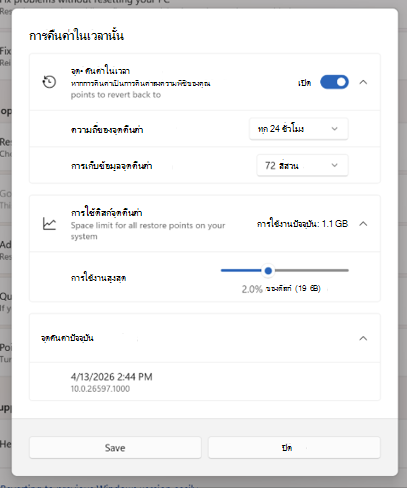
เมื่อต้องการดูหรือเปลี่ยนการตั้งค่าการคืนค่าณเวลา:
- บนอุปกรณ์ Windows ของคุณ ให้ไปที่ การตั้งค่า>การกู้คืนระบบ>
- เลือก การคืนค่าในเวลา
- เลือก ดูหรือแก้ไข
- หากได้รับพร้อมท์โดยการควบคุมบัญชีผู้ใช้ ให้เลือก ใช่
- เมื่อต้องการเปิดใช้งานการคืนค่าในเวลา ให้สลับเป็น เปิด
การตั้งค่าต่อไปนี้จะพร้อมใช้งาน:
| การตั้งค่า | คำอธิบาย | ค่าเริ่มต้น |
|---|---|---|
| เปิด / ปิด | เมื่อเปิดใช้งาน การคืนค่าในเวลาที่กําหนดจะสร้างจุดคืนค่าโดยอัตโนมัติ เมื่อปิดอยู่ จุดคืนค่าที่มีอยู่จะยังคงอยู่จนกว่าจะหมดอายุ หรือต้องการเนื้อที่ดิสก์ | บน* |
| ความถี่ของจุดคืนค่า | จุดคืนค่าถูกสร้างขึ้นบ่อยเพียงใด | ทุก 24 ชั่วโมง** |
| การเก็บข้อมูลจุดคืนค่า | ระยะเวลาที่จุดคืนค่าถูกเก็บไว้ก่อนการลบอัตโนมัติ | 72 ชั่วโมง** |
| ขีดจํากัดการใช้งานสูงสุด | ขีดจํากัดสูงสุดสําหรับเนื้อที่ดิสก์ทั้งหมดที่จุดคืนค่าใช้ ไม่สงวนพื้นที่ไว้ล่วงหน้า ความจุที่ไม่ได้ใช้จะยังคงมีอยู่ในระบบ | 2% ของดิสก์ |
* ฟีเจอร์นี้ถูกปิดใช้งานอยู่ในขณะนี้ตามค่าเริ่มต้นบนอุปกรณ์ที่จัดการโดย IT เริ่มต้นด้วย Windows 11 เวอร์ชัน 26H2 ซึ่งจะเปิดใช้งานตามค่าเริ่มต้น การคืนค่าในเวลานั้นจะเปิดใช้งานอยู่แล้วตามค่าเริ่มต้นบนอุปกรณ์ที่ไม่มีการจัดการ
เพื่อให้ฟีเจอร์นี้เปิดใช้งานตามค่าเริ่มต้น ระดับเสียงของระบบปฏิบัติการ Windows ต้องมีขนาด 200 GB หรือใหญ่กว่า อุปกรณ์ที่มีไดรฟ์ข้อมูลระบบปฏิบัติการขนาดเล็กสามารถเปิดใช้งานคุณลักษณะนี้ได้ด้วยตนเอง
** การตั้งค่าเหล่านี้สามารถกําหนดค่าได้เฉพาะบนอุปกรณ์ Windows ที่ใช้งาน Windows รุ่น Enterprise เท่านั้น
คุณสามารถดูเนื้อที่ดิสก์ที่ใช้อยู่ในปัจจุบันโดยจุดคืนค่า และดูจุดคืนค่าที่พร้อมใช้งานในกล่องโต้ตอบการตั้งค่าเดียวกัน
คืนค่าพีซีของคุณกลับไปยังช่วงเวลาก่อนหน้า
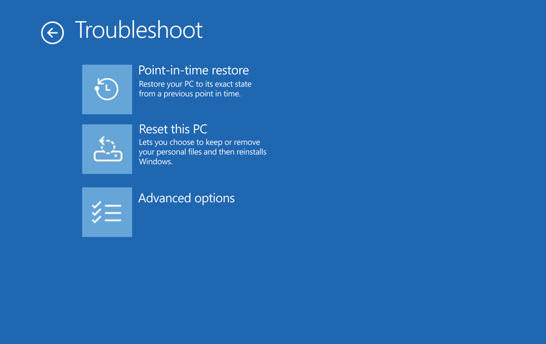
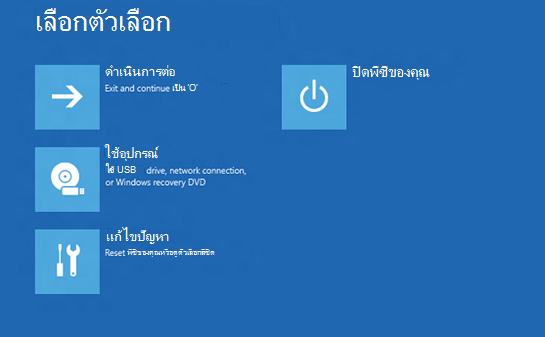
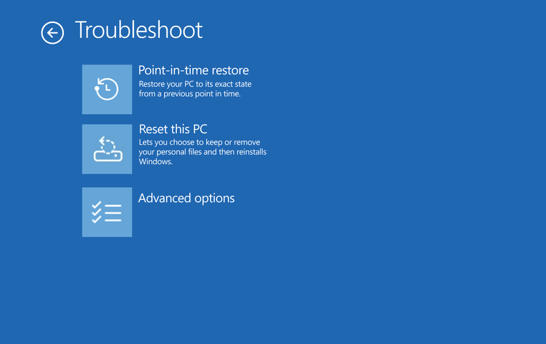
เมื่อต้องการคืนค่า คุณจะต้องอยู่ใน Windows Recovery Environment (WinRE) ทำตามขั้นตอนต่อไปนี้:
- เข้าถึง Windows Recovery Environment
- เมื่ออยู่ใน WinRE ให้เลือก แก้ไขปัญหา>การคืนค่าในเวลาที่กําหนด
- หากได้รับพร้อมท์ ให้ป้อนคีย์การกู้คืน BitLocker ของคุณ
- เลือกจุดคืนค่า
- ตรวจสอบข้อมูล แล้วเลือก ดําเนินการต่อ เพื่อยอมรับความเสี่ยง
- ยืนยันการเลือกจุดคืนค่าของคุณ แล้วเลือก คืนค่า เพื่อเริ่มกระบวนการคืนค่า
- หลังจากกระบวนการคืนค่าเสร็จสมบูรณ์ พีซีของคุณจะเริ่มระบบใหม่และเริ่ม Windows
คำเตือน
อย่าปิดอุปกรณ์ของคุณในระหว่างการคืนค่า การดําเนินการนี้อาจทําให้พีซีของคุณอยู่ในสถานะใช้งานไม่ได้ เราขอแนะนําให้เสียบปลั๊กอุปกรณ์ของคุณเข้ากับแหล่งจ่ายไฟก่อนที่จะเริ่มทํางาน
สิ่งที่ควรทราบก่อนที่จะคืนค่า
การคืนค่าเฉพาะจุดในเวลาจะแปลงกลับทุกอย่างบนไดรฟ์ระบบของคุณ รวมถึงไฟล์ แอป การตั้งค่า รหัสผ่าน ใบรับรอง และคีย์ต่างๆ ตามสถานะที่อยู่ในจุดคืนค่าที่เลือก การเปลี่ยนแปลงใดๆ ที่ทําหลังจากจุดคืนค่าจะหายไป
- Files ที่เก็บไว้ในบริการระบบคลาวด์ เช่น OneDrive จะไม่ได้รับผลกระทบจากการคืนค่า
- หากเปิดใช้งาน BitLocker คุณจําเป็นต้องใช้คีย์การกู้คืน BitLocker เพื่อดําเนินการคืนค่า
- พีซีของคุณต้องการเนื้อที่ว่างบนดิสก์เพียงพอเพื่อทําให้กระบวนการคืนค่าเสร็จสมบูรณ์ ตรวจสอบให้แน่ใจว่าคุณมีเนื้อที่ว่างอย่างน้อยเท่ากับขนาดรวมของจุดคืนค่าทั้งหมดบนระบบ
- เฉพาะไดรฟ์ที่ติดตั้ง Windows เท่านั้นที่ได้รับการคืนค่า ไดรฟ์อื่นๆ จะไม่ได้รับผลกระทบ
- กระบวนการคืนค่าอาจแปลงกลับการอัปเดตความปลอดภัยล่าสุด หลังจากคืนค่าแล้ว ให้ตรวจหาและติดตั้งการอัปเดตล่าสุดของ Windows
การคืนค่าณเวลาแตกต่างจากการคืนค่าระบบอย่างไร
ทั้งการคืนค่าณเวลาและการ คืนค่าระบบ สามารถคืนค่าพีซีของคุณกลับไปยังสถานะก่อนหน้าได้ แต่จะทํางานต่างออกไป:
| ความสามารถ | การคืนค่าในเวลานั้น | การคืนค่าระบบ |
|---|---|---|
| สิ่งที่ถูกคืนค่า | ทั้งระบบ: ระบบปฏิบัติการ แอป การตั้งค่า และไฟล์ | เฉพาะไฟล์ระบบและการตั้งค่า ไฟล์ส่วนบุคคลจะไม่ได้รับผลกระทบ |
| ความถี่ของจุดคืนค่า | อัตโนมัติตามกําหนดการปกติ | ทริกเกอร์เหตุการณ์หรือด้วยตนเอง |
| การเก็บข้อมูลจุดคืนค่า | สูงสุด 72 ชั่วโมง | ไม่มีกําหนด (ขึ้นอยู่กับเนื้อที่ดิสก์) |
| วิธีการตั้งค่าคอนฟิก | แอปการตั้งค่า | แผงควบคุม |
| ผลกระทบต่อที่เก็บข้อมูล | ออกแบบมาเพื่อลดผลกระทบในการจัดเก็บ | ผลกระทบที่สูงขึ้นต่อพื้นที่จัดเก็บ |
หากมีทั้งสองตัวเลือก ให้ลองใช้การคืนค่าณเวลาก่อน เนื่องจากมอบประสบการณ์การกู้คืนที่ครอบคลุมมากขึ้น หากการคืนค่าณเวลาไม่พร้อมใช้งาน หรือคุณต้องการย้อนกลับไปนานกว่า 72 ชั่วโมง ให้ใช้การคืนค่าระบบ
โปรดส่งคำติชมถึงเรา
บอกให้เราทราบว่าคุณชอบอะไร แชร์ไอเดียของคุณ และเสนอคำแนะนำเกี่ยวกับวิธีการทําให้ประสบการณ์ใช้งานดียิ่งขึ้นผ่านฮับคำติชม ในแอปฮับคําติชมบนอุปกรณ์ Windows ของคุณ เลือก คืนค่าจุดถอนการติดตั้ง>การกู้คืน>ในเวลา
สําหรับข้อมูลทางเทคนิคเพิ่มเติม โปรดดู การคืนค่าในเวลาที่เหมาะสมสําหรับ Windows