
หมายเหตุ
- การสนับสนุนสําหรับ Windows 10 ได้สิ้นสุดลงในวันที่ 14 ตุลาคม 2025
- หลังจากวันที่ 14 ตุลาคม 2025 Microsoft จะไม่ให้การอัปเดตซอฟต์แวร์ฟรีจาก Windows Update ความช่วยเหลือทางเทคนิค หรือการแก้ไขด้านความปลอดภัยสําหรับ Windows 10 อีกต่อไป พีซีของคุณจะยังคงใช้งานได้ แต่เราขอแนะนำให้เปลี่ยนไปใช้ Windows 11
- เรียนรู้เพิ่มเติม
หลังจากอัปเกรด Windows เป็นระยะเวลาจํากัด คุณจะมีตัวเลือกในการปรับกลับไปใช้เวอร์ชันก่อนหน้าที่คุณได้ติดตั้งไว้ ซึ่งอาจเป็นประโยชน์หากคุณประสบปัญหากับเวอร์ชันใหม่ เช่น ปัญหาความเข้ากันได้ระหว่างซอฟต์แวร์หรือฮาร์ดแวร์ของคุณ หรือถ้าคุณเพียงแค่ชอบวิธีการทํางานก่อนหน้านี้มากกว่า การย้อนกลับไปใช้เวอร์ชันก่อนหน้าสามารถช่วยให้คุณได้รับความเสถียรและฟังก์ชันการทํางานกลับคืนมาในระหว่างที่คุณกําลังรอการเผยแพร่การอัปเดตหรือการแก้ไข
หมายเหตุ
- ตัวเลือกในการย้อนกลับไปยัง Windows เวอร์ชันก่อนหน้าของคุณจะพร้อมใช้งานแบบจํากัดเวลาหลังจากอัปเกรดเท่านั้น ในกรณีส่วนใหญ่ คุณมีเวลา 10 วันในการย้อนกลับ
- แอปที่ถูกเพิ่ม ลบออก หรืออัปเดตหลังจากอัปเกรดอาจไม่พร้อมใช้งานหรือทํางานอย่างถูกต้องหลังจากย้อนกลับเป็น Windows เวอร์ชันก่อนหน้า
ขั้นตอนในการย้อนกลับ
ในแอป
 การตั้งค่าบนอุปกรณ์ Windows ของคุณ ให้เลือกการกู้คืนระบบ> หรือใช้ทางลัดนี้:
ถ้ามีตัวเลือกที่พร้อมใช้งาน ให้เลือกย้อนกลับ วิธีนี้จะช่วยเก็บไฟล์ส่วนตัวของคุณ แต่จะนําแอปและไดรเวอร์ที่ติดตั้งหลังการอัปเกรดออก รวมถึงการเปลี่ยนแปลงใดๆ ก็ตามที่คุณได้ทําในการตั้งค่า
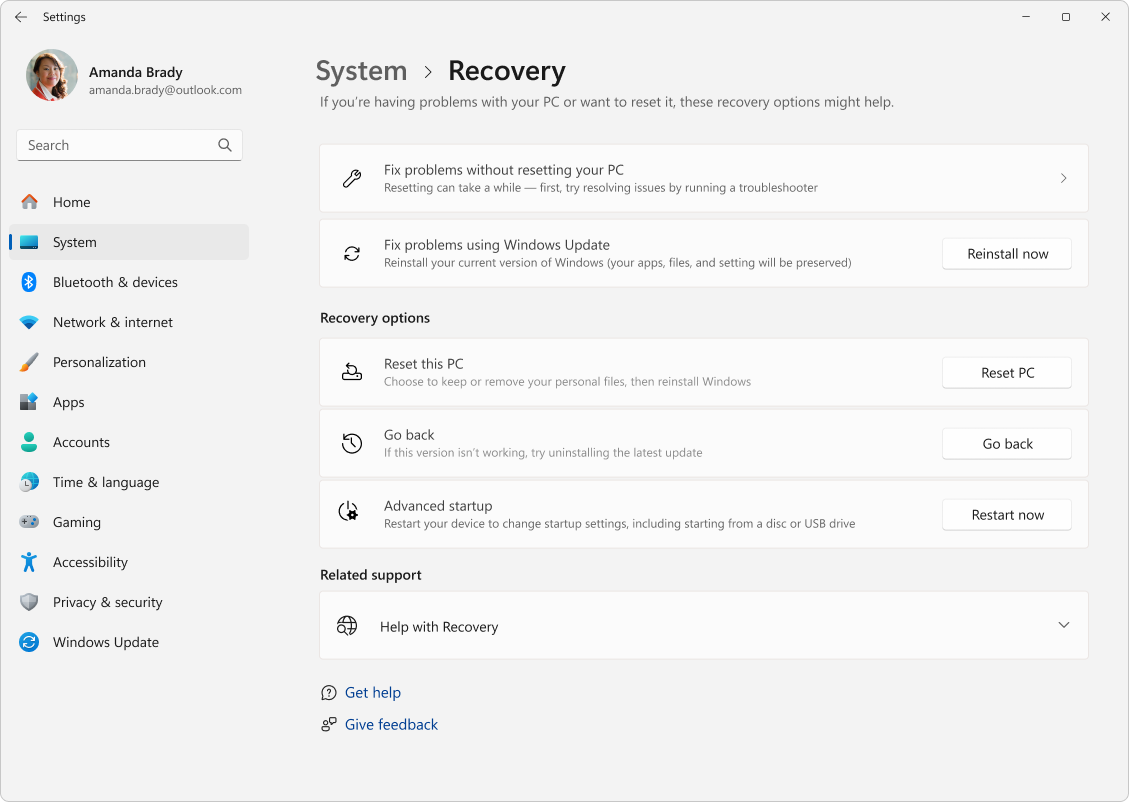
หากต้องการย้อนกลับ คุณต้องทำดังนี้
- เก็บข้อมูลทุกอย่างไว้ใน
windows.oldโฟลเดอร์ AND$windows.~btหลังจากอัปเกรด - เอาบัญชีผู้ใช้ใดๆ ที่คุณเพิ่มหลังการอัปเกรดออก
- มีไดรฟ์ USB ที่คุณใช้เพื่ออัปเกรดเป็น Windows (หากคุณใช้ไดรฟ์ USB)
ข้อมูลสําหรับ Windows Insider
การย้อนกลับไปยังรุ่นก่อนหน้าจะไม่ลบคุณออกจากโปรแกรม Insider เมื่อรุ่นตัวอย่างรุ่นถัดไปพร้อมให้ใช้งาน รุ่นดังกล่าวจะถูกติดตั้งลงในพีซีของคุณ