
การกู้คืนเครื่องอย่างรวดเร็วออกแบบมาเพื่อช่วยให้อุปกรณ์ Windows 11 กู้คืนจากปัญหาการบูตแบบกว้างขวางโดยใช้การแก้ไขจาก Microsoft ผ่าน Windows Update เมื่ออุปกรณ์อยู่ใน Windows Recovery Environment (Windows RE) คุณลักษณะที่ใช้ระบบคลาวด์นี้สร้างขึ้นบนพื้นฐานของ การซ่อมแซมการเริ่มต้นระบบคลาวด์ทําให้มั่นใจได้ว่าอุปกรณ์ของคุณสามารถกลับไปยังสถานะที่ปลอดภัยและทํางานได้รวดเร็วโดยใช้ความพยายามเพียงเล็กน้อยในส่วนของคุณ
การกู้คืนเครื่องอย่างรวดเร็วทํางานอย่างไร
เมื่ออุปกรณ์ของคุณประสบกับความล้มเหลวในการเริ่มต้นระบบซ้ําๆ เนื่องจากปัญหาที่ทราบและแพร่หลาย:
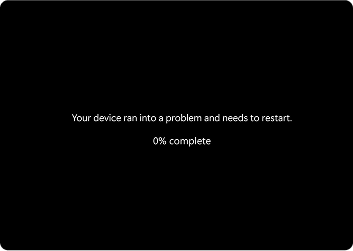


1. การตรวจหา: Windows ตรวจพบปัญหาการเริ่มต้นระบบหลังจากพยายามเริ่มต้นระบบไม่สําเร็จหลายครั้ง
2. โหมดการกู้คืน: พีซีของคุณเข้าสู่ Windows RE และเชื่อมต่อกับอินเทอร์เน็ตผ่านอีเทอร์เน็ตหรือ Wi-Fi ที่สนับสนุน (WPA/WPA2)
- การเชื่อมต่อ: อุปกรณ์เชื่อมต่อกับบริการการกู้คืนระบบคลาวด์ของ Microsoft เพื่อค้นหาการแก้ไข
การซ่อมแซม: หากพบวิธีการแก้ไขปัญหา จะนําไปใช้โดยอัตโนมัติและพีซีของคุณจะรีสตาร์ต
หมายเหตุ
หากไม่มีการแก้ไข ใดๆ คุณจะยังคงสามารถเข้าถึงตัวเลือกการกู้คืนแบบดั้งเดิมได้
ตัวเลือกการกําหนดค่า
ในการกําหนดค่าการกู้คืนเครื่องอย่างรวดเร็ว:
ในแอป
 การตั้งค่าบนอุปกรณ์ Windows ของคุณ เลือกการกู้คืนระบบ> หรือใช้ทางลัดต่อไปนี้:
เลือก การกู้คืนเครื่องด่วน
เมื่อต้องการเปิดใช้งานการกู้คืนเครื่องอย่างรวดเร็ว ให้สลับ การกู้คืนเครื่องด่วน เป็น เปิด
- กําหนดค่าช่วงเวลาการลองใหม่และเริ่มระบบใหม่ตามที่ต้องการ

หมายเหตุ
มืออาชีพด้านไอทีกําลังมองหาตัวเลือกการกําหนดค่าขั้นสูงและเครื่องมือการประเมินสามารถค้นหารายละเอียดเพิ่มเติมได้ที่นี่: การกู้คืนเครื่องด่วน
เข้าถึงการกู้คืนเครื่องอย่างรวดเร็ว
ในขณะที่การกู้คืนเครื่องแบบเร็วได้รับการออกแบบให้เริ่มต้นโดยอัตโนมัติหาก Windows ไม่สามารถเริ่มต้นระบบได้ คุณยังสามารถทริกเกอร์ด้วยตนเองได้
ทําตามขั้นตอนเหล่านี้เพื่อเข้าถึงการกู้คืนเครื่องด่วน:
- เข้าถึง Windows Recovery Environment
- เมื่ออยู่ใน Windows RE เลือก แก้ไขปัญหา>การกู้คืนเครื่องด่วนตัวเลือก>ขั้นสูง
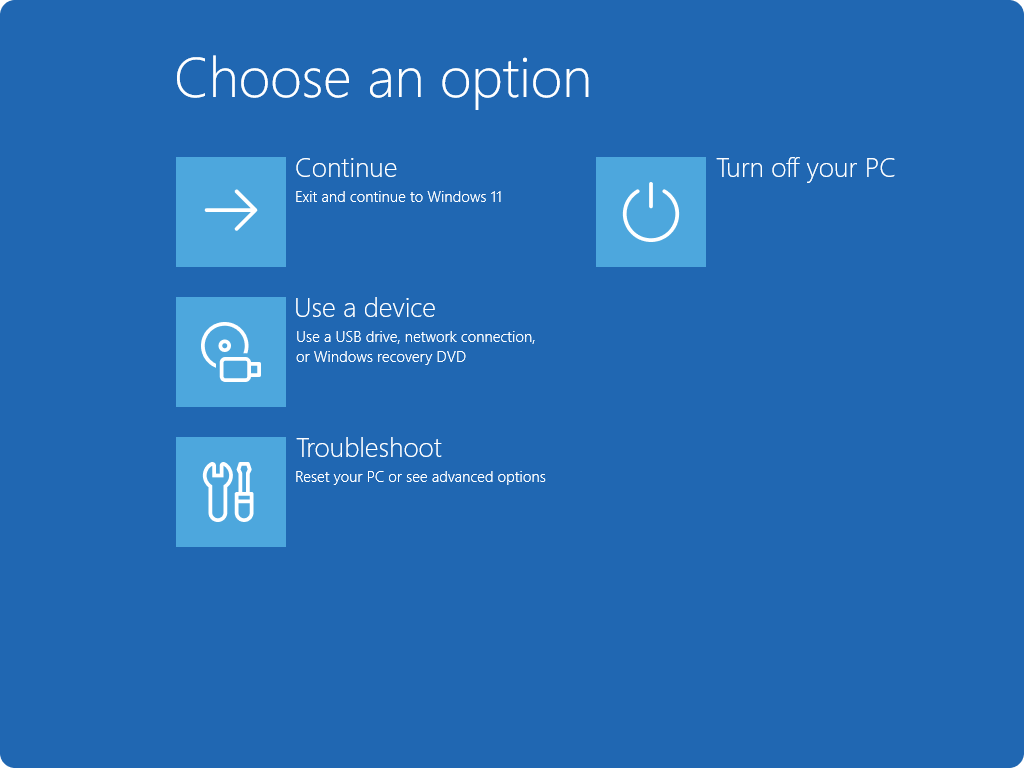
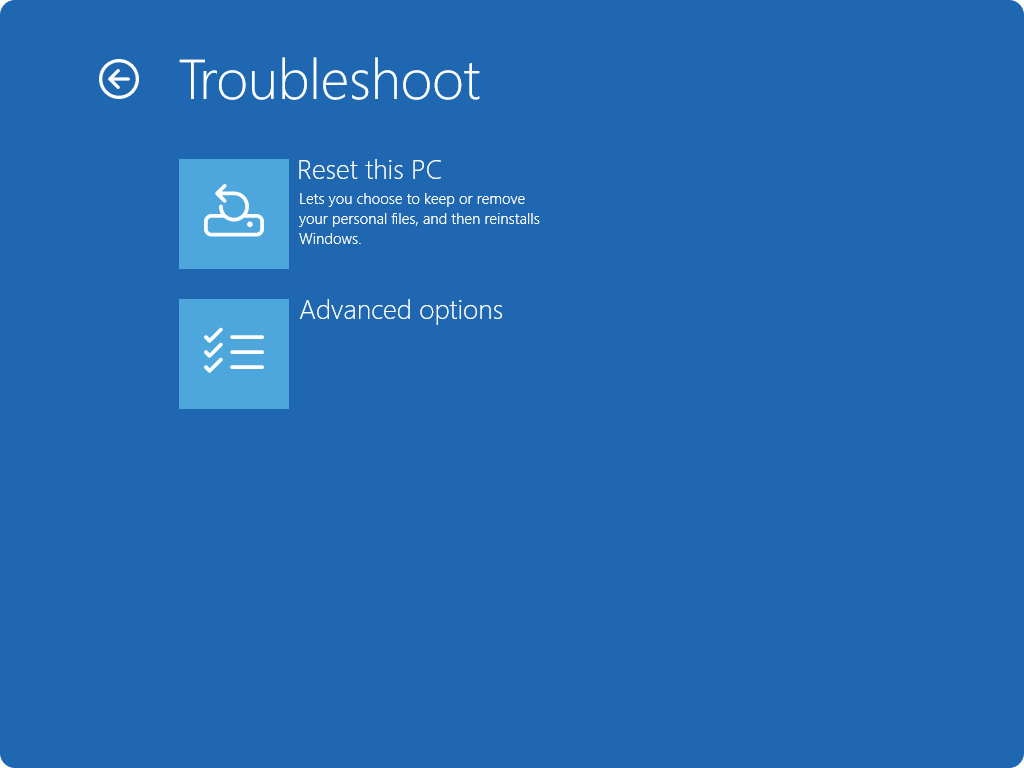

เมื่ออุปกรณ์เชื่อมต่อกับเครือข่าย อุปกรณ์จะค้นหาวิธีแก้ไขปัญหาโดยใช้ Windows Update หากมีการแก้ไขสําหรับปัญหาการบูตในวงกว้าง จะมีการดาวน์โหลดและนําไปใช้ หากไม่พบการแก้ไข ตัวเลือกการกู้คืนแบบดั้งเดิมจะยังคงพร้อมใช้งาน
โปรดส่งคำติชมถึงเรา

|
บอกให้เราทราบว่าคุณชอบอะไร แชร์ไอเดียของคุณ และเสนอคำแนะนำเกี่ยวกับวิธีการทําให้ประสบการณ์ใช้งานดียิ่งขึ้นผ่านฮับคำติชม ใน ของแอปฮับคําติชมบนอุปกรณ์ Windows ของคุณ เลือก การกู้คืนและถอนการติดตั้ง>การกู้คืนเครื่องด่วน ของแอปฮับคําติชมบนอุปกรณ์ Windows ของคุณ เลือก การกู้คืนและถอนการติดตั้ง>การกู้คืนเครื่องด่วน |
|---|