

ด้วยการคืนค่าระบบ คุณสามารถเปลี่ยนสถานะพีซีของคุณกลับไปยังช่วงเวลาก่อนหน้านี้ได้ ซึ่งจะมีประโยชน์เป็นพิเศษเมื่อแก้ไขปัญหาที่เกิดจากการเปลี่ยนแปลงล่าสุด เช่น การติดตั้งซอฟต์แวร์ การอัปเดตโปรแกรมควบคุม หรือการปรับเปลี่ยนการตั้งค่าระบบ เมื่อใช้การคืนค่าระบบ คุณจะสามารถเลิกทําการเปลี่ยนแปลงเหล่านี้ได้โดยไม่ส่งผลกระทบต่อไฟล์ส่วนบุคคลของคุณ ซึ่งเป็นวิธีที่ปลอดภัยในการแก้ไขปัญหาโดยไม่สูญเสียข้อมูลสําคัญ
การคืนค่าระบบทํางานโดยใช้ จุดคืนค่า ซึ่งเป็นสแนปช็อตของการกําหนดค่าและการตั้งค่าของระบบในช่วงเวลาที่เฉพาะเจาะจง จุดคืนค่าเหล่านี้สามารถสร้างโดยอัตโนมัติโดยระบบในระหว่างเหตุการณ์สําคัญ เช่น การติดตั้งซอฟต์แวร์หรือการอัปเดต หรือสร้างด้วยตนเองก่อนที่จะทําการเปลี่ยนแปลงที่สําคัญ เมื่อต้องการเรียนรู้เพิ่มเติม ให้ดู การป้องกันระบบ
เมื่อเลือกจุดคืนค่า การคืนค่าระบบจะคืนค่าไฟล์ระบบ การตั้งค่ารีจิสทรี และโปรแกรมที่ติดตั้งกลับไปเป็นสถานะเดิมในตอนที่จุดคืนค่าถูกสร้างขึ้น ซึ่งช่วยรักษาความเสถียรของระบบและเป็นเครื่องมือที่มีคุณค่าในการกู้คืนจากปัญหาที่ไม่คาดคิด

กู้คืนพีซีจากจุดคืนค่าระบบ
คุณสามารถใช้จุดคืนค่าเมื่อคุณลงชื่อเข้าใช้ Windows หรือจาก Windows Recovery Environment (Windows RE)
เลือกตัวเลือกที่เหมาะกับความต้องการของคุณมากที่สุด:
นําจุดคืนค่าไปใช้จาก Windows
เมื่อต้องการเปิดการคืนค่าระบบ คุณสามารถใช้วิธีใดวิธีหนึ่งต่อไปนี้:
- จากแผงควบคุม ให้เลือกกู้คืนและเลือกเปิดการคืนค่าระบบ
- ใช้คีย์ลัด
 +Rพิมพ์แล้วกดEnterrstrui.exe
ในกล่อง คืนค่าไฟล์ระบบและการตั้งค่า เลือก ถัดไป
เลือกจุดคืนค่าที่คุณต้องการใช้ในรายการผลลัพธ์ หากคุณไม่เห็นจุดคืนค่าที่คุณต้องการใช้ เลือกกล่องกาเครื่องหมาย แสดงจุดคืนค่าเพิ่มเติม เพื่อดูจุดคืนค่าเพิ่มเติม
หรืออีกทางหนึ่งคือ เลือกสแกนหาโปรแกรมที่ได้รับผลกระทบ
เมื่อคุณพบจุดคืนค่าที่เหมาะสมแล้ว ให้เลือกถัดไป จากนั้นเลือกเสร็จสิ้น
หลังจากใช้จุดคืนค่าแล้ว Windows จะรีสตาร์ตโดยอัตโนมัติ
ใช้จุดคืนค่าจาก Windows Recovery Environment (RE)
หมายเหตุ
ถ้าคุณเข้ารหัสลับอุปกรณ์ คุณจะต้องใช้คีย์ BitLocker เพื่อทํางานนี้ให้เสร็จสมบูรณ์ หากคุณไม่ทราบคีย์ BitLocker ของคุณ ดูที่ ค้นหาคีย์การกู้คืน BitLocker ของคุณ
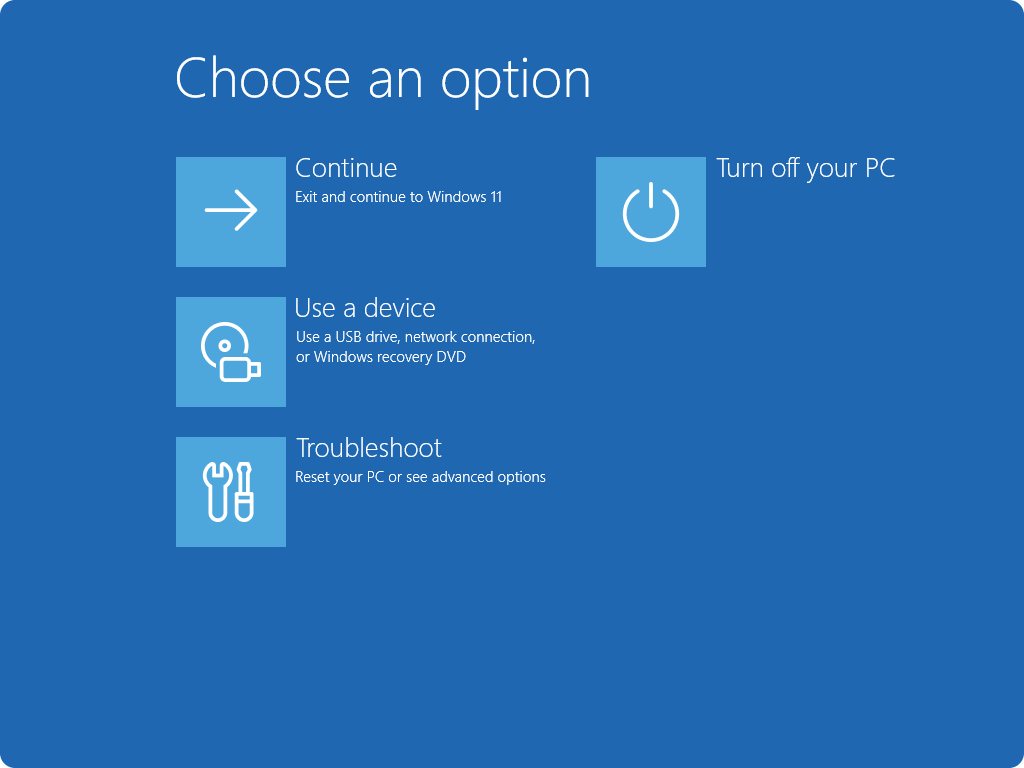
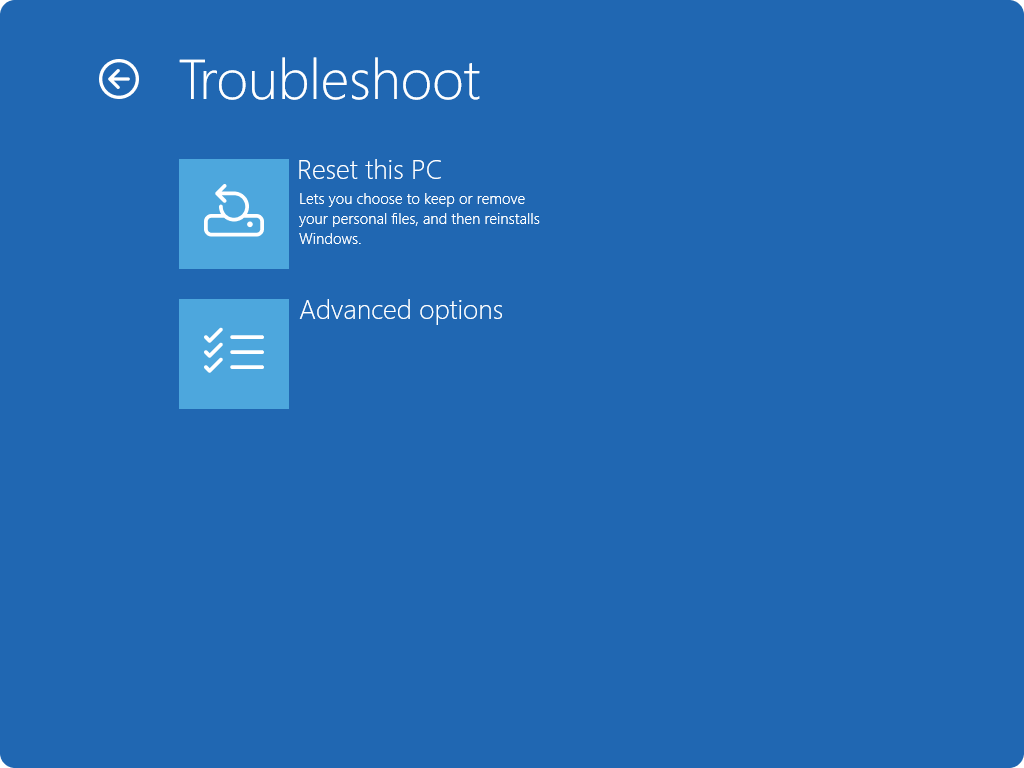
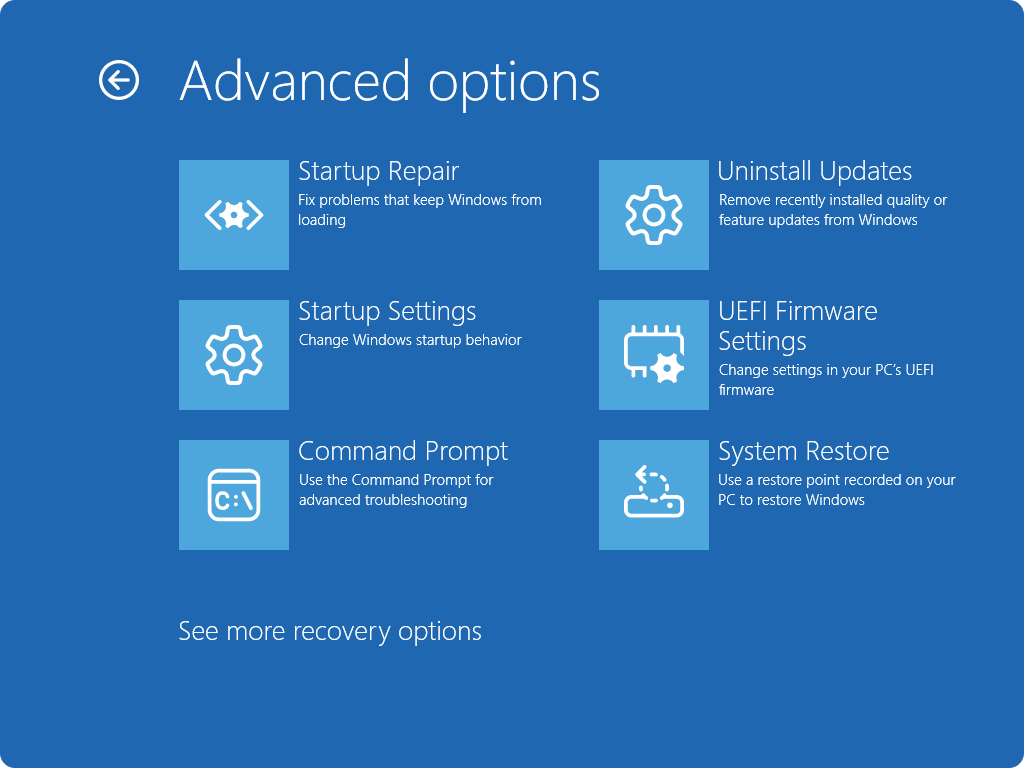
เมื่ออยู่ใน Windows RE ให้เลือกแก้ไขปัญหา เลือกตัวเลือกขั้นสูง จากนั้นเลือกการคืนค่าระบบ
เลือกจุดคืนค่าที่คุณต้องการใช้ในรายการผลลัพธ์ หากคุณไม่เห็นจุดคืนค่าที่คุณต้องการใช้ เลือกกล่องกาเครื่องหมาย แสดงจุดคืนค่าเพิ่มเติม เพื่อดูจุดคืนค่าเพิ่มเติม
หรืออีกทางหนึ่งคือ เลือกสแกนหาโปรแกรมที่ได้รับผลกระทบ
เมื่อคุณพบจุดคืนค่าที่เหมาะสมแล้ว ให้เลือกถัดไป จากนั้นเลือกเสร็จสิ้น
หลังจากใช้จุดคืนค่าแล้ว ให้เลือกเริ่มระบบใหม่