
หากพีซีของคุณประสบปัญหา โดยเฉพาะปัญหาที่เกี่ยวข้องกับ Windows Update คุณสามารถใช้ตัวเลือก แก้ไขปัญหาโดยใช้ตัวเลือกการกู้คืน Windows Update เพื่อติดตั้ง Windows เวอร์ชันปัจจุบันอีกครั้ง
กระบวนการนี้:
- ติดตั้ง Windows เวอร์ชันเดียวกันอีกครั้งบนพีซีของคุณแล้ว
- ซ่อมแซมไฟล์ระบบและคอมโพเนนต์
- รักษาแอป ไฟล์ และการตั้งค่าของคุณ
สำคัญ
เชื่อมต่อพีซีของคุณกับแหล่งจ่ายไฟและอินเทอร์เน็ตตลอดกระบวนการติดตั้งใหม่ทั้งหมด
ขั้นตอนในการติดตั้ง Windows ใหม่
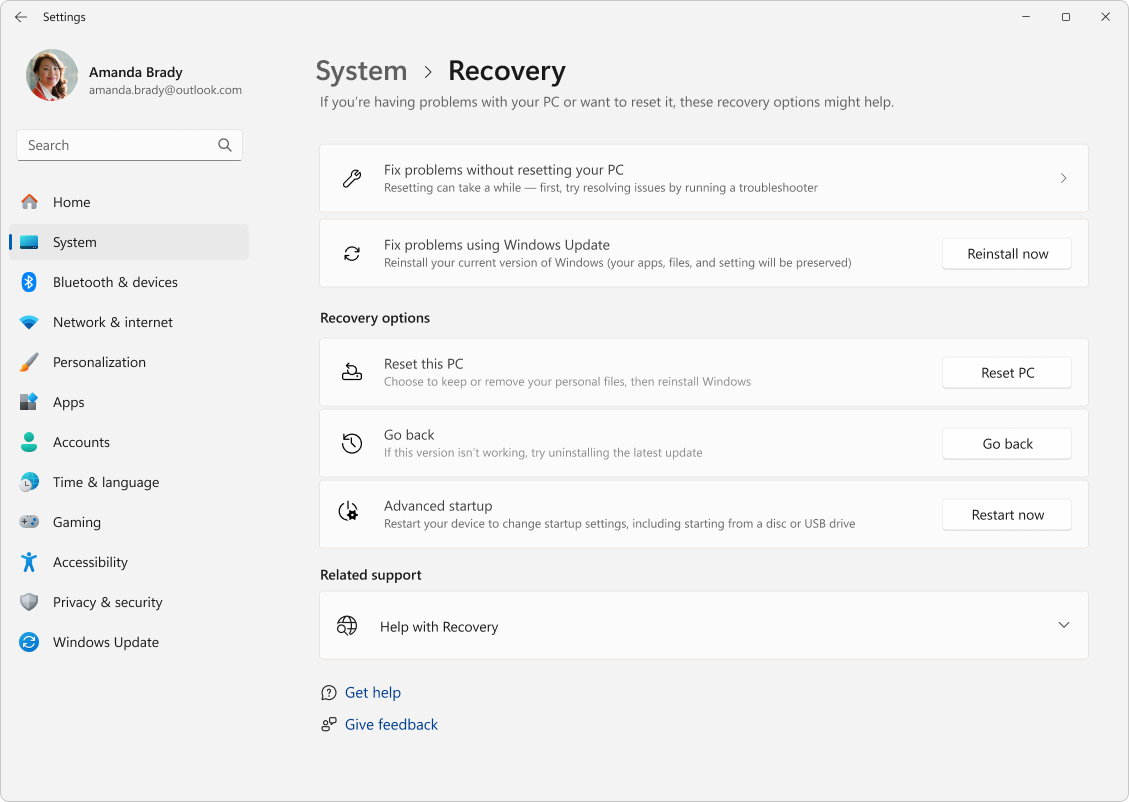
เลือก เริ่มต้น>การกู้คืนระบบ>การตั้งค่า> หรือใช้ทางลัดต่อไปนี้:
ภายใต้ แก้ไขปัญหาโดยใช้ Windows Update ให้เลือก ติดตั้งใหม่เดี๋ยวนี้
ในหน้าต่าง แก้ไขปัญหาโดยใช้ Windows Update ให้เลือกว่าคุณต้องการอนุญาตให้พีซีรีสตาร์ตโดยอัตโนมัติ 15 นาทีหลังจากการติดตั้งเสร็จสมบูรณ์หรือไม่
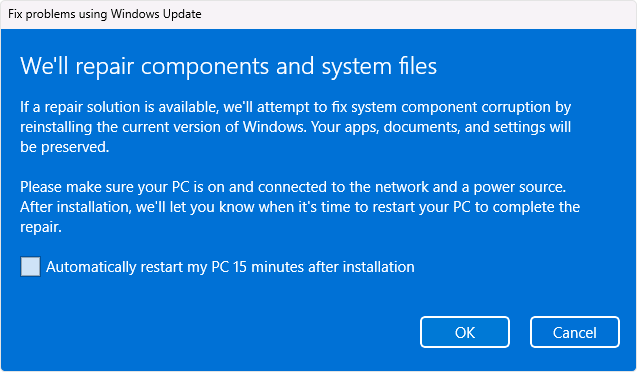
เลือก ตกลง เมื่อคุณพร้อมที่จะเริ่มการติดตั้ง
การติดตั้งใหม่จะนําคุณไปยังหน้า Windows Update ในการตั้งค่า โดยจะเริ่มดาวน์โหลดรุ่นการซ่อมแซมของการอัปเดตระบบปฏิบัติการล่าสุดที่ติดตั้งบนพีซีของคุณเรียบร้อยแล้ว เมื่อการดาวน์โหลดเสร็จสมบูรณ์ เวอร์ชันการซ่อมแซมของการติดตั้งการอัปเดต
เมื่อการติดตั้งใหม่เสร็จสมบูรณ์ ให้รีสตาร์ตพีซีของคุณหากคุณไม่ได้เลือกที่จะอนุญาตให้เริ่มระบบใหม่โดยอัตโนมัติ
Windows Update ขอแนะนําให้ติดตั้งใหม่หลังจากการติดตั้งการอัปเดตล้มเหลว
หากการอัปเดตไม่สามารถติดตั้งได้เนื่องจากปัญหาที่เกี่ยวข้องกับไฟล์ระบบหรือคอมโพเนนต์ คุณอาจเห็นข้อความต่อไปนี้ในหน้า Windows Update ในการตั้งค่า:
'ติดตั้ง Windows เวอร์ชันปัจจุบันของคุณใหม่เพื่อซ่อมแซมไฟล์ระบบและคอมโพเนนต์''
- การเลือกตัวเลือก ติดตั้งใหม่เดี๋ยวนี้ จะเปิดขึ้น แก้ไขปัญหาโดยใช้ Windows Update เลือกว่าคุณต้องการอนุญาตให้พีซีเริ่มระบบใหม่โดยอัตโนมัติ 15 นาทีหลังจากการติดตั้งเสร็จสมบูรณ์หรือไม่
- เลือก ตกลง เมื่อคุณพร้อมที่จะเริ่มการติดตั้ง เมื่อการติดตั้งใหม่เสร็จสมบูรณ์ ให้รีสตาร์ตพีซีของคุณหากคุณไม่ได้เลือกที่จะอนุญาตให้เริ่มระบบใหม่โดยอัตโนมัติ
แก้ไขปัญหาโดยใช้ Windows Update ไม่แสดงขึ้น
หากที่ทํางานหรือโรงเรียนจัดการพีซีของคุณ แก้ไขปัญหาโดยใช้ Windows Update อาจไม่สามารถใช้งานได้ ตัวเลือกอาจหายไปหากคุณใช้ Windows เวอร์ชันที่เก่ากว่า Windows 11 ด้วยการอัปเดตประจําปี 2022 นอกจากนี้ คุณจะต้องมีการอัปเดตเพิ่มเติมประจําเดือนกุมภาพันธ์ 2024 หรือการอัปเดตในภายหลังที่ติดตั้งบนพีซี
ข้อมูลสําหรับผู้เชี่ยวชาญด้านไอที
แก้ไขปัญหาเกี่ยวกับ Windows Update ไม่พร้อมใช้งานบนอุปกรณ์ที่มีการจัดการการอัปเดต อุปกรณ์จะไม่มีตัวเลือกหากลงทะเบียนใน การส่งอัตโนมัติ ใช้ประโยชน์จาก บริการการปรับใช้ หรือมีการกําหนดค่านโยบายการอัปเดต Windows ต่อไปนี้:
MDM
./Device/Vendor/MSFT/Policy/Config/Update/
นโยบายกลุ่ม
เทมเพลตการดูแลระบบคอมพิวเตอร์> คอมโพเนนต์>ของ Windows Windows Update > จัดการการอัปเดตที่นําเสนอจาก Windows Server Update Service >ระบุตําแหน่งที่ตั้งของบริการการอัปเดต Microsoft ในอินทราเน็ต>
เทมเพลต>การดูแลระบบการกําหนดค่า>คอมพิวเตอร์ คอมโพเนนต์>ของ Windows Windows Update > จัดการการอัปเดตที่นําเสนอจาก Windows Update >เลือกเมื่อได้รับบิลด์ตัวอย่างและ Updates ฟีเจอร์
เทมเพลต>การดูแลการกําหนดค่า>คอมพิวเตอร์ คอมโพเนนต์>ของ Windows Windows Update > จัดการการอัปเดตที่นําเสนอจาก Windows Update >เลือกเมื่อได้รับ Updates คุณภาพ
เทมเพลต>การดูแลระบบการกําหนดค่า>คอมพิวเตอร์ คอมโพเนนต์>ของ Windows Windows Update > จัดการการอัปเดตที่นําเสนอจาก Windows Update >เลือกเวอร์ชันการอัปเดตฟีเจอร์เป้าหมาย
เทมเพลตการดูแลระบบคอมพิวเตอร์> คอมโพเนนต์>ของ Windows Windows Update > จัดการประสบการณ์>ใช้งานของผู้ใช้ ลบการเข้าถึงเพื่อใช้คุณลักษณะ Windows Update ทั้งหมด>