
สำคัญ
ฝ่ายสนับสนุนของ Microsoft ไม่สามารถเรียกข้อมูล ระบุ หรือสร้างคีย์การกู้คืน BitLocker ที่สูญหายไป
จําเป็นต้องใช้ คีย์การกู้คืน BitLocker เมื่อ BitLocker ไม่สามารถปลดล็อกไดรฟ์ที่เข้ารหัสลับใน Windows ได้โดยอัตโนมัติ คีย์นี้ ใช้หมายเลข 48 หลักในการเข้าถึงไดรฟ์ได้อีกครั้ง
คุณอาจได้รับพร้อมท์สําหรับคีย์การกู้คืน BitLocker ระหว่างการเริ่มต้นระบบ เนื่องจากความเสี่ยงด้านความปลอดภัยหรือการเปลี่ยนแปลงฮาร์ดแวร์:
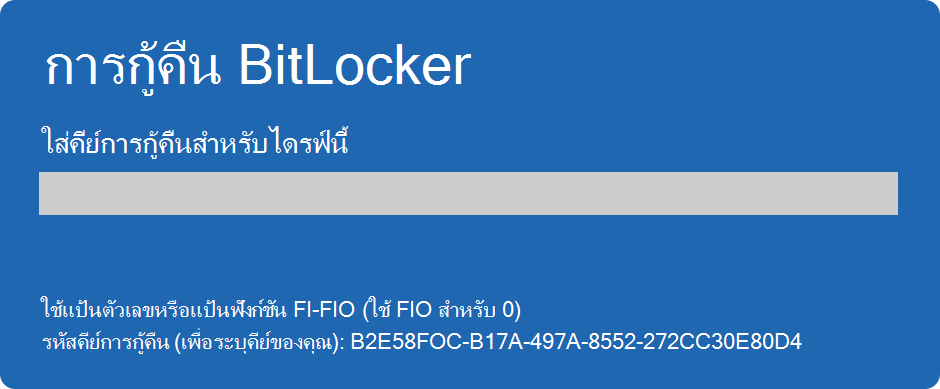
คุณอาจต้องระบุคีย์การกู้คืน BitLocker สําหรับข้อมูลหรือไดรฟ์ภายนอก ตัวอย่างเช่น หากคุณลืมรหัสผ่านสําหรับปลดล็อก:
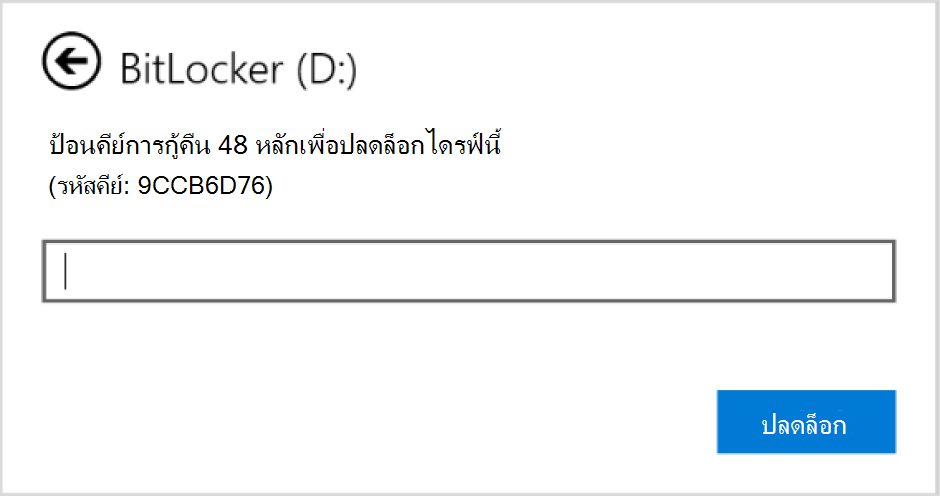
ในกรณีส่วนใหญ่ คีย์การกู้คืน BitLocker ของคุณจะถูกสํารองโดยอัตโนมัติเมื่อเปิดใช้งาน BitLocker เป็นครั้งแรก:
- หากคุณใช้บัญชี Microsoft โดยปกติคีย์การกู้คืน BitLocker จะแนบมาด้วย และคุณสามารถเข้าถึงคีย์การกู้คืนทางออนไลน์ได้
- หากคุณกําลังใช้งานอุปกรณ์ที่จัดการโดยที่ทํางานหรือโรงเรียนของคุณ โดยปกติคีย์การกู้คืน BitLocker จะได้รับการสํารองข้อมูลและจัดการโดยแผนก IT ขององค์กรของคุณ การดําเนินการนี้ทําเพื่อให้แน่ใจว่าองค์กรสามารถช่วยคุณกู้คืนข้อมูลของคุณหากอุปกรณ์ของคุณไม่สามารถเข้าถึงได้ด้วยเหตุผลบางอย่าง คุณควรตรวจสอบกับแผนก IT ของคุณสําหรับขั้นตอนและนโยบายเฉพาะที่เกี่ยวข้องกับการกู้คืน BitLocker ในองค์กรของคุณ
สิ่งสําคัญคือต้องตรวจสอบว่ามีการสํารองข้อมูลนี้อยู่และสามารถเข้าถึงได้ หรือสร้างการสํารองข้อมูลเพิ่มเติมของคุณเอง
บทความนี้มีข้อมูลเพื่อสํารองข้อมูลคีย์การกู้คืน BitLocker ของคุณ หากต้องการเรียนรู้วิธีตรวจสอบว่าคุณมีคีย์การกู้คืน BitLocker ที่สํารองไว้กับบัญชี Microsoft หรือบัญชีที่ทํางานหรือโรงเรียนของคุณหรือไม่ ดูที่ ค้นหาคีย์การกู้คืน BitLocker ของคุณ
เคล็ดลับ
หากคุณเป็นผู้เชี่ยวชาญด้าน IT ที่ต้องการรายละเอียดเพิ่มเติม โปรดดูเอกสารประกอบการกู้คืน BitLocker
How do I สํารองข้อมูลคีย์การกู้คืน BitLocker หรือไม่
จาก เริ่มต้น
 พิมพ์ BitLocker และเลือก จัดการ BitLocker จากรายการผลลัพธ์
ในแอป BitLocker เลือก สํารองข้อมูลคีย์การกู้คืน ถัดจาก ไดรฟ์ที่คุณต้องการสํารองข้อมูล
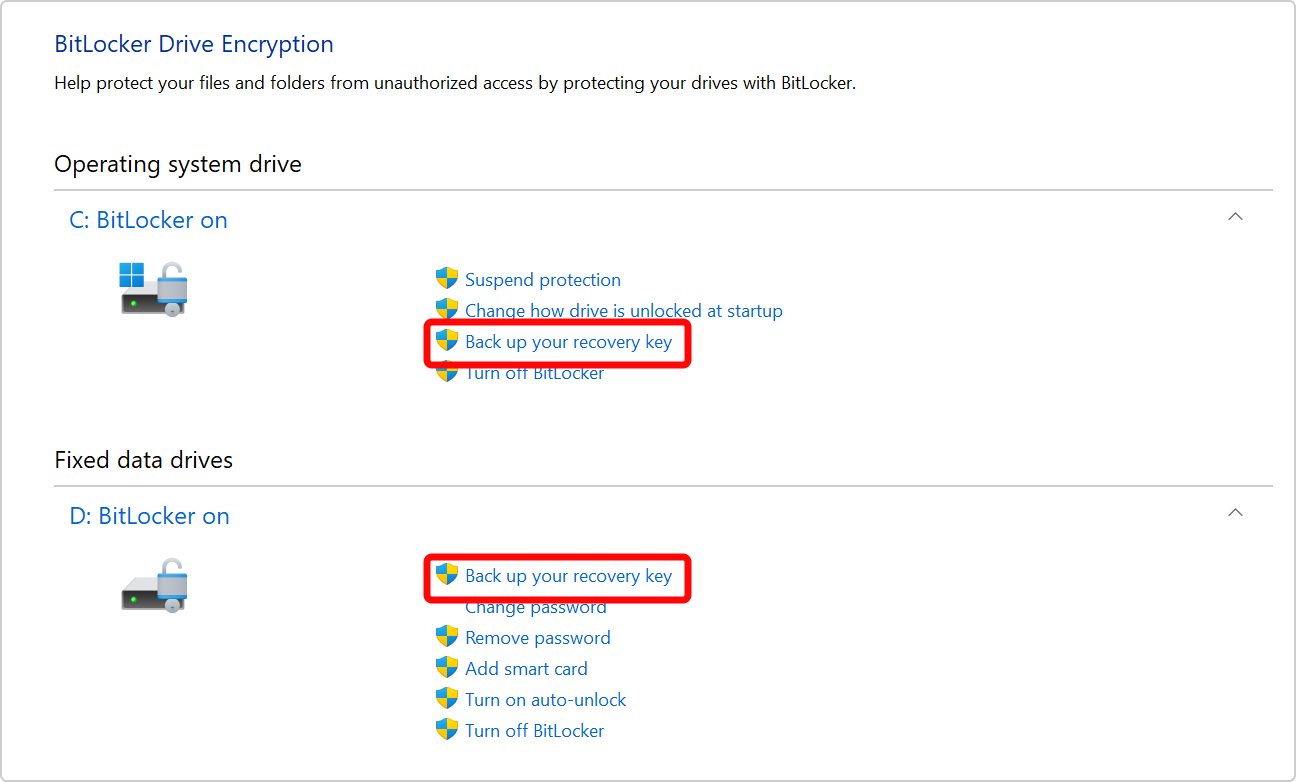
เลือกตําแหน่งที่คุณต้องการสํารองแป้น
บันทึกไปยังบัญชี Microsoft ของคุณ - วิธีนี้จะบันทึกคีย์ใน ไลบรารีคีย์การกู้คืน ของบัญชี Microsoft ของคุณ
หมายเหตุ
ถ้าคุณลงชื่อเข้าใช้คอมพิวเตอร์ที่จัดการโดยที่ทํางานหรือโรงเรียนของคุณ สิ่งนี้อาจระบุว่า บันทึกไปยังบัญชี Azure AD ของคุณแทน
บันทึกไปยัง USB แฟลชไดรฟ์ - หากคุณมีแฟลชไดรฟ์ที่มีประโยชน์คุณสามารถบันทึกคีย์ไว้ได้ หากอุปกรณ์ของคุณขอคีย์การกู้คืนในอนาคต ให้เสียบไดรฟ์ USB นั้น และทําตามคําแนะนํา ปุ่มนี้ใช้พื้นที่เพียงไม่กี่กิโลไบต์ เท่านั้น ดังนั้นไดรฟ์จึงไม่จําเป็นต้องมีขนาดใหญ่
สำคัญ
อย่าเก็บ USB แฟลชไดรฟ์นี้ด้วยคีย์กับคอมพิวเตอร์ของคุณ หากขโมยได้รับคอมพิวเตอร์พวกเขาสามารถขโมยแฟลชไดรฟ์และบายพาสการเข้ารหัสลับ BitLocker ทําให้ข้อมูลของคุณมีความเสี่ยง
บันทึกไปยังไฟล์ - คุณสามารถบันทึกคีย์การกู้คืนของคุณเป็นไฟล์ข้อความธรรมดาบนอุปกรณ์ใดก็ได้ หากคุณต้องการไฟล์นั้นในอนาคต เพียงแค่เปิดไฟล์ด้วยโปรแกรมแก้ไขข้อความ เช่น Notepad คุณไม่สามารถบันทึกไฟล์ลงในไดรฟ์ที่เข้ารหัสลับด้วย BitLocker ได้ ดังนั้นคุณอาจต้องบันทึกไฟล์ลงในไดรฟ์ USB ถ้าคุณไม่มีไดรฟ์ข้อมูลที่สองที่ไม่ได้เข้ารหัสลับบนอุปกรณ์
เคล็ดลับ
คัดลอกไฟล์ข้อความไปยัง ที่เก็บนิรภัยส่วนตัวของ OneDrive ของคุณสําหรับที่เก็บข้อมูลที่ปลอดภัย ซึ่งสามารถเข้าถึงได้จากอุปกรณ์ใดๆ ถ้าคุณต้องการ
พิมพ์คีย์การกู้คืน - คุณสามารถพิมพ์คีย์การกู้คืนได้ถ้าคุณต้องการ
สำคัญ
จัดเก็บสิ่งพิมพ์ไว้ในที่ที่ปลอดภัยและไม่เก็บไว้กับคอมพิวเตอร์ หากโจรขโมยขโมยคอมพิวเตอร์และคีย์การกู้คืนที่พิมพ์ออกมาพวกเขาสามารถข้ามการเข้ารหัสลับ BitLocker ทําให้ข้อมูลของคุณมีความเสี่ยง
เลือก เสร็จสิ้น
คุณสามารถสํารองข้อมูลได้มากเท่าที่คุณต้องการ ไม่ควรมีมากกว่าหนึ่งรายการ เพียงเพื่อความปลอดภัย!