
หนึ่งในฟีเจอร์ของแอปความปลอดภัยของ Windows คือประวัติการป้องกัน ซึ่งแสดงรายการที่ครอบคลุมของการดําเนินการที่โปรแกรมป้องกันไวรัสของ Microsoft Defender ได้ดําเนินการในนามของคุณ แอปที่อาจไม่ต้องการที่ถูกลบออก และบริการหลักที่ถูกปิด
หมายเหตุ
ประวัติการป้องกันจะเก็บเหตุการณ์ไว้เพียงสองสัปดาห์ หลังจากนั้นจะหายไปจากรายการ
ในแอปความปลอดภัยของ Windows  บนพีซีของคุณ เลือกประวัติการป้องกัน หรือใช้ลิงก์ต่อไปนี้:
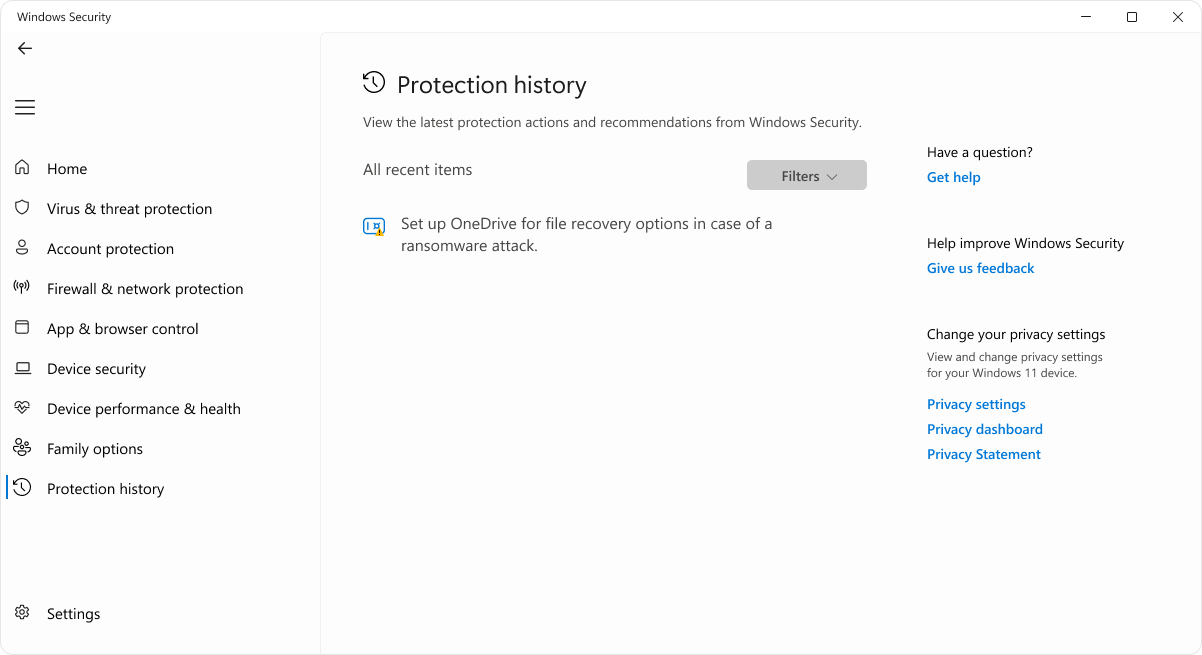
เหตุการณ์จะแสดงเป็นชุดของการ์ดในประวัติการป้องกัน เหตุการณ์ที่ต้องให้ความสนใจจะเป็นรหัสสี:
- สีแดงหมายถึง รายการร้ายแรงที่ต้องพิจารณาทันที
- สีเหลือง ระบุว่ารายการที่ไม่เร่งด่วน แต่ควรตรวจสอบเมื่อคุณสามารถตรวจสอบได้
เมื่อเลือกบัตร คุณสามารถขยายบัตรและรับรายละเอียดเพิ่มเติม
สำคัญ
คุณต้องมีสิทธิ์ระดับผู้ดูแลระบบบนอุปกรณ์นี้เพื่อตรวจสอบรายละเอียดของภัยคุกคามในประวัติการป้องกัน
ส่วนต่างๆ ต่อไปนี้จะอธิบายเหตุการณ์ที่พบบ่อยที่สุดในประวัติการป้องกัน ขยายแต่ละส่วนเพื่อเรียนรู้เพิ่มเติม:
การแจ้งเตือนมัลแวร์
หากโปรแกรมป้องกันไวรัสของ Microsoft Defender ตรวจพบมัลแวร์ มัลแวร์นั้นจะถูกบันทึกภายใต้ประวัติการป้องกัน
| ชนิดการแจ้งเตือน | คำอธิบาย |
|---|---|
| พบภัยคุกคาม - ต้องดําเนินการ | โปรแกรมป้องกันไวรัสของ Microsoft Defender ตรวจพบภัยคุกคามที่เป็นไปได้ และต้องการให้คุณตัดสินใจว่าจะจัดการอย่างไร การเลือกดรอปดาวน์การดําเนินการจะช่วยให้คุณกักกันภัยคุกคาม ทําให้ไม่เป็นอันตราย หรือหากคุณมั่นใจว่ารายการนี้ถูกระบุเป็นภัยคุกคามอย่างไม่ถูกต้อง คุณสามารถเลือกอนุญาตบนอุปกรณ์ได้ ข้อควรระวัง: หากคุณไม่แน่ใจว่าสิ่งของดังกล่าวปลอดภัยหรือไม่ ควรเลือก กักกัน การเลือก อนุญาตในอุปกรณ์ จะช่วยให้ไฟล์ดําเนินการต่อ และหากเป็นภัยคุกคามจริงๆ ข้อมูลของคุณ ข้อมูลส่วนบุคคล หรืออุปกรณ์อาจมีความเสี่ยงในขณะนี้ ถ้าคุณเลือกอนุญาตและต้องการเลิกทําการกระทํานั้นในภายหลัง ให้ไปที่หน้า ภัยคุกคามที่อนุญาต และคุณสามารถลบออกจากรายการที่อนุญาตได้ |
| กักกันภัยคุกคามแล้ว | ซึ่งแสดงว่าภัยคุกคามได้ถูกบล็อกและกักกันแล้ว ซึ่งยังไม่ได้ลบออก แต่ไม่ควรก่อให้เกิดความเสี่ยงต่อข้อมูลหรืออุปกรณ์ของคุณในขณะนี้ มี การดําเนินการสอง อย่างที่คุณสามารถทําได้ ดังนี้
|
| บล็อกภัยคุกคามแล้ว | ซึ่งระบุว่า Defender ได้บล็อกและลบภัยคุกคามบนอุปกรณ์ของคุณแล้ว ไม่จําเป็นต้องดําเนินการใดๆ ในส่วนของคุณ แม้ว่าคุณอาจต้องการพิจารณาว่าภัยคุกคามมาถึงเครื่องของคุณอย่างไร เพื่อลดความเสี่ยงที่จะเกิดขึ้นอีกครั้ง วิธีทั่วไปที่ภัยคุกคามอาจมาถึง ได้แก่ ไฟล์แนบที่ไม่ปลอดภัยในอีเมล ดาวน์โหลดจากเว็บไซต์ที่ไม่ปลอดภัย หรือผ่านทางอุปกรณ์เก็บข้อมูล USB ที่ติดไวรัส ถ้าคุณเชื่อว่านี่เป็น "ผลลัพธ์ที่ผิด" และไฟล์ปลอดภัย คุณสามารถเลือกการดําเนินการแล้วเลือกอนุญาต ภัยคุกคามนี้ถูกลบออกแล้ว ดังนั้น อนุญาตจะ นําไปใช้กับครั้งถัดไปที่เราเห็นไฟล์นี้เท่านั้น คุณจะต้องดาวน์โหลดไฟล์อีกครั้ง ถ้าคุณต้องการใช้ไฟล์นั้น |
| การแก้ไขไม่สมบูรณ์ | ซึ่งระบุว่าโปรแกรมป้องกันไวรัสของ Microsoft Defender ได้ดําเนินการแก้ไขภัยคุกคาม แต่ไม่สามารถเสร็จสิ้นการล้างข้อมูลนั้นได้ เลือกการ์ดเพื่อขยาย และดูขั้นตอนเพิ่มเติมที่คุณต้องทํา |
แอปที่อาจไม่เป็นที่ต้องการ
แอปพลิเคชันที่อาจไม่เป็นที่ต้องการ (PUA) คือซอฟต์แวร์ประเภทหนึ่งที่สามารถทำให้เครื่องของคุณทำงานได้ช้าลง แสดงโฆษณาที่ไม่ต้องการ หรือเลวร้ายที่สุดก็คือติดตั้งซอฟต์แวร์อื่นที่อาจเป็นอันตรายหรือน่ารำคาญ ซึ่งไม่ได้จมถึงระดับมัลแวร์ แต่ยังคงทําในสิ่งที่คุณไม่ต้องการให้ทํา
หากคุณต้องการยืนยันว่าการบล็อก PUA เปิดอยู่สําหรับอุปกรณ์ของคุณ โปรดดู ปกป้องพีซีของคุณจากแอปพลิเคชันที่อาจไม่เป็นที่ต้องการ
แอปนี้ถูกบล็อก
Microsoft Defender SmartScreen มีความสามารถในการบล็อกแอปที่อาจไม่ต้องการก่อนที่จะติดตั้ง และถ้าเป็นเช่นนี้ คุณจะเห็นเหตุการณ์ที่ถูกบล็อกในประวัติการป้องกัน
ถ้าคุณเชื่อว่าการบล็อกเป็นข้อผิดพลาด และคุณต้องการอนุญาตให้ไฟล์ทํางาน คุณสามารถเลือกการดําเนินการ แล้วเลือกอนุญาต เมื่อถึงจุดนั้น คุณจะต้องดาวน์โหลดไฟล์อีกครั้งเพื่อใช้งาน
ถ้าคุณเลือกอนุญาตและต้องการเลิกทําการกระทํานั้นในภายหลัง ให้ไปที่หน้า ภัยคุกคามที่อนุญาต และคุณสามารถลบออกจากรายการที่อนุญาตได้
บริการที่สําคัญปิดอยู่
ประวัติการป้องกันยังสามารถแจ้งให้คุณทราบถ้าบริการที่สําคัญ เช่น SmartScreen สําหรับ Microsoft Edge ถูกปิด เลือกบัตรสําหรับการแจ้งเตือนนั้น และภายใต้ การดําเนินการ คุณสามารถเปิดฟีเจอร์นั้นได้