

หน้าการป้องกันไวรัสและภัยคุกคามของแอป ความปลอดภัยของ Windows ได้รับการออกแบบมาเพื่อช่วยให้คุณปกป้องอุปกรณ์ของคุณจากภัยคุกคามต่างๆ เช่น ไวรัส มัลแวร์ และแรนซัมแวร์ หน้านี้ให้การเข้าถึงฟีเจอร์และการตั้งค่าต่างๆ เพื่อให้แน่ใจว่าได้รับการป้องกันที่ครอบคลุม และแบ่งออกเป็นส่วนต่างๆ ต่อไปนี้:
- ภัยคุกคามในปัจจุบัน: ส่วนนี้จะแสดงภัยคุกคามที่พบในอุปกรณ์ของคุณในปัจจุบัน ครั้งล่าสุดที่มีการเรียกใช้การสแกน ใช้เวลานานแค่ไหนและจํานวนไฟล์ที่ถูกสแกน คุณยังสามารถเริ่มการสแกนด่วนใหม่ หรือเลือกจากตัวเลือกการสแกนอื่นๆ สําหรับการสแกนที่ครอบคลุมมากขึ้นหรือการสแกนแบบกําหนดเอง
- การตั้งค่าการป้องกันไวรัส & ภัยคุกคาม: ในส่วนนี้ คุณสามารถจัดการการตั้งค่าสําหรับ Microsoft Defender Antivirus และผลิตภัณฑ์ป้องกันไวรัสของบริษัทอื่นได้
- การอัปเดตการป้องกันไวรัส & ภัยคุกคาม: ส่วนนี้มีไว้สําหรับการตรวจสอบให้แน่ใจว่าอุปกรณ์ของคุณได้รับการป้องกันด้วยการอัปเดตระบบอัจฉริยะด้านความปลอดภัยล่าสุด
- การป้องกัน Ransomware ในส่วนนี้ คุณสามารถกําหนดค่า Controlled Folder Access ซึ่งป้องกันไม่ให้แอปที่ไม่รู้จักเปลี่ยนแปลงไฟล์ในโฟลเดอร์ที่ได้รับการป้องกัน นอกจากนี้ยังมีตัวเลือกในการกําหนดค่า OneDrive เพื่อช่วยให้คุณกู้คืนจากการโจมตีจากแรนซัมแวร์
ในแอป ความปลอดภัยของ Windows  บนพีซีของคุณ ให้เลือกการป้องกันไวรัส & ภัยคุกคาม หรือใช้ทางลัดนี้:
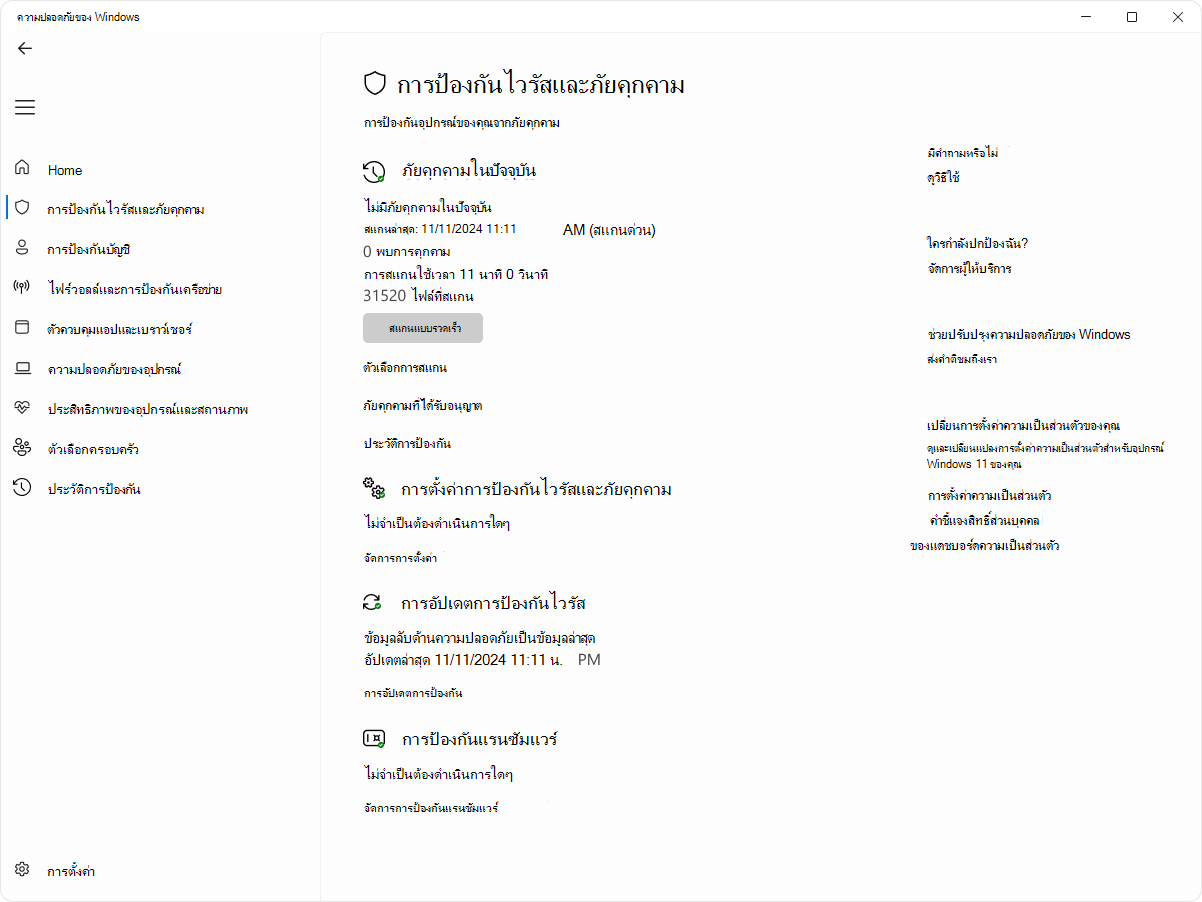
ภัยคุกคามปัจจุบัน
ภายใต้ ภัยคุกคามปัจจุบัน คุณสามารถ:
- ดูภัยคุกคามใดๆ ที่พบในอุปกรณ์ของคุณ
- ดูการสแกนครั้งล่าสุดที่ถูกเรียกใช้บนอุปกรณ์ของคุณ ใช้เวลานานแค่ไหนและจํานวนไฟล์ที่ถูกสแกน
- เริ่มการสแกนแบบเร็วใหม่ หรือเปิด ตัวเลือกการสแกนเพื่อ เรียกใช้การสแกนที่ครอบคลุมมากขึ้นหรือการสแกนแบบกําหนดเอง
- ดูภัยคุกคามที่ถูกกักกันก่อนที่จะส่งผลกระทบต่อคุณ และสิ่งที่ระบุว่าเป็นภัยคุกคามที่คุณอนุญาตให้ทํางานบนอุปกรณ์ของคุณ
ตัวเลือกการสแกน
แม้ว่าการรักษาความปลอดภัยของ Windows จะเปิดใช้งานอยู่และสแกนอุปกรณ์ของคุณโดยอัตโนมัติ แต่คุณสามารถทำการสแกนเพิ่มเติมเมื่อใดก็ได้ตามที่คุณต้องการ
การสแกนแบบเร็ว: ตัวเลือกนี้มีประโยชน์เมื่อคุณไม่ต้องการใช้เวลาทําการสแกนแบบเต็มสําหรับไฟล์และโฟลเดอร์ทั้งหมดของคุณ หากความปลอดภัยของ Windows แนะนําให้คุณเรียกใช้การสแกนชนิดอื่นคุณจะได้รับการแจ้งเตือนเมื่อมีการตรวจสอบด่วนเสร็จสิ้น
การสแกนแบบเต็ม: สแกนทุกไฟล์และทุกโปรแกรมบนอุปกรณ์ของคุณ
การสแกนแบบกําหนดเอง: สแกนเฉพาะไฟล์และโฟลเดอร์ที่คุณเลือก
Microsoft Defender Antivirus (การสแกนแบบออฟไลน์): ใช้ข้อกําหนดล่าสุดในการสแกนอุปกรณ์ของคุณเพื่อหาภัยคุกคามล่าสุด ปัญหานี้เกิดขึ้นหลังจากรีสตาร์ตโดยไม่มีการโหลด Windows ดังนั้นมัลแวร์เรื้อนจึงมีเวลาซ่อนหรือป้องกันตัวเองได้ยากขึ้น เรียกใช้เมื่อคุณกังวลว่าอุปกรณ์ของคุณได้เกิดความเสี่ยงต่อมัลแวร์หรือไวรัส หรือหากคุณต้องการสแกนอุปกรณ์ของคุณโดยไม่ต้องเชื่อมต่ออินเทอร์เน็ต การทำเช่นนี้จะเป็นการรีสตาร์ตอุปกรณ์ของคุณเพื่อให้แน่ใจว่าได้บันทึกไฟล์ที่คุณอาจเปิด Microsoft Defender แบบออฟไลน์จะโหลดและทําการสแกนพีซีของคุณแบบเร็วใน Windows Recovery Environment เมื่อสแกนเสร็จสมบูรณ์ พีซีของคุณจะรีสตาร์ตโดยอัตโนมัติ
หมายเหตุ
เมื่อต้องการดูผลลัพธ์ของการสแกนแบบออฟไลน์ เปิดแอป
ความปลอดภัยของ Windows บนอุปกรณ์ Windows ของคุณ และเลือก ประวัติการป้องกัน
ภัยคุกคามที่อนุญาต
หน้า ภัยคุกคามที่อนุญาต จะแสดงรายการที่ ความปลอดภัยของ Windows ระบุว่าเป็นภัยคุกคาม แต่คุณได้เลือกที่จะอนุญาต ความปลอดภัยของ Windows จะไม่ดําเนินการใดๆ กับภัยคุกคามที่คุณอนุญาต
หากคุณอนุญาตภัยคุกคามโดยไม่ได้ตั้งใจและต้องการลบออก ให้เลือกภัยคุกคามนั้นจากรายการ จากนั้นเลือกปุ่มไม่อนุญาต ภัยคุกคามจะถูกลบออกจากรายการและ ความปลอดภัยของ Windows จะดําเนินการกับภัยคุกคามอีกครั้งในครั้งถัดไปที่พบภัยคุกคามนี้
การตั้งค่าการป้องกันไวรัส & ภัยคุกคาม
ใช้ การตั้งค่าการป้องกันไวรัสและภัยคุกคาม เมื่อคุณต้องการปรับระดับของการป้องกันด้วยตนเอง ส่งตัวอย่างไฟล์ไปยัง Microsoft แยกไฟล์และโฟลเดอร์ที่เชื่อถือได้ออกจากการสแกนซ้ำ หรือปิดการป้องกันของคุณชั่วคราว
ในแอป ความปลอดภัยของ Windows บนพีซีของคุณ ให้เลือก การป้องกัน>ไวรัส & ภัยคุกคามจัดการการตั้งค่า หรือใช้ทางลัดต่อไปนี้:
การป้องกันแบบเรียลไทม์
การป้องกันในเวลาจริงเป็นฟีเจอร์ในแอปความปลอดภัยของ Windows ที่จะตรวจสอบอุปกรณ์ของคุณอย่างต่อเนื่องเพื่อหาภัยคุกคามที่อาจเกิดขึ้น เช่น ไวรัส มัลแวร์ และสปายแวร์ คุณลักษณะนี้ช่วยให้มั่นใจได้ว่าอุปกรณ์ของคุณจะได้รับการป้องกันโดยการสแกนไฟล์และโปรแกรมขณะที่เข้าถึงหรือดําเนินการ หากตรวจพบกิจกรรมที่น่าสงสัย การป้องกันในเวลาจริงจะแจ้งเตือนคุณและดําเนินการที่เหมาะสมเพื่อป้องกันไม่ให้ภัยคุกคามก่อให้เกิดอันตราย
คุณสามารถใช้การตั้งค่าการป้องกันในเวลาจริงเพื่อปิดใช้งานชั่วคราวได้ แต่การป้องกันในเวลาจริงจะกลับมาเปิดใช้งานอีกครั้งโดยอัตโนมัติหลังจากนั้นครู่หนึ่ง เพื่อให้การป้องกันสําหรับอุปกรณ์ของคุณต่อ ขณะที่การป้องกันในเวลาจริงปิดใช้งานอยู่ ไฟล์ที่คุณเปิดหรือดาวน์โหลดจะไม่ถูกสแกนเพื่อหาภัยคุกคาม โปรดทราบว่าหากคุณดําเนินการนี้ อุปกรณ์ของคุณอาจเสี่ยงต่อภัยคุกคาม และการสแกนตามกําหนดเวลาจะยังคงทํางานต่อไป อย่างไรก็ตาม ไฟล์ที่ดาวน์โหลดหรือติดตั้งจะไม่ถูกสแกนจนกว่าจะถึงการสแกนตามกําหนดการครั้งถัดไป
คุณสามารถ เปิด หรือ ปิด การป้องกันในเวลาจริงได้โดยใช้ปุ่มสลับ
หมายเหตุ
- ถ้าคุณเพียงต้องการแยกไฟล์หรือโฟลเดอร์เดียวออกจากการสแกนป้องกันไวรัส คุณสามารถทําได้โดยการเพิ่มการแยกออก วิธีนี้ปลอดภัยกว่าการปิดการป้องกันไวรัสทั้งหมด
- หากคุณติดตั้งโปรแกรมป้องกันไวรัสที่ไม่ใช่ของ Microsoft ที่เข้ากันได้ โปรแกรมป้องกันไวรัสของ Microsoft Defender จะปิดตัวลงโดยอัตโนมัติ
- หากเปิดการป้องกัน การแก้ไขข้อมูลโดยประสงค์ร้ายอยู่ คุณจะต้องปิดก่อนจึงจะสามารถปิดการป้องกันแบบเรียลไทม์ได้
การป้องกันไดรฟ์ Dev
หมายเหตุ
การป้องกันไดรฟ์ Dev ไม่พร้อมใช้งานใน Windows 10
การป้องกันไดรฟ์ Dev มอบพื้นที่ที่ปลอดภัยและแยกไว้สําหรับนักพัฒนาในการจัดเก็บและทํางานกับโค้ดของพวกเขา เพื่อให้แน่ใจว่าสภาพแวดล้อมการพัฒนาของพวกเขาได้รับการปกป้องจากภัยคุกคามและช่องโหว่ที่อาจเกิดขึ้น
การป้องกันไดรฟ์ Dev มี โหมดประสิทธิภาพ ที่สแกนไดรฟ์ Dev แบบอะซิงโครนัส ซึ่งหมายความว่าการสแกนความปลอดภัยจะถูกเลื่อนออกไปจนกว่าจะมีการดําเนินการกับไฟล์เสร็จสมบูรณ์ แทนที่จะดําเนินการแบบซิงโครนัสในขณะที่การดําเนินการไฟล์กําลังดําเนินการ โหมดการสแกนแบบอะซิงโครนัสนี้ให้ความสมดุลระหว่างการป้องกันภัยคุกคามและประสิทธิภาพการทํางาน เพื่อให้มั่นใจว่านักพัฒนาสามารถทํางานได้อย่างมีประสิทธิภาพโดยไม่ประสบกับความล่าช้าอย่างมากเนื่องจากการสแกนด้านความปลอดภัย
- คุณสามารถเปิดหรือปิดการป้องกันไดรฟ์สําหรับ Dev ได้โดยใช้ปุ่มสลับ
- เลือก ดูไดรฟ์ข้อมูล เพื่อตรวจสอบรายการไดรฟ์ข้อมูลที่เปิดใช้งานการป้องกันไดรฟ์ Dev
เมื่อต้องการเรียนรู้เพิ่มเติม ให้ดู ป้องกันไดรฟ์ Dev โดยใช้โหมดประสิทธิภาพ
การป้องกันที่ให้บริการบนระบบคลาวด์
การตั้งค่านี้ช่วยให้ Microsoft Defender ได้รับการปรับปรุงที่อัปเดตอย่างต่อเนื่องจาก Microsoft ในขณะที่คุณเชื่อมต่อกับอินเทอร์เน็ต ซึ่งจะส่งผลให้การระบุ หยุด และแก้ไขภัยคุกคามได้แม่นยํายิ่งขึ้น
การส่งตัวอย่างโดยอัตโนมัติ
หากคุณเชื่อมต่อกับระบบคลาวด์ที่มีการป้องกันบนระบบคลาวด์ คุณสามารถให้ Defender ส่งไฟล์ที่น่าสงสัยไปยัง Microsoft โดยอัตโนมัติเพื่อตรวจสอบว่าไฟล์เหล่านั้นเป็นสิ่งที่อาจเป็นภัยคุกคามหรือไม่ Microsoft จะแจ้งให้คุณทราบหากต้องการให้คุณส่งไฟล์เพิ่มเติม และแจ้งเตือนหากไฟล์ที่ร้องขอนั้นมีข้อมูลส่วนตัวอยู่ เพื่อให้คุณตัดสินใจว่าต้องการส่งไฟล์นั้นหรือไม่
ถ้าคุณกังวลเกี่ยวกับไฟล์และต้องการตรวจสอบให้แน่ใจว่ามีการส่งไฟล์สําหรับการประเมิน คุณสามารถเลือก ส่งตัวอย่าง ด้วยตนเอง เพื่อส่งไฟล์ใดๆ ที่คุณต้องการถึงเรา
การป้องกันการงัดแงะ:
การป้องกันการแก้ไขข้อมูลโดยประสงค์ร้ายเป็นฟีเจอร์ที่ช่วยป้องกันไม่ให้แอปที่เป็นอันตรายทําการเปลี่ยนแปลงการตั้งค่าโปรแกรมป้องกันไวรัสของ Microsoft Defender ที่สําคัญ ซึ่งรวมถึงการตั้งค่า เช่น การป้องกันแบบเรียลไทม์และการป้องกันบนระบบคลาวด์ ด้วยการตรวจสอบให้แน่ใจว่าการตั้งค่าเหล่านี้ไม่มีการเปลี่ยนแปลง การป้องกันการแก้ไขข้อมูลโดยประสงค์ร้ายจะช่วยรักษาความสมบูรณ์ของการกําหนดค่าความปลอดภัยของอุปกรณ์ของคุณ และป้องกันไม่ให้แอปที่เป็นอันตรายปิดใช้งานฟีเจอร์ด้านความปลอดภัยที่สําคัญ
ถ้ามีการเปิดใช้งานการป้องกันการแก้ไขข้อมูลโดยประสงค์ร้ายและคุณเป็นผู้ดูแลระบบบนอุปกรณ์ของคุณ คุณยังสามารถเปลี่ยนการตั้งค่าเหล่านี้ในแอปความปลอดภัยของ Windows ได้ อย่างไรก็ตาม แอปอื่นๆ ไม่สามารถเปลี่ยนการตั้งค่าเหล่านี้ได้
คุณสามารถ เปิด หรือ ปิด การป้องกันการแก้ไขข้อมูลโดยประสงค์ร้ายได้โดยใช้ปุ่มสลับ
หมายเหตุ
การป้องกันการแก้ไขข้อมูลโดยประสงค์ร้ายไม่ส่งผลต่อวิธีการทํางานของแอปป้องกันไวรัสของบริษัทภายนอกหรือวิธีการลงทะเบียนกับความปลอดภัยของ Windows
การเข้าถึงโฟลเดอร์ที่ควบคุม
ใช้การตั้งค่า Controlled Folder Access เพื่อจัดการว่าแอปที่ไม่น่าเชื่อถือสามารถทําการเปลี่ยนแปลงไปยังโฟลเดอร์ใดได้บ้าง คุณยังสามารถเพิ่มแอปเพิ่มเติมลงในรายการที่เชื่อถือได้เพื่อให้แอปสามารถทําการเปลี่ยนแปลงในโฟลเดอร์เหล่านั้นได้ นี่เป็นเครื่องมือที่มีประสิทธิภาพในการทําให้ไฟล์ของคุณปลอดภัยยิ่งขึ้นจากแรนซัมแวร์
เมื่อคุณเปิดใช้งานการเข้าถึงโฟลเดอร์ที่ควบคุม โฟลเดอร์จํานวนมากที่คุณใช้งานบ่อยที่สุดจะได้รับการป้องกันตามค่าเริ่มต้น ซึ่งหมายความว่าแอปที่ไม่รู้จักหรือไม่น่าเชื่อถือจะไม่สามารถเข้าถึงหรือทำการเปลี่ยนแปลงเนื้อหาในโฟลเดอร์เหล่านี้ได้ หากคุณเพิ่มโฟลเดอร์เพิ่มเติม โฟลเดอร์เหล่านั้นจะได้รับการป้องกันเช่นเดียวกัน
เรียนรู้เพิ่มเติมเกี่ยวกับการใช้การเข้าถึงโฟลเดอร์ที่ควบคุม
ข้อยกเว้น
ตามค่าเริ่มต้น โปรแกรมป้องกันไวรัสของ Microsoft Defender จะทํางานในพื้นหลัง โดยสแกนไฟล์และกระบวนการที่คุณเปิดหรือดาวน์โหลดเพื่อค้นหามัลแวร์
อาจมีกรณีที่คุณมีไฟล์หรือกระบวนการเฉพาะที่คุณไม่ต้องการให้สแกนแบบเรียลไทม์ เมื่อเกิดเหตุการณ์เช่นนี้ คุณสามารถเพิ่มข้อยกเว้นสําหรับไฟล์ ชนิดไฟล์ โฟลเดอร์ หรือกระบวนการนั้นได้
ข้อควรระวัง
การเพิ่มข้อยกเว้นลงในความปลอดภัยของ Windows หมายความว่าโปรแกรมป้องกันไวรัสของ Microsoft Defender จะไม่ตรวจสอบไฟล์ประเภทดังกล่าวเพื่อหาภัยคุกคาม ซึ่งอาจทําให้อุปกรณ์และข้อมูลของคุณมีความเสี่ยง ตรวจสอบให้แน่ใจว่าคุณต้องการทําสิ่งนี้จริงๆ ก่อนที่จะดําเนินการต่อ
ข้อยกเว้นมีผลกับการสแกนแบบเรียลไทม์ด้วยโปรแกรมป้องกันไวรัสของ Microsoft Defender เท่านั้น การสแกนตามกําหนดเวลาใดๆ ด้วยโปรแกรมป้องกันไวรัสของ Microsoft Defender หรือผลิตภัณฑ์ป้องกันมัลแวร์ของบริษัทอื่น อาจยังคงสแกนไฟล์หรือกระบวนการเหล่านี้
เมื่อต้องการเพิ่มข้อยกเว้น ให้ทําดังนี้
- เลือก เพิ่มหรือเอาการยกเว้นออก
- เลือกตัวเลือก 4 ตัวเลือก โดยขึ้นอยู่กับชนิดของการยกเว้นที่คุณพยายามเพิ่ม:
แฟ้ม: แยกไฟล์ที่ระบุ
โฟลเดอร์: ไม่รวมโฟลเดอร์ที่ระบุ (และไฟล์ทั้งหมดภายในโฟลเดอร์นั้น)
ชนิดไฟล์: ไม่รวมไฟล์ทั้งหมดในชนิดที่ระบุ เช่น .docx หรือ .pdf
กระบวนการ: การเพิ่มการยกเว้นสําหรับกระบวนการหมายความว่าไฟล์ใดๆ ที่เปิดโดยกระบวนการนั้นจะถูกแยกออกจากการสแกนแบบเรียลไทม์ ไฟล์เหล่านี้จะยังคงได้รับการสแกนโดยการสแกนตามความต้องการหรือการสแกนตามกําหนดเวลา เว้นแต่จะมีการสร้างการยกเว้นไฟล์หรือโฟลเดอร์ที่ยกเว้นไฟล์
เคล็ดลับ
ขอแนะนําให้คุณใช้เส้นทางแบบเต็มและชื่อไฟล์เพื่อแยกกระบวนการที่เฉพาะเจาะจงออก ซึ่งทําให้มีโอกาสน้อยที่มัลแวร์จะใช้ชื่อไฟล์เดียวกันกับกระบวนการที่เชื่อถือได้และแยกออก และหลบเลี่ยงการตรวจจับ
เมื่อต้องการนําการยกเว้นออก
ข้อควรระวัง
การแยกไฟล์หรือกระบวนการออกจากการสแกนป้องกันไวรัสอาจทําให้อุปกรณ์หรือข้อมูลของคุณมีความเสี่ยงมากขึ้น โปรดแน่ใจว่าต้องการทําสิ่งนี้ก่อนที่คุณจะดําเนินการต่อ
- เลือก เพิ่มหรือเอาการยกเว้นออก
- เลือกการยกเว้นที่คุณต้องการเอาออก แล้วเลือก เอาออก
การใช้อักขระตัวแทนหรือตัวแปรสภาพแวดล้อม
คุณสามารถใช้อักขระตัวแทน "*" เพื่อแทนที่ด้วยอักขระจํานวนเท่าไรก็ได้
ในการยกเว้นชนิดไฟล์: ถ้าคุณใช้เครื่องหมายดอกจันในนามสกุลไฟล์ เครื่องหมายดอกจันจะทําหน้าที่เป็นอักขระตัวแทนสําหรับอักขระจํานวนเท่าใดก็ได้ "*st" จะไม่รวม .test, .past, .invest และไฟล์ชนิดอื่นๆ ที่นามสกุลลงท้ายด้วย ST
การยกเว้นระหว่างดําเนินการ:
- C:\MyProcess\* จะไม่รวมไฟล์ที่เปิดโดยกระบวนการทั้งหมด ที่อยู่ใน C:\MyProcess หรือโฟลเดอร์ย่อยใดๆ ของ C:\MyProcess
- test.* จะไม่รวมไฟล์ที่เปิดโดยกระบวนการทั้งหมดที่ชื่อ test โดยไม่คํานึงถึงนามสกุลไฟล์
คุณสามารถใช้ตัวแปรสภาพแวดล้อมในการแยกกระบวนการออกได้เช่นกัน ตัวอย่างเช่น
- %ALLUSERSPROFILE%\CustomLogFiles\test.exe
ซึ่งจะไม่รวมไฟล์ใดๆ ที่เปิดโดย C:\ProgramData\CustomLogFiles\test.exe สําหรับรายการทั้งหมดของตัวแปรสภาพแวดล้อม Windows ให้ดู: ตัวแปรสภาพแวดล้อมที่รู้จัก
อัปเดตการป้องกันไวรัส & ภัยคุกคาม
ระบบอัจฉริยะด้านความปลอดภัย (บางครั้งเรียกว่าคํา จํากัดความ) เป็นไฟล์ที่ประกอบด้วยข้อมูลเกี่ยวกับภัยคุกคามล่าสุดที่อาจเป็นอันตรายต่ออุปกรณ์ของคุณ ความปลอดภัยของ Windows จะใช้ตัวแสดงความปลอดภัยทุกครั้งที่มีการเรียกใช้การสแกน
Windows จะดาวน์โหลดระบบอัจฉริยะด้านความปลอดภัยล่าสุดโดยอัตโนมัติโดยเป็นส่วนหนึ่งของ Windows Update แต่คุณสามารถตรวจสอบด้วยตนเองได้เช่นกัน
ในแอป ความปลอดภัยของ Windows บนพีซีของคุณ ให้เลือกการอัปเดต>Virus & Threat Protection> Protectionตรวจหาการอัปเดตหรือใช้ทางลัดต่อไปนี้:
การป้องกัน Ransomware
หน้าการป้องกันแรนซัมแวร์ในความปลอดภัยของ Windows มีการตั้งค่าสําหรับทั้งการป้องกันแรนซัมแวร์และการกู้คืนหากคุณถูกโจมตี
ในแอป ความปลอดภัยของ Windows บนพีซีของคุณ ให้เลือกการป้องกัน>ไวรัส & ภัยคุกคามจัดการการป้องกันแรนซัมแวร์หรือใช้ทางลัดนี้:
การเข้าถึงโฟลเดอร์ที่ควบคุม
Controlled Folder Access ถูกออกแบบมาเพื่อปกป้องข้อมูลอันมีค่าของคุณจากแอปที่เป็นอันตรายและการคุกคาม เช่น แรนซัมแวร์ ฟีเจอร์นี้ทํางานโดยการตรวจสอบแอปเทียบกับรายการแอปที่รู้จักและเชื่อถือได้ และบล็อกแอปที่ไม่ได้รับอนุญาตหรือไม่ปลอดภัยจากการเข้าถึงหรือเปลี่ยนแปลงไฟล์ในโฟลเดอร์ที่ได้รับการป้องกัน
เมื่อเปิดใช้งาน Controlled Folder Access จะช่วยป้องกันข้อมูลของคุณโดย:
- การบล็อกการเปลี่ยนแปลงที่ไม่ได้รับอนุญาต: เฉพาะแอปที่เชื่อถือได้เท่านั้นที่ได้รับอนุญาตให้ทําการเปลี่ยนแปลงไฟล์ในโฟลเดอร์ที่ได้รับการป้องกัน ถ้าพบว่าแอปเป็นอันตรายหรือน่าสงสัย แอปนั้นจะถูกบล็อกไม่ให้ทําการเปลี่ยนแปลงใดๆ
- การป้องกันโฟลเดอร์ที่สําคัญ: ตามค่าเริ่มต้น การเข้าถึงโฟลเดอร์ที่ควบคุมจะปกป้องโฟลเดอร์ทั่วไป เช่น เอกสาร รูปภาพ วิดีโอ เพลง และเดสก์ท็อป นอกจากนี้ คุณยังสามารถเพิ่มโฟลเดอร์เพิ่มเติมเพื่อให้ได้รับการป้องกัน
- การให้การแจ้งเตือน: ถ้าแอปถูกบล็อกไม่ให้ทําการเปลี่ยนแปลง คุณจะได้รับการแจ้งเตือน ที่อนุญาตให้คุณดําเนินการที่เหมาะสม
เมื่อต้องการเพิ่มหรือเอาโฟลเดอร์ที่ได้รับการป้องกันออก ให้เลือก โฟลเดอร์ที่ได้รับการป้องกัน หรือใช้ทางลัดนี้:
เมื่อต้องการเพิ่มหรือลบแอปผ่านการเข้าถึงโฟลเดอร์ที่ควบคุม ให้เลือก อนุญาตให้แอปผ่านการเข้าถึงโฟลเดอร์ที่ควบคุม หรือใช้ทางลัดนี้:
ข้อควรระวัง
โปรดระมัดระวังว่าจะเพิ่มแอปใด แอปที่เพิ่มเข้ามาใดๆ จะสามารถเข้าถึงไฟล์ในโฟลเดอร์ที่ได้รับการป้องกัน และหากแอปนั้นถูกโจมตี ข้อมูลในโฟลเดอร์เหล่านั้นอาจตกอยู่ในความเสี่ยง
ถ้าคุณได้รับข้อความ แอปถูกบล็อกเมื่อคุณ พยายามใช้แอปที่คุ้นเคย คุณสามารถยกเลิกการบล็อกโดยใช้ขั้นตอนต่อไปนี้:
- จดบันทึกเส้นทางของแอปที่ถูกบล็อก
- เลือกข้อความ จากนั้นเลือก เพิ่มแอปที่อนุญาต
- เรียกดูโปรแกรมที่คุณต้องการอนุญาตให้เข้าถึง
หมายเหตุ
หากคุณพยายามบันทึกไฟล์ไปยังโฟลเดอร์และโฟลเดอร์นั้นถูกบล็อก นั่นหมายความว่าแอปที่คุณกำลังใช้งานถูกบล็อกไม่ให้บันทึกไปยังตำแหน่งที่ตั้งดังกล่าว ถ้าเกิดเหตุการณ์เช่นนี้ เพียงแค่บันทึกไฟล์ไปยังตำแหน่งที่ตั้งอื่นบนอุปกรณ์ของคุณ จากนั้นใช้ขั้นตอนก่อนหน้านี้เพื่อยกเลิกการบล็อกแอป และคุณจะสามารถบันทึกไฟล์ไปยังตำแหน่งที่ตั้งที่ต้องการได้
สําหรับรายละเอียดเพิ่มเติมเกี่ยวกับการเข้าถึงโฟลเดอร์ที่ควบคุม ให้ดู ปกป้องโฟลเดอร์สําคัญด้วยการเข้าถึงโฟลเดอร์ที่ควบคุม
การกู้คืนข้อมูล Ransomware
ส่วนการกู้คืนข้อมูลแรนซัมแวร์ได้รับการออกแบบมาเพื่อช่วยคุณกู้คืนไฟล์ของคุณในกรณีที่มีการโจมตีของแรนซัมแวร์ มีฟังก์ชันการทํางานหลักหลายอย่างเพื่อให้แน่ใจว่าข้อมูลของคุณยังคงปลอดภัย และสามารถกู้คืนได้หากถูกเข้ารหัสหรือบล็อกโดยแรนซัมแวร์
ส่วนการกู้คืนข้อมูลแรนซัมแวร์รวมเข้ากับ Microsoft OneDrive ซึ่งจะช่วยคุณสํารองข้อมูลไฟล์ที่สําคัญของคุณไปยัง OneDrive เพื่อให้แน่ใจว่าคุณมีสําเนาข้อมูลของคุณที่ปลอดภัยซึ่งสามารถคืนค่าได้ในกรณีที่มีการโจมตีโดยแรนซัมแวร์ หากไฟล์ของคุณได้รับผลกระทบจากแรนซัมแวร์ แอปความปลอดภัยของ Windows จะแนะนําคุณตลอดกระบวนการคืนค่าไฟล์ของคุณจาก OneDrive ซึ่งจะช่วยให้คุณกู้คืนข้อมูลของคุณได้อย่างรวดเร็วโดยไม่ต้องจ่ายค่าไถ่
คุณจะได้รับการแจ้งเตือนและการแจ้งเตือนถ้าตรวจพบแรนซัมแวร์หรือถ้ามีปัญหาใดๆ กับการสํารองข้อมูล OneDrive ของคุณ สิ่งนี้ทําให้มั่นใจได้ว่าคุณจะรับทราบสถานะของการป้องกันข้อมูลของคุณอยู่เสมอ