

การเข้ารหัสลับไดรฟ์ด้วย BitLocker ช่วยให้คุณสามารถเข้ารหัสลับไดรฟ์หนึ่งไดรฟ์หรือหลายไดรฟ์บนอุปกรณ์ที่ใช้รุ่น Windows Pro, Enterprise หรือ Education ได้ด้วยตนเอง
สําหรับอุปกรณ์ที่จัดการโดยองค์กร การเข้ารหัสลับไดรฟ์ด้วย BitLocker มักจะได้รับการจัดการโดยแผนกไอที เนื่องจากนโยบายขององค์กรอาจจําเป็นต้องเข้ารหัสลับ
เคล็ดลับ
หากคุณเป็นผู้เชี่ยวชาญด้าน IT ที่กําลังมองหารายละเอียดเพิ่มเติม โปรดดูคู่มือการกู้คืน BitLocker
บทความนี้อธิบายวิธีจัดการการเข้ารหัสลับไดรฟ์ด้วย BitLocker โดยใช้แผงควบคุม
เข้าถึงการเข้ารหัสลับไดรฟ์ BitLocker
ต่อไปนี้คือขั้นตอนในการเข้าถึงการเข้ารหัสลับไดรฟ์ BitLocker:
ลงชื่อเข้าใช้ Windows ด้วยบัญชีผู้ดูแลระบบ
จาก เมนูเริ่มต้น
 ให้พิมพ์ BitLocker และเลือก จัดการ BitLocker จากรายการผลลัพธ์
หมายเหตุ
การเข้ารหัสลับไดรฟ์ด้วย BitLocker พร้อมใช้งานบนอุปกรณ์ที่ใช้งานรุ่น Windows Pro, Enterprise หรือ Education เท่านั้น BitLocker ไม่พร้อมใช้งานในรุ่น Windows Home ถ้า ไม่มีการจัดการ BitLocker อยู่ในรายการ หมายความว่าคุณไม่มีรุ่นของ Windows ที่ถูกต้อง
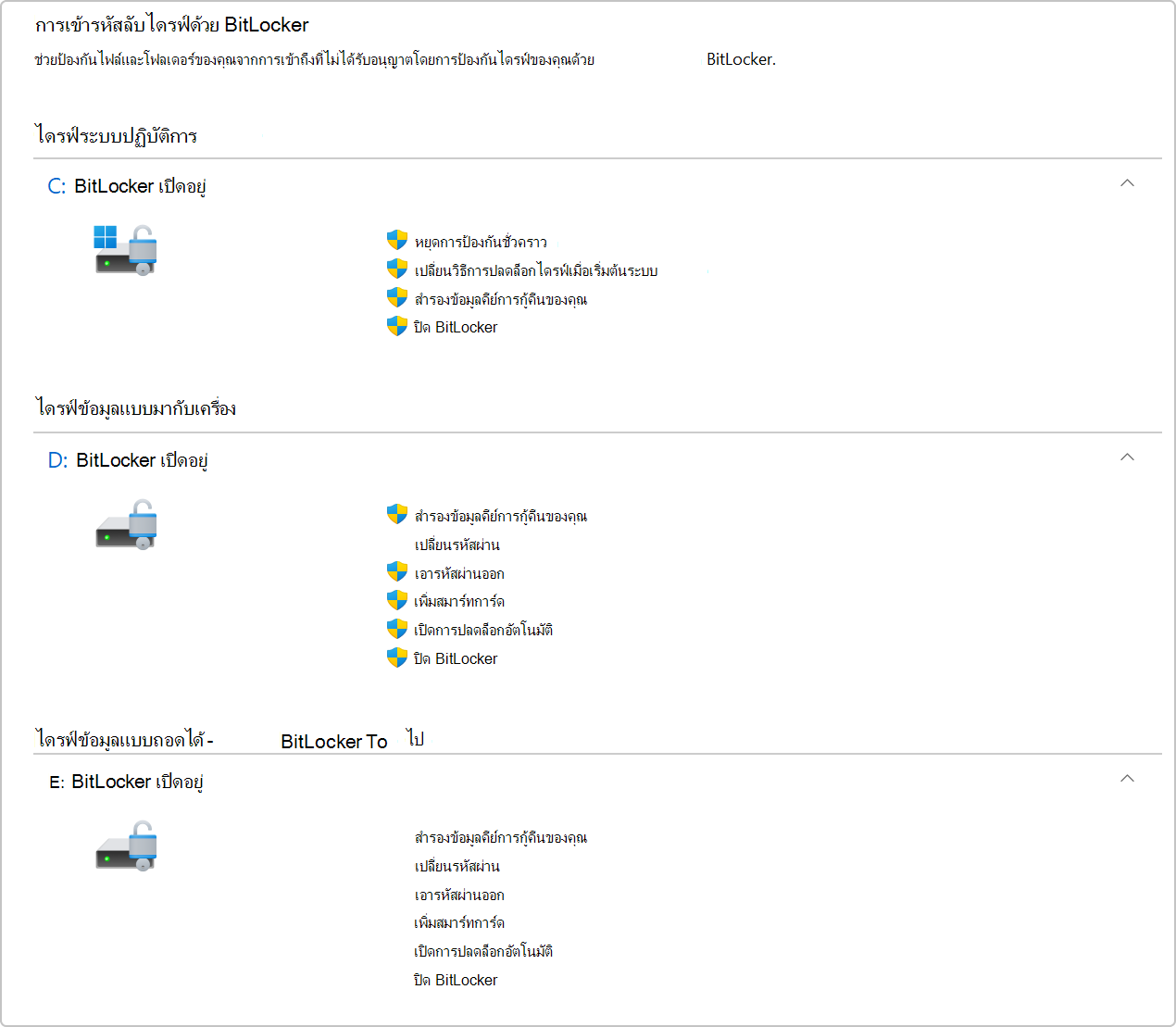
แอปเพล็ตการเข้ารหัสลับไดรฟ์ด้วย BitLocker จะแสดงรายการไดรฟ์ทั้งหมดที่เชื่อมต่อกับอุปกรณ์ Windows:
- ไดรฟ์ระบบปฏิบัติการคือไดรฟ์ที่ติดตั้ง Windows
- ไดรฟ์เพิ่มเติมจะแสดงอยู่ภายใต้ ไดรฟ์ข้อมูลแบบคงที่
- ไดรฟ์แบบถอดได้ เช่น ธัมบ์ไดรฟ์ USB จะแสดงอยู่ภายใต้ ไดรฟ์ข้อมูลแบบถอดได้ - BitLocker To Go
เข้ารหัสลับไดรฟ์ด้วยตนเอง
หากต้องการเข้ารหัสลับไดรฟ์ด้วยตนเอง ให้ทําดังนี้:
- เปิดการเข้ารหัสลับไดรฟ์ด้วย BitLocker
- ถัดจากแต่ละไดรฟ์ จะมีรายการของการดําเนินการที่อนุญาต เมื่อต้องการเปิดใช้งานการเข้ารหัสลับ ให้เลือกตัวเลือก เปิด BitLocker
- เลือกตัวเลือกการปลดล็อก และสํารองคีย์การกู้คืน
- ไดรฟ์จะเริ่มกระบวนการเข้ารหัสลับ การดําเนินการนี้อาจใช้เวลาสักครู่จึงจะเสร็จสมบูรณ์ แต่คุณสามารถใช้อุปกรณ์ของคุณต่อไปได้ในขณะที่ดําเนินการ