

สรุป
แอปความปลอดภัยของ Windows เป็นโซลูชันการรักษาความปลอดภัยที่ครอบคลุมซึ่งรวมอยู่ใน Windows ซึ่งออกแบบมาเพื่อปกป้องอุปกรณ์และข้อมูลของคุณจากภัยคุกคามต่างๆ ซึ่งรวมถึงฟีเจอร์ต่างๆ เช่น โปรแกรมป้องกันไวรัสของ Microsoft Defender, ไฟร์วอลล์ Windows และการควบคุมแอปแบบอัจฉริยะ ซึ่งทํางานร่วมกันเพื่อให้การป้องกันไวรัส มัลแวร์ และภัยคุกคามด้านความปลอดภัยอื่นๆ แบบเรียลไทม์ แอปมีอยู่ใน Windows เพื่อให้แน่ใจว่าอุปกรณ์ของคุณได้รับการปกป้องตั้งแต่ตอนที่คุณเริ่มต้นทํางาน
เคล็ดลับ
ถ้าคุณเป็นสมาชิก Microsoft 365 Family หรือ Personal คุณจะได้รับ Microsoft Defender ซึ่งเป็นซอฟต์แวร์ความปลอดภัยขั้นสูงของเราสําหรับ Windows, Mac, iOS และ Android เป็นส่วนหนึ่งของการสมัครใช้งานของคุณ เรียนรู้เพิ่มเติมที่การเริ่มต้นใช้งาน Microsoft Defender
ประโยชน์หลักประการหนึ่งของแอปความปลอดภัยของ Windows คือความสามารถในการให้การป้องกันแบบเรียลไทม์ โปรแกรมป้องกันไวรัสของ Microsoft Defender จะสแกนอุปกรณ์ของคุณอย่างต่อเนื่องเพื่อหาภัยคุกคามที่อาจเกิดขึ้น และดําเนินการทันทีเพื่อกําจัดภัยคุกคามเหล่านั้น แนวทางเชิงรุกนี้จะช่วยป้องกันไวรัสมัลแวร์และทําให้อุปกรณ์ของคุณทํางานได้อย่างราบรื่น นอกจากนี้ ฟีเจอร์ไฟร์วอลล์จะตรวจสอบปริมาณการใช้งานเครือข่ายขาเข้าและขาออก เพื่อบล็อกกิจกรรมที่น่าสงสัยเพื่อปกป้องข้อมูลและความเป็นส่วนตัวของคุณ
เมื่อต้องการเปิดแอป ความปลอดภัยของ Windows ค้นหาในเมนูเริ่มต้น
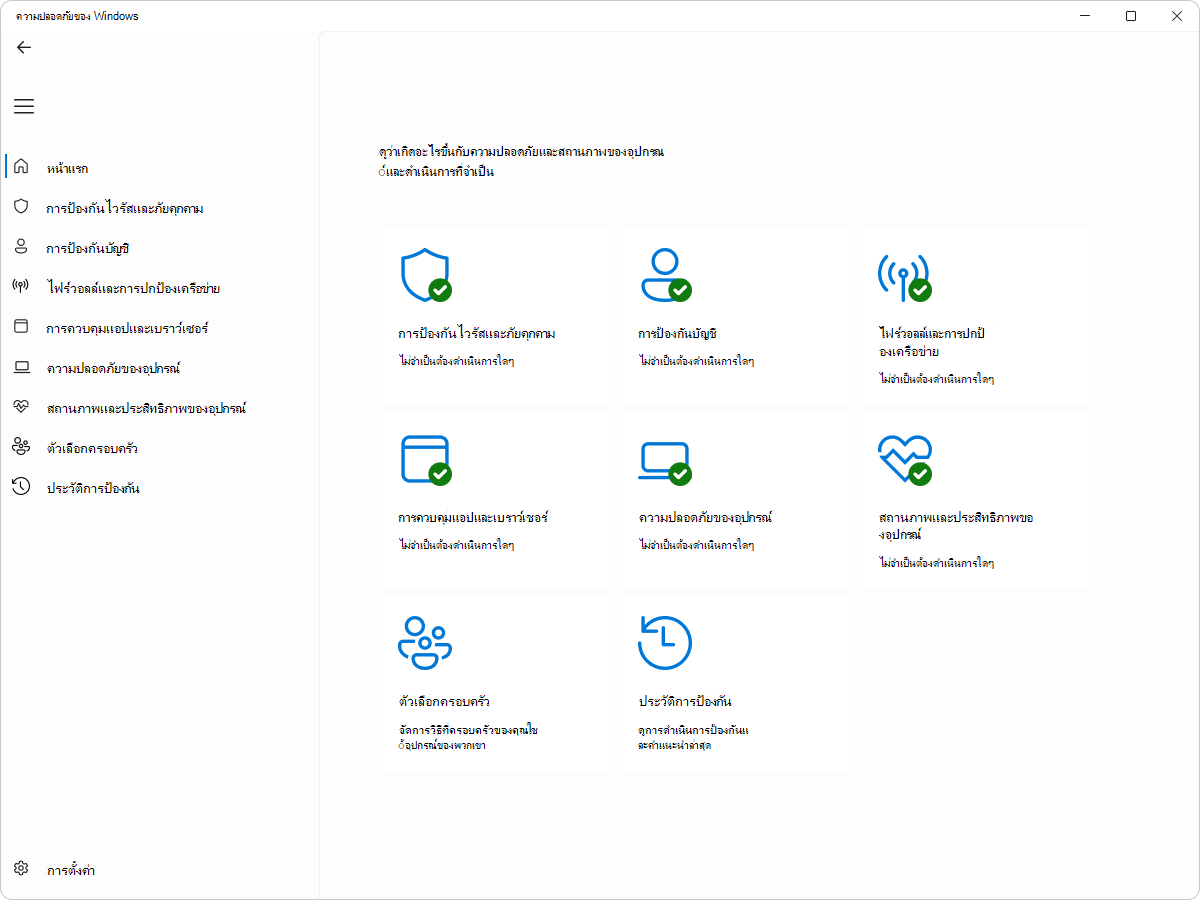
งานทั่วไป
ต่อไปนี้เป็นรายการสั้นๆ ของงานทั่วไปที่คุณสามารถดําเนินการจากแอปความปลอดภัยของ Windows ขยายแต่ละส่วนเพื่อเรียนรู้เพิ่มเติม:
เรียกใช้การสแกนมัลแวร์ด้วยตนเอง
หากคุณกังวลเกี่ยวกับไฟล์หรือโฟลเดอร์ที่เฉพาะเจาะจงในอุปกรณ์ภายในเครื่องของคุณ คุณสามารถคลิกขวาที่ไฟล์หรือโฟลเดอร์ใน File Explorer จากนั้นเลือกสแกนด้วย Microsoft Defender
เคล็ดลับ
ใน Windows 11 คุณอาจต้องเลือกแสดงตัวเลือกเพิ่มเติมหลังจากที่คุณคลิกขวาเพื่อดูตัวเลือกในการสแกนไฟล์หรือโฟลเดอร์
เรียกใช้การสแกนแบบเร็ว
หากคุณสงสัยว่ามีมัลแวร์หรือไวรัสบนอุปกรณ์ของคุณ คุณควรเรียกใช้การสแกนแบบเร็วโดยทันที
ในแอป ความปลอดภัยของ Windows บนพีซีของคุณ ให้เลือก ไวรัส & การป้องกันภัยคุกคาม>การสแกนแบบเร็ว หรือใช้ทางลัดนี้:
ถ้าการสแกนไม่พบปัญหา แต่คุณยังคงกังวลอยู่ คุณสามารถตรวจสอบอุปกรณ์ของคุณให้ละเอียดถี่ถ้วนยิ่งขึ้นได้
เปิดหรือปิดการป้องกันแบบเรียลไทม์ของโปรแกรมป้องกันไวรัสของ Defender
ในบางครั้ง คุณอาจต้องหยุดการเรียกใช้การป้องกันในเวลาจริงชั่วครู่ ขณะที่การป้องกันในเวลาจริงปิดใช้งานอยู่ ไฟล์ที่คุณเปิดหรือดาวน์โหลดจะไม่ถูกสแกนเพื่อหาภัยคุกคาม แต่การป้องกันในเวลาจริงจะเปิดใช้งานโดยอัตโนมัติอีกครั้งในไม่ช้าเพื่อป้องกันอุปกรณ์ของคุณ
ในแอป ความปลอดภัยของ Windows บนพีซีของคุณ ให้เลือก การป้องกัน>ไวรัส & ภัยคุกคามจัดการการตั้งค่า หรือใช้ทางลัดต่อไปนี้:
คุณสามารถ เปิด หรือ ปิด การป้องกันในเวลาจริงได้โดยใช้ปุ่มสลับ
เมื่อต้องการเรียนรู้เพิ่มเติมเกี่ยวกับแอปความปลอดภัยของ Windows และฟีเจอร์ทั้งหมดของแอปนี้ ให้ดูภาพรวมของแอปความปลอดภัยของ Windows