

หน้าประสิทธิภาพ & สถานภาพของอุปกรณ์ในแอป ความปลอดภัยของ Windows จะให้มุมมองที่สมบูรณ์และชัดเจนเกี่ยวกับสถานภาพโดยรวมของอุปกรณ์ของคุณ ซึ่งช่วยให้คุณตรวจสอบประสิทธิภาพ ความปลอดภัย และความน่าเชื่อถือในเชิงรุกโดยระบุปัญหาที่พบบ่อย เช่น ปัญหาที่เก็บข้อมูล แบตเตอรี่ หรือระบบ และให้คําแนะนําที่สามารถดําเนินการได้เพื่อให้อุปกรณ์ Windows ของคุณทํางานได้อย่างราบรื่นและปลอดภัย
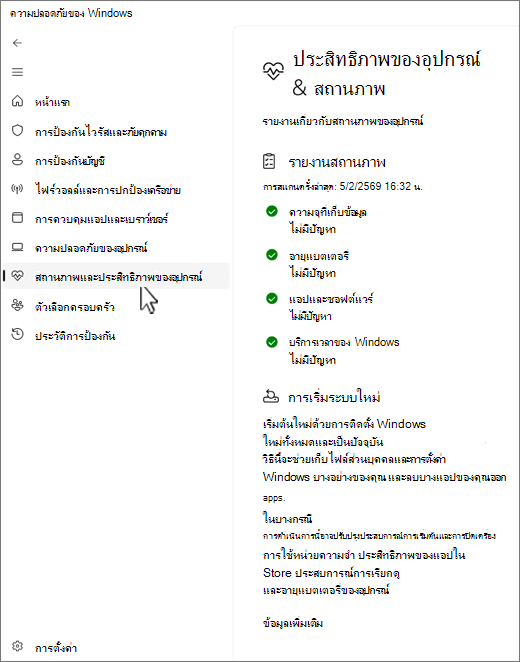
ดูรายงานสถานภาพสําหรับอุปกรณ์ของคุณในความปลอดภัยของ Windows
ในแอป ความปลอดภัยของ Windows  บนพีซีของคุณ ให้เลือกประสิทธิภาพ & สถานภาพของอุปกรณ์ หรือใช้ทางลัดนี้:
หมายเหตุ
หากอุปกรณ์ของคุณได้รับการจัดการโดยองค์กร การตั้งค่านโยบายอาจป้องกันไม่ให้คุณเข้าถึงประสิทธิภาพ & สถานภาพของอุปกรณ์
รายงานสถานภาพจะเริ่มต้นด้วยการแสดงการสแกนสถานภาพครั้งล่าสุดที่มีการเรียกใช้ เวลาที่แสดงควรเป็นเวลาปัจจุบัน เนื่องจาก ความปลอดภัยของ Windows จะเรียกใช้การสแกนเมื่อคุณเปิดหน้าประสิทธิภาพการทํางาน & สถานภาพของอุปกรณ์
รายงานสถานภาพครอบคลุมพื้นที่ต่อไปนี้:
- ความจุที่เก็บข้อมูล: ระบบจะตรวจสอบว่าระบบของคุณมีเนื้อที่ดิสก์เหลือน้อยหรือไม่ และให้คําแนะนําในการเพิ่มพื้นที่ว่างหากจําเป็น
- อายุแบตเตอรี่: สําหรับอุปกรณ์ที่มีแบตเตอรี่ แอปนี้จะตรวจสอบว่ามีสิ่งใดทําให้แบตเตอรี่ของคุณหนักเกินไปหรือไม่ และให้คําแนะนําในการปรับปรุงอายุการใช้งานแบตเตอรี่
- แอปและซอฟต์แวร์: ตรวจสอบซอฟต์แวร์ของคุณเพื่อหาความล้มเหลวหรือการอัปเดตที่จําเป็นเพื่อให้แน่ใจว่าทุกอย่างทํางานได้อย่างราบรื่น
- บริการ Windows Time: ช่วยให้มั่นใจว่านาฬิกาของระบบของคุณได้รับการซิงโครไนซ์อย่างถูกต้อง ซึ่งเป็นสิ่งสําคัญสําหรับกระบวนการของระบบจํานวนมาก ถ้าบริการปิดอยู่หรือล้มเหลว จะมีขั้นตอนในการแก้ไขปัญหา
ถ้าตรวจพบปัญหาใดๆ รายงานจะให้คําแนะนําที่เฉพาะเจาะจงเพื่อแก้ไขปัญหาเหล่านั้น ซึ่งช่วยให้คุณรักษาอุปกรณ์ของคุณให้อยู่ในสภาพที่ดีที่สุด
จะเกิดอะไรขึ้นถ้ารายงานสถานภาพตรวจพบปัญหา
เครื่องหมายถูกสีเขียวหมายความว่าทุกอย่างเป็นปกติ แต่หากคุณเห็นเครื่องหมายสีเหลือง แสดงว่ามีบางอย่างที่ต้องตรวจสอบ เลือกข้อมูลเพื่อตรวจทานคําแนะนําใดๆ
- สําหรับความช่วยเหลือในการแก้ไขปัญหาด้านประสิทธิภาพในพีซี Windows ของคุณ ให้ดู เคล็ดลับในการปรับปรุงประสิทธิภาพของพีซีใน Windows
- สําหรับความช่วยเหลือในการเพิ่มเนื้อที่ว่างบนอุปกรณ์ของคุณ ให้ดู เพิ่มพื้นที่ว่างบนไดรฟ์ใน Windows
- ตรวจสอบให้แน่ใจว่าคุณได้ติดตั้งการอัปเดตล่าสุดแล้วโดยตรวจสอบ Windows Update ดู Windows Update: คําถามที่ถามบ่อย
หากทําทุกอย่างแล้วยังคงล้มเหลว การรีเซ็ตพีซีของคุณ (การเริ่มระบบใหม่) อาจช่วยได้ สําหรับข้อมูลเพิ่มเติม โปรดดูตัวเลือกการกู้คืนใน Windows