
Excel çok büyük miktardaki verilerden anlamlı sonuçlar elde etmek için kullanılabilen inanılmaz derecede güçlü bir araçtır. Ancak basit hesaplamalar yapmak ve neredeyse her türlü bilgiyi izlemek için de gerçekten kullanışlıdır. Tüm bu potansiyeli açığa çıkarmanın anahtarı hücrelerdir. Hücreler sayı, metin veya formül içerebilir. Hücrelere verilerinizi yerleştirip onları satır ve sütunlar olarak gruplandırırsınız. Böylece verilerinizi toplayabilir, sıralayıp filtreleyebilir ve harika görünümlü grafikler oluşturabilirsiniz. Çalışmaya başlamak için temel adımları inceleyelim.
Yeni çalışma kitabı oluşturma
Excel belgelerine çalışma kitabı adı verilir. Her çalışma kitabında, elektronik tablo adı verilen sayfalar vardır. Çalışma kitabına dilediğiniz kadar sayfa ekleyebilir veya verilerinizi ayrı yerlerde tutmak için yeni çalışma kitapları oluşturabilirsiniz.
- Dosya'yı ve ardından Yeni'yi tıklatın.
-
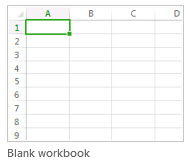
Yeni'nin altında, Boş çalışma kitabı'na tıklayın.
Verilerinizi girme
- Boş bir hücreye tıklayın.
Örneğin, yeni bir sayfada A1 hücresi. Hücrelere, sayfadaki satır ve sütun konumlarına göre başvurulur; yani A1 hücresi, A sütununun ilk satırındadır. - Hücreye metin veya sayı yazın.
- Bir sonraki hücreye geçmek için Enter veya Sekme tuşuna basın.
Hücre kenarlıkları uygulama
- Kenarlık eklemek istediğiniz hücreyi veya hücre aralığını seçin.
-
Giriş sekmesinin Yazı Tipi grubunda Kenarlıklar'ın yanındaki oka tıklayın ve sonra da istediğiniz kenarlık stiline tıklayın.

Daha fazla bilgi için bkz. Çalışma sayfasında hücre kenarlıklarını uygulama veya kaldırma .
Hücre gölgelendirmesi uygulama
- Hücre gölgelendirmesini uygulamak istediğiniz hücreyi veya hücre aralığını seçin.
-
Giriş sekmesinin Yazı Tipi grubunda, Dolgu
 yanındaki oku seçin ve sonra Tema Renkleri veya Standart Renkler altında istediğiniz rengi seçin.
Çalışma sayfasına biçimlendirme uygulama hakkında daha fazla bilgi için bkz: Çalışma sayfasını biçimlendirme.
Veri eklemek için Otomatik Topla'yı kullanma
Sayfanıza sayılar girdiğinizde bunları toplamak isteyebilirsiniz. Bunu yapmanın hızlı bir yolu Otomatik Toplam komutunu kullanmaktır.
- Eklemek istediğiniz sayıların altında veya sağında bir hücreyi seçin.
-
Giriş sekmesine tıklayın ve ardından Düzenleme grubunda Otomatik Toplam'a tıklayın.

Otomatik Topla komutu, sayıları toplar ve sonucu seçtiğiniz hücrede gösterir.
Daha fazla bilgi için bkz: Sayıları toplamak için Otomatik Toplam'ı kullanma
Basit formül oluşturma
Excel'de sayıları toplamanın yanı sıra başka matematik işlemleri de gerçekleştirebilirsiniz. Toplama, çıkarma, çarpma veya bölme işlemleriniz için birkaç basit formülü deneyelim.
- Bir hücre seçin ve sonra eşittir işareti (=) yazın.
Bu, Excel'e bu hücrenin formül içereceğini bildirir. - Sayılarla birlikte toplama işlemi için artı işareti (+), çıkarma işlemi için eksi işareti (-), çarpma için yıldız işareti (*) veya bölme için eğik çizgi (/) gibi hesaplama işleçleri yazın.
Örneğin, =2+4, =4-2, =2*4 veya =4/2 girin. - Enter'a basın.
Bu işlem, hesaplamayı çalıştırır.
İmlecin etkin hücrede kalmasını istiyorsanız Ctrl+Enter tuşlarına da basabilirsiniz.
Daha fazla bilgi için bkz. Basit formül oluşturma.
Sayı biçimini uygulama
Farklı sayı türlerini birbirinden ayırt etmek için para birimi, yüzde veya tarih gibi bir biçimlendirme ekleyin.
- Biçimlendirmek istediğiniz sayıların bulunduğu hücrelere tıklayın.
-
Giriş sekmesine tıklayın ve ardından Genel kutusundaki oka tıklayın.
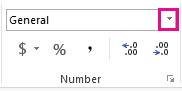
- Bir sayı biçimi seçin.

Aradığınız sayı biçimini göremiyorsanız Tüm Sayı Biçimleri'ne tıklayın. Daha fazla bilgi için, bkz: Kullanılabilir sayı biçimleri.
Verilerinizi bir tabloya yerleştirme
Excel'in gücünden yararlanmanın basit bir yolu, verilerinizi bir tabloya yerleştirmektir. Böylece, verilerinizi hızla filtreleyebilir veya sıralayabilirsiniz.
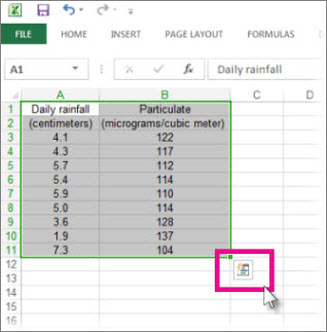
- İlk hücreye tıklayıp verilerinizin bulunduğu son hücreye kadar sürükleme yaparak verilerinizi seçin.
Klavyeyi kullanacaksanız, Shift tuşunu basılı tutarak ok tuşları yardımıyla verilerinizi seçin. -
Hızlı Çözümleme düğmesine tıklayın Seçimin sağ alt köşesindeki
 .
.
-
Tablolar'a tıklayın, verilerinizin önizlemesine bakmak için imlecinizi Tablo düğmesinin üzerine getirin ve ardından Tablo düğmesine tıklayın.

- Bir sütunun tablo üst bilgisinde ok
 tıklayın.
 - Verileri filtrelemek için, Tümünü Seç onay kutusunu temizleyin ve ardından tablonuzda göstermek istediğiniz verileri seçin.

- Verileri sıralamak için, A'dan Z'ye Sırala veya Z'den A'ya sırala'ya tıklayın.

- Tamam'a tıklayın.
Daha fazla bilgi için bkz. Excel tablosu oluşturma veya silme
Hızlı Çözümleme'yi kullanarak sayılarınızın toplamlarını gösterme
Hızlı Çözümleme aracı (Excel 2016Excel 2016) sayılarınızı hızlı bir şekilde toplamanızı sağlar. Bir toplam, ortalama veya sayım işlemi gerçekleştirdiğinizde, Excel hesaplama sonuçlarının hemen altta veya rakamlarınızın yanında gösterir.
- Eklemek veya saymak istediğiniz sayıların bulunduğu hücreleri seçin.
-
Hızlı Çözümleme düğmesine tıklayın Seçimin sağ alt köşesindeki .
-
Toplamlar'a tıklayın, imlecinizi düğmelerin üzerine getirerek verilerinizin hesaplama sonuçlarını görün ve düğmeye tıklayarak toplamı uygulayın.

Hızlı Çözümleme'yi kullanarak verilerinize anlam katma
Koşullu biçimlendirme veya mini grafikler kullanarak en önemli verilerinizi vurgulayabilir veya veri eğilimlerini gösterebilirsiniz. Bu özelliği denemek için Canlı Önizleme için Hızlı Çözümleme aracını (Excel 2016Excel 2016) kullanın.
- Daha yakından incelemek istediğiniz verileri seçin.
- Seçimin sağ alt köşesindeki Hızlı Çözümleme
 tıklayın.
 - Verilerinizi nasıl etkilediğini görmek için Biçimlendirme ve Mini Grafik sekmelerindeki seçenekleri kullanın.

Örneğin; yüksek, orta ve düşük sıcaklıkları birbirinden ayırmak için Biçimlendirme galerisinden bir renk ölçeği seçin.

- Gördüğünüzden hoşnut kalırsanız bu seçeneğe tıklayın.
Mini grafikleri kullanarak veri eğilimlerini çözümleme hakkında daha fazla bilgi edinin.
Hızlı Çözümleme kullanarak verilerinizi bir grafikte gösterme
Hızlı Çözümleme aracı (Excel 2016Excel 2016) verileriniz için doğru grafiği önerir ve birkaç tıklamayla görsel bir sunum sağlar.
Bir grafikte göstermek istediğiniz verileri içeren hücreleri seçin.
Seçimin sağ alt köşesindeki Hızlı Çözümleme
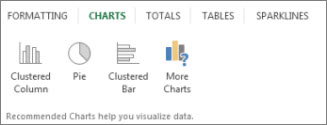
tıklayın.Grafikler sekmesine tıklayın, önerilen grafikler arasında gezinip size en uygun olanları görün ve kullanmak istediğiniz grafiğe tıklayın.
Not
Verileriniz için önerilen grafiklere bağlı olarak, Excel bu galeride farklı grafikler gösterir.
Grafik oluşturmanın diğer yolları konusunda bilgi edinin.
Verilerinizi sıralama
Verilerinizi hızla sıralamak için
- A1:L5 (birden çok satır ve sütun) ya da C1:C80 (tek sütun) gibi bir veri aralığını seçin. Aralıkta, sütunları ve satırları tanımlamak için oluşturduğunuz başlıklar bulunabilir.
- Sıralama işlemi uygulamak istediğiniz sütunda tek bir hücreyi seçin.
- Excel'de artan düzende sıralama (A-Z arası veya en küçük
 Z'ye komutuna tıklayın.
 - Excel'de azalan sıralama (
 A'ya komutuna tıklayın.
Belirli ölçütlere göre sıralamak için
- Sıralamak istediğiniz aralıkta herhangi bir tek hücreyi seçin.
- Veri sekmesinin Sırala & Filtre grubunda Sırala'yı seçin.
- Sırala iletişim kutusu görünür.
- Sıralama ölçütü listesinde, sıralama yapmak istediğiniz ilk sütunu seçin.
- Sıralama Koşulu listesinde Değerler, Hücre Rengi, Yazı Tipi Rengi veya Hücre Simgesi seçeneğini belirleyin.
-
Düzen listesinde, sıralama işlemine uygulamak istediğiniz düzeni seçin; diğer bir deyişle alfabetik veya sayısal olarak artan düzende mi, yaksa azalan düzende mi (metin için A-Z veya Z-A arası, sayılar için de küçükten büyüğe veya büyükten küçüğe) olacağını belirtin.
Verileri sıralama hakkında daha fazla bilgi için bkz. Verileri aralıkta veya tabloda sıralama .
Verilerinizi filtreleme
- Filtrelemek istediğiniz verileri seçin.
-
Veri sekmesindeki Sırala ve Filtre Uygula grubunda, Filtrele‘ye tıklayın.

- Filtre seçimleri yapabileceğiniz bir listeyi görüntülemek için sütun başlığındaki ok tıklayın.
- Değerlere göre filtrelemek için, listede (Tümünü Seç) onay kutusunu temizleyin. Bu işlem tüm onay kutularındaki işaretleri kaldırır. Daha sonra, yalnızca görüntülemek istediğiniz değerleri seçin ve sonuçları görmek için Tamam’a tıklayın.
Verilere filtre uygulama hakkında daha fazla bilgi için bkz: Aralıkta veya tabloda verilere filtre uygulama.
Çalışmanızı kaydetme
Hızlı Erişim Araç Çubuğu'nda Kaydet düğmesine tıklayın ya da Ctrl+S tuşlarına basın.

Çalışmanızı daha önce kaydettiyseniz işiniz bitti demektir.Bu dosyayı ilk kez kaydediyorsanız:
- Farklı Kaydet altında, çalışma kitabınızın kaydedileceği konumu seçin ve bir klasöre gidin.
- Dosya adı kutusuna çalışma kitabınız için bir ad girin.
- Kaydet'i tıklatın.
Çalışmanızı yazdırma
- Dosya'ya ve sonra Yazdır'a tıklayın veya Ctrl+P tuşlarına basın.
-
Sonraki Sayfa ve Önceki Sayfa oklarına tıklayarak sayfaların önizlemesini görüntüleyin.

Önizleme penceresi sayfaları yazıcı ayarlarınıza bağlı olarak siyah beyaz veya renkli görüntüler.
Sayfaların yazdırılacak hali hoşunuza gitmezse sayfa kenar boşluklarını değiştirebilir veya sayfa sonları ekleyebilirsiniz. - Yazdır'ı tıklatın.
Bir eklentiyi etkinleştirme ve kullanma
- Dosya sekmesinde Seçenekler'i seçin ve ardından Eklentiler kategorisini seçin.
- Excel Seçenekleri iletişim kutusunun alt kısmında, Yönet kutusunda Excel Eklentileri'nin seçili olmasına dikkat edin ve ardından Git'e tıklayın.
-
Eklentiler iletişim kutusunda, kullanmak istediğiniz eklentilerin onay kutularını işaretleyin ve Tamam'a tıklayın.
Excel bu eklentiyi çalıştıramadığını belirten ve yüklemenizi isteyen bir ileti görüntülerse, eklentileri yüklemek için Evet'i tıklatın.
Eklentilerin nasıl kullanılacağı hakkında daha fazla bilgi için bkz: Eklenti ekleme veya kaldırma.
Şablon bulma ve uygulama
Excel yerleşik şablonları uygulamanıza, kendi özel şablonlarınızı uygulamanıza ve Office.com çeşitli şablonlar arasında arama yapmanıza olanak tanır. Office.com, bütçeler de dahil olmak üzere geniş bir yelpazede popüler Excel şablonları sağlar.
Şablonları bulma ve uygulama hakkında daha fazla bilgi için bkz. Ücretsiz, önceden oluşturulmuş şablonları indirme.