

Windows yükleme medyası, kurtarma ve yeni yüklemeler için yerinde yüklemeler dahil olmak üzere birçok amaca hizmet eden çok yönlü bir araçtır. Genellikle bir USB sürücüsünde veya DVD'de oluşturulan bu medya, Windows'u cihazınıza yüklemek veya yeniden yüklemek için gerekli tüm dosyaları içerir. Sisteminizin önyükleme yapmasını veya düzgün çalışmasını engelleyen yazılım bozulması veya donanım arızası gibi önemli sorunlarla karşılaştığı senaryolarda özellikle yararlıdır.
Kurtarma amacıyla, yükleme medyası kişisel dosyalarınızı, ayarlarınızı veya yüklü uygulamalarınızı etkilemeden Windows'u yeniden yükleyen bir yerinde yükleme gerçekleştirmenize olanak tanır. Bu yöntem, verilerinizi ve yapılandırmalarınızı korurken sistem sorunlarını çözmek için idealdir. Kurulum medyasından önyükleme yaparak ve uygun kurtarma seçeneklerini seçerek, sisteminizi tam bir silmeye gerek kalmadan kararlı bir duruma geri yükleyebilirsiniz.
Yeni bir başlangıcın gerekli olduğu durumlarda, yükleme medyası yeni bir Windows yüklemesi için kullanılabilir. Bu işlem, cihazınızdaki mevcut verilerin tamamen silinmesini ve temiz bir Windows sürümünün yüklenmesini içerir. Önceki tüm verileri, ayarları ve uygulamaları kaldırmak istediğinizde veya yeni bir cihaz ayarlarken uygun bir seçenektir.
Medya ile yeniden yüklemeye alternatifler
Yükleme medyasını kullanarak Windows'u yeniden yüklemeden önce, Windows'u kurtarmak için farklı çözümlere genel bir bakış sağlayan Windows'da Kurtarma seçenekleri makalesini inceleyin.
Yeniden yüklemeyi başlatmadan önce
Disk alanını denetleme
Bir cihaz beklendiği gibi çalışmıyorsa veya Windows'ta sorun varsa bunun nedeni yetersiz disk alanı olabilir. Windows'u yeniden yüklemeden önce sorunu çözüp çözmediğini görmek için disk alanını boşaltmayı deneyin. Daha fazla bilgi için Windows'da sürücü alanı boşaltma bölümüne bakın.
Verilerinizi yedekleyin
Kişisel verilerin ve dosyaların Windows yeniden yüklenmeden önce kaydedilmesi gerekiyorsa yeniden yükleme işlemini gerçekleştirmeden önce bunları yedekleyin. Kişisel veriler ve dosyalar harici bir sabit sürücüye, USB flash sürücüye veya OneDrive gibi bir bulut konumuna yedeklenebilir.
Windows'un etkinleştirildiğinden emin olun
Windows yeniden yüklendikten sonra etkinleştirilmelidir. Genellikle, çevrimiçi olduktan sonra etkinleştirme işlemi otomatik olarak gerçekleşir. Daha fazla bilgi için Windows'u yeniden yükledikten sonra etkinleştirme bölümüne bakın.
Dijital lisansınızı Microsoft hesabınıza bağlama
Windows'un yeniden yüklenmesinden sonra Windows'un yeniden etkinleştirilebilmesi için Microsoft hesabınızın cihazdaki Windows dijital lisansına bağlı olması gerekir. Daha fazla bilgi için Windows dijital lisansınızı Microsoft hesabınızla ilişkilendirme bölümüne bakın.
Cihazda önemli bir donanım değişikliği yapılırsa Windows'un yeniden etkinleştirilmesi gerekir
Cihazda ana kartı değiştirmek gibi önemli bir donanım değişikliği yapıldıktan sonra Windows yeniden yüklenirse etkinleştirilemeyebilir. Etkinleştirme sorun gidericisi, Windows'u yeniden etkinleştirmek için kullanılabilir. Daha fazla bilgi için Etkinleştirme sorun gidericisini kullanma başlıklı makaleye bakın.
Yeniden yüklenen Windows sürümü lisansınızla eşleşmelidir
Windows'u yeniden yüklerken, dijital lisansınızla eşleşen Windows sürümünü seçin. Örneğin, geçerli Windows sürümü Home ise Windows Home'un yeniden yüklenmesi gerekir.
Şu anda hangi Windows sürümünün çalıştığını kontrol etmek için şu adımları izleyin:
Başlat menüsüne sağ tıklayın ve Ayarlar>Sistem>Hakkında seçeneğini belirleyin
Veya
Aşağıdaki kısayol hakkında kısayolunu seçin:
Açılan Sistem > Hakkında penceresinde, Windows sürümü, Sürüm'ün yanındaki Windows özellikleri bölümünde görüntülenir
Windows'u medya ile yeniden yükleme adımları
Windows'ta oturum açtığınızda (yerinde yükseltme) veya Windows Kurtarma Ortamı'ndan (temiz yükleme) Windows'u yeniden yükleyebilirsiniz.
Gereksinimlerinize en uygun seçeneği belirleyin:
Yerinde yükseltme
Not
Cihazınıza virüs bulaşmış olduğundan şüpheleniyorsanız antivirüs yazılımınızın güncel olduğundan emin olun.
Videoyu oynatırken sorun mu yaşıyorsunuz? YouTube'da izleyin.
Oluşturduğunuz yükleme medyasını bilgisayarınıza bağlayın
Dosya Gezgini
 dosyasını açın ve yükleme medyasına sahip sürücüyü seçin
Sürücünün kök dizininden dosyayı
setup.exeaçın ve ardından uygulamanın cihazınızda değişiklik yapmasına izin verip vermediğiniz sorulduğunda Evet'i seçinSaklanacakları değiştir'i seçin
Aşağıdaki seçeneklerden birini belirleyin ve ardından İleri'yi seçin:
- Kişisel dosyaları ve uygulamaları sakla : Bu, kişisel verilerinizi, uygulamalarınızı ve ayarlarınızı korur
- Yalnızca kişisel dosyaları koru - Bu, kişisel verilerinizi ve ayarlarınızı korur ancak tüm uygulamalarınız kaldırılır
- Hiçbir şeyi saklama - Bu, tüm kişisel verilerinizi, ayarlarınızı ve uygulamalarınızı kaldırır
Son olarak, Windows'u bilgisayarınıza yeniden yüklemeye başlamak için Yükle'yi seçin
Bilgisayarınız yeniden yükleme sırasında birkaç kez yeniden başlatılır.
Temiz yükleme
Bilgisayarınız açılmıyorsa ve kurtarma sürücünüz veya onarım diskiniz yoksa Windows için yükleme medyası oluşturmak üzere Medya Oluşturma Aracı'nı kullanabilirsiniz. Bu araç, Windows'un en son sürümünü indirmek ve daha sonra temiz bir Windows yüklemesi gerçekleştirmek için kullanılabilecek önyüklenebilir bir USB sürücü veya DVD oluşturmak için kullanılabilir.
Uyarı
Temiz yükleme, bir cihazda sıfırdan başlamaya yardımcı olan gelişmiş bir seçenektir. Microsoft, yalnızca bu değişiklikleri yapabileceğinize güveniyorsanız aşağıdaki adımları izlemenizi önerir. Daha fazla yardım için desteğe başvurun. Temiz yükleme aşağıdaki öğelerin tümünü kaldırır:
- Kişisel dosyalar
- Uygulamalar
- Cihaz üreticisinden özelleştirmeler
- Ayarlar'da yapılan tüm değişiklikler
Çalışan bir bilgisayarda Windows için yükleme medyası oluşturun
Oluşturduğunuz yükleme medyasını çalışmayan bilgisayarınıza bağlayın. Yükleme medyasını kullanarak bilgisayarı başlatın
Not
Bilgisayarı nasıl medya kullanarak başlatacağınızı öğrenmek için bilgisayar üreticisine başvurun.
Windows 11 Kurulumu, cihaz Windows yükleme medyasından önyüklendikten sonra başlar. Kurulum ekranını göremiyorsanız bilgisayarınız bir sürücüden önyükleme yapacak biçimde ayarlanmamış olabilir. Bilgisayarınızın önyükleme sırasını değiştirme hakkında bilgi için bilgisayar üreticinizin web sitesine bakın ve tekrar deneyin. Dil ayarlarını seç penceresinde dil ve yerelleştirme ayarlarını seçin ve ardından İleri'yi seçin
Klavye ayarlarını seç penceresinde klavye ayarlarını seçin ve ardından İleri'yi seçin.
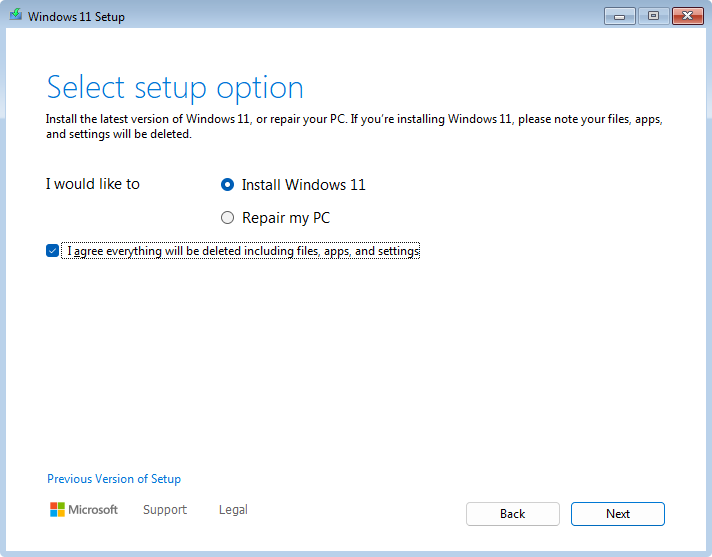
Kurulum seçeneğini belirleyin penceresinde Windows 11 yükle'yi seçin, Kabul ediyorum'u seçin Dosyalar, uygulamalar ve ayarlar dahil olmak üzere her şeyin silineceğini ve ardından İleri'yi seçin
Ürün anahtarı penceresi görünürse:
Ürün anahtarım yok'u seçin
Görüntülenen Görüntü Seç penceresinde, Yeniden yüklenen Windows sürümünün lisansınızla eşleşmesi gerekiyor bölümünde belirlendiği şekilde cihazda yüklü olan Windows sürümünü seçin. Uygun Windows sürümü seçildikten sonra İleri'yi seçin. Windows yeniden yüklendikten sonra Windows, Microsoft hesabınıza bağlı ürün anahtarına göre ürün anahtarını otomatik olarak uygular.
Uyarı
Ürün anahtarınız yoksa ve ürün anahtarınız Microsoft hesabınıza bağlı değilse işleme devam etmeyin. Bunun yerine, pencereyi kapatarak Windows kurulumunu iptal edin ve ardından Windows'u yeniden yüklemeden önce dijital lisansınızı Microsoft hesabınıza bağlama bölümündeki yönergeleri izleyin.
Not
Ürün anahtarı penceresi görünmeyebilir. Örneğin, Windows Kurulumu cihazın üretici yazılımında saklanan bir ürün anahtarı bulursa bu ürün anahtarını otomatik olarak uygular ve Ürün anahtarı penceresi görünmez.
Geçerli bildirimler ve lisans koşulları penceresinde Kabul Et düğmesini seçin
Şunu seçin: Yüklemek için konum seçin Windows 11Windows 11 penceresi:
Disk 0'da bulunan ve Ayrılmamış Alan olarak listelenmeyen tüm bölümleri silin. Bölümler, her biri ayrı ayrı seçilip vurgulanarak ve ardından Bölümü Sil seçilerek ❌ silinir
Uyarı
Bir aygıtta birden fazla disk varsa, Disk 1 gibi ek diskler listeleniyor olabilir. Disk 0 dışındaki disklerdeki bölümleri değiştirmeyin veya silmeyin.
Disk 0'daki tüm bölümler silindikten sonra, Disk 0 Ayrılmamış Alan adlı yalnızca bir öğe kalmalıdır. Disk 0 Ayrılmamış Alan'ın seçili ve vurgulanmış olduğundan emin olun ve ardından İleri'yi seçin
Yüklemeye hazır penceresinde Yükle'yi seçin
Windows'u yeniden yükleme işlemi başlar. Cihaz yeniden yükleme sırasında birkaç kez yeniden başlatılır
Windows yeniden yüklemeyi tamamladıktan sonra, Windows yapılandırma sihirbazındaki adımları izleyin ve ayarları istediğiniz gibi yapılandırın. Microsoft hesabınıza kaydedilen dijital lisansın ve ürün anahtarının Windows'a düzgün bir şekilde uygulanması için Microsoft hesabınıza bağlandığınızdan ve hesabınızla oturum açtığınızdan emin olun