
Kameranız çalışmayı durdurursa görüntülü aramaları, çevrimiçi toplantıları ve kameraya dayalı diğer etkinlikleri kesintiye uğratabilir. Bunun yaygın nedenleri arasında yeni bir güncelleştirmeden sonra eksik sürücüler, virüsten koruma yazılımının kamerayı engellemesi, kısıtlayıcı gizlilik ayarları veya kullanmaya çalıştığınız uygulamayla ilgili sorunlar sayılabilir. Bu makale, kamera sorunlarını etkili bir şekilde gidermenize ve çözmenize yardımcı olacak adım adım bir kılavuz sağlar.
Windows kamera sorun gidericisini çalıştırma
Windows 11 bir cihaz kullanıyorsanız Yardım Alın uygulamasındaki otomatik kamera sorun gidericisini çalıştırarak başlayın. Tanılamayı otomatik olarak çalıştıracak ve kamera sorunlarının çoğunu düzeltmeye çalışacaktır. Eski bir Windows sürümü veya mobil cihaz kullanıyorsanız lütfen Genel sorun giderme adımlarına atlayın.
Yardım Alın uygulamasındaki Kamera sorun gidericisi sorununuzu çözemezse aşağıdaki En yaygın kamera sorunları bölümünden kendi Kamera sorununuzu seçin ve verilen adımları izleyin. Sorununuz listede yoksa listelenen olası çözümleri deneyin.
Genel sorunları giderme
Kamera sorununun çözülmesine yardımcı olması için lütfen aşağıdaki genel sorun giderme adımlarını deneyin.
1. Adım. Kameranın bağlı olduğundan emin olun
- Harici bir kamera kullanıyorsanız kameranın USB bağlantı noktasına güvenli bir şekilde bağlandığından emin olun. Gevşek kablo olup olmadığını kontrol edin ve tüm bağlantıların doğru şekilde takıldığından emin olun.
- Donanım sorunlarını ortadan kaldırmak için kamerayı farklı bir cihazda test edin.
2. Adım. Cihazınızda kamera anahtarını veya düğmesini denetleme
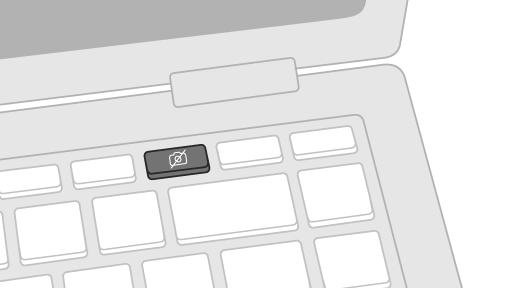
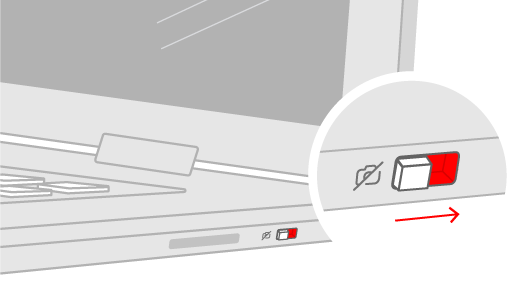
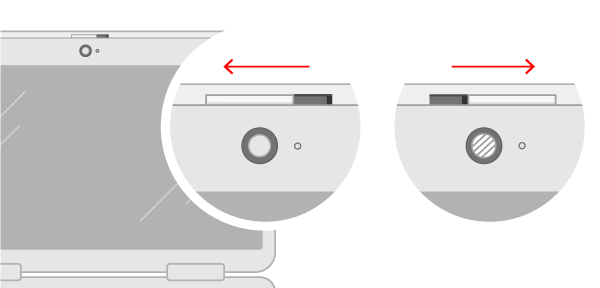
Bazı dizüstü bilgisayarlarda ve taşınabilir cihazlarda, kamerayı açıp kapatan fiziksel bir geçiş anahtarı ya da düğme bulunur. Kapalı olduğunda, cihazınız bir kameranın yüklü olduğunu algılamayabilir veya kameranızın üzerinde eğik çizgi olan bir kamera resmi göstermesine neden olabilir. Dizüstü bilgisayarınızda bir anahtar veya düğme varsa kameranızı kullanmadan önce açık konumda olduğundan emin olun.
Bu anahtarları veya düğmeleri bulmak kolay olmayabilir, bu nedenle tüm olası yerleri kontrol edin. Örneğin şöyle olabilir:
- Fn tuşuyla etkinleştirilen klavyedeki bir düğme
- Klavyede özel bir kamera düğmesi
- Dizüstü bilgisayarın yan tarafında bir kaydırma anahtarı
- Deklanşör için kameraya yerleşik, küçük bir kaydırıcı
Adım 3. Uygulamalarınızın kameraya erişmesine izin verin
Windows 11'i yakın zamanda güncelleştirdiyseniz kamerayı kullanmak için uygulamalara izin vermeniz gerekebilir. Windows 11'in yeni sürümlerinde bazı uygulamaların varsayılan olarak kameraya erişimleri yoktur.
Uygulamalarınızın kameraya erişmesine izin vermek için şunları yapabilirsiniz:
 Başlat'ı seçin
  >Ayarları
 >Gizlilik & güvenlik
 > Kamera .
Kamera erişimi’nin açık olduğundan emin olun.
Not
Cihazın kamera erişimi kapalıysa veya etkin değilse cihazdaki bir yöneticinin sizin için kamera erişimini etkinleştirmesi gerekir.
Uygulamaların kameraya erişmesine izin ver’in etkinleştirildiğinden emin olun.
Hangi uygulamalara erişime sahip olması gerektiğini seçin. Yalnızca Microsoft Store’dan yüklenen uygulamalar bu listede görüntülenir.
Microsoft Store’dan yüklemediğiniz bir uygulamayla ilgili sorun yaşıyorsanız Masaüstü uygulamalarının kameranıza erişmesine izin verin ayarının açık olduğundan emin olun. Kamera erişimini masaüstü uygulamaları için ayrı ayrı kapatamazsınız. Microsoft Edge gibi internet tarayıcıları ve Microsoft Teams gibi çoğu görüntülü konferans uygulaması bu ayarın açık olmasını gerektiren masaüstü uygulamalarıdır.
Daha fazla bilgi için Windows'ta kamera için uygulama izinlerini yönetme sayfasını ziyaret edin.
Adım 4. Kameranızı farklı bir uygulamada test etme
Sorunun belirli bir uygulamaya özgü olup olmadığını kontrol etmek için Windows'taki Kamera uygulamasını kullanın.
- Kamerayı Başlat'ı> açın ve önizlemenin çalışıp çalışmadığına bakın.
- Kamera bir uygulamada çalışıyor ancak başka bir uygulamada çalışmıyorsa, sorun uygulama ayarlarındadır.
5. Adım. Windows güncelleştirmesini denetleme
Güncelleştirmeleri denetleyin. Başlat'ı seçin
>Settings>Windows Update >Güncelleştirmeleri denetle.
- Kameranız için güncelleştirme yoksa Gelişmiş seçenekler>İsteğe bağlı güncelleştirmeler'i seçmeyi deneyin ve kameranız için sürücü güncelleştirmesi olup olmadığına bakın. Kullanılabilir güncelleştirmelerin yüklenmesine izin verin, ardından hazır olduğunda cihazınızı yeniden başlatın.
Bilgisayarınızı yeniden başlatın. Kamera çalışmayı durdurduğundan beri cihazınızı yeniden başlatmadıysanız bunu yapmanız gerekir. Başlat'ı seçin
>Power >Yeniden Başlat
 . Cihazınızı uyku modundan çıkarmakla yeniden başlatmak aynı şey değildir.
Kamera uygulaması ile kameranızı test edin.
, ardından uygulamalarınızdan Kamera'yı seçin. Kameraya erişime izin vermeniz istenirse Evet'i seçin. Kameranız Kamera uygulamasında çalışıyorsa sorun kullanmaya çalıştığınız uygulamayla ilgili olabilir.
6. Adım. Kamera sorun gidericisini çalıştırma
Kamera sorun gidericisi, kamera sorunlarını otomatik olarak düzeltebilir. Sorun gidericiyi çalıştırmak için:
- Başlat>Ayarları>Sistemi'ni seçin.
- Aşağı kaydırın ve Sorun Giderme'yi tıklayın, ardından Diğer sorun gidericiler'i seçin.
- Kamera bölümünü bulun ve kamera sorun gidericisini başlatmak için Çalıştır düğmesini tıklayın
7. Adım. Virüsten koruma yazılımınızı denetleme
Bazı virüsten koruma programları veya güvenlik duvarları kamera erişimini engelleyebilir. Bu ayarları arayın ve bunları geçici olarak devre dışı bırakarak kameranızı sınayın. Yardım almak için virüsten koruma yazılımınızı üreten şirketin web sitesini ziyaret edin.
8. Adım. Donanım sürücülerinizi denetleme
Farklı bir USB bağlantı noktası deneyin ve donanım değişikliklerini tarayın:
Dış kamera kullanıyorsanız, öncelikle bu kamerayı cihazınızdaki farklı bir USB bağlantı noktasıyla kullanmayı deneyin. Bu işe yaramazsa ya da kameranız cihazınızda yerleşikse şunu deneyin:
-
WindowsLogo'yu Başlat'ı seçin, cihaz yöneticisi yazın ve ardından arama sonuçlarından seçin.
- Kameralar, Görüntüleme cihazları veya Ses, video ve oyun kumandaları bölümünden kameranızı bulun.
- Kameranızı bulamıyorsanız İşlem menüsünü ve ardından Donanım değişikliklerini tara'yı seçin.
- Taramanın bitmesini ve güncel sürücülerin yeniden yüklenmesini bekleyin, cihazınızı yeniden başlatın, ardından test etmek üzere Kamera uygulamasını açın.
- Bu adımlar sorununuzu çözmezse sonraki adımlarla devam edin.
Kamera sürücüsünü geri alma:
Kameranız bir güncelleştirmeden sonra çalışmayı durdurduysa şu adımları deneyin:
- Aygıt Yöneticisi’nde kameranıza sağ tıklayın (veya kameranızı basılı tutun) ve Özellikler’i seçin.
- Sürücü sekmesini seçin, Sürücüye Geri Dön'ü seçin ve ardından Evet'i seçin. (Bazı sürücüler bu seçeneği sağlamaz. Sürücünüzde Sürücüye Geri Dön seçeneği yoksa bir sonraki düzeltmeye devam edin.)
- Önceki sürüme dönme işlemi tamamlandıktan sonra cihazınızı yeniden başlatın ve Kamera uygulamasını yeniden açmayı deneyin.
- Önceki sürüme dönme işe yaramadıysa veya kullanılamıyorsa sonraki adımlarla devam edin.
Kameranızın sürücüsünü kaldırın ve donanım değişikliklerini tarayın:
- Aygıt Yöneticisi’nde kameranıza sağ tıklayın (veya kameranızı basılı tutun) ve Özellikler’i seçin.
- Sürücü sekmesini ve ardından Cihazı Kaldır'ı seçin. Bu cihazın sürücüsünü kaldırmaya çalış onay kutusunu ve ardından Tamam'ı seçin.
- Aygıt Yöneticisi'da, Eylem menüsünde, Donanım değişikliklerini tara'yı seçin.
- Taramanın bitmesini ve güncel sürücülerin yeniden yüklenmesini bekleyin, bilgisayarınızı yeniden başlatın ve Kamera uygulamasını yeniden açmayı deneyin.
Not
Kameranız yine de çalışmazsa kamera üreticisinin web sitesinde yardım arayın.
UVC sürücüsünü kullanmak için harici USB kamerayı değiştirin:
Kullanılabilir USB web kameraların çoğu, UVC (standart USB Video Sınıfı) uyumlu kameralardır. Bunlar, Windows’a dahil olan UVC sürücüsüyle (kutu içindeki UVC sürücüsü) çalışır. Web kameranız düzgün çalışmıyorsa kutu içindeki UVC sürücüsüyle değiştirmek sorunu çözebilir. Sürücüleri değiştirmek için lütfen aşağıdaki adımları izleyin (yönetici hakları gerekir).
Not
Kutu içindeki UVC sürücüsü kameranızın tüm özelliklerini desteklemeyebilir. Örneğin, Windows Hello yüz tanıma özelliği, dahili sürücü tarafından desteklenmeyen özel USB uzantılarını kullanan kamera üreticisi sürücüsü tarafından destekleniyorsa bu özelliği kullanmayabilirsiniz.
-
WindowsLogo'yu Başlat'ı seçin, cihaz yöneticisi yazın ve ardından arama sonuçlarından seçin.
- Cihaz Yöneticisi’nde gösterilen cihaz listesinden sorunlu web kamerasını bulun. Kameralar veya Görüntüleme cihazları altında görüntülenmelidir.
- Web kamerası cihazına sağ tıklayın ve Sürücüyü güncelleştir'i seçin.
- Sürücü için bilgisayarımı tara'yı seçin.
- Bilgisayarımdaki kullanılabilir sürücüler listesinden seçmeme izin ver ayarını seçin.
- Sürücü güncelleştirmesini tamamlamak için USB Video Cihazı'nı ve ardından İleri’yi seçin.
- Ayar seçeneklerini onaylamak için Kapat’ı seçip Cihaz Yöneticisi’ne dönün. Web kamerası artık Cihaz Yöneticisi listesinde Kamera kategorisinde görünür.
En yaygın kamera sorunları
Aşağıda, kullanıcıların karşılaştığı en yaygın kamera sorunlarını, hata kodlarını ve bunları giderme adımlarını bulabilirsiniz.
Hata kodları ve olası nedenleri
Aşağıdaki listede, Windows kamerayla ilişkili hata kodları ve olası nedenler özetlenmiştir. Çözülecek ayrıntılı sorun giderme adımlarını görüntülemek için hata koduna tıklayın.
| Hata kodu | Neden |
|---|---|
| 0xA00F4244 | Sistem kamerayı algılayamıyor. |
| 0xA00F4243 (0xA00F4289) | Başka bir uygulama veya işlem kamerayı kullanıyor. |
| 0x80070005 | Kameraya erişim reddedildi |
| 0xA00F4292 | Kamera erişimi ilke tarafından kısıtlanmıştır. |
| 0x800705AA | Kamerayı çalıştırmak için yeterli sistem kaynağı yok. |
| 0xA00F4246 | Güvenlik yazılımı tarafından kilitlenen kamera |
| 0x80070490 | Kayıt defteri veya donanım sorunu nedeniyle cihaz algılama hatası. |
| 0xA00F4294 | Video başlatma başarısız oldu |
| 0x80004005 | Genellikle donanım veya sürücü arızasından kaynaklanan genel hata. |
0xA00F4244: Kamera algılanmadı
Kamera algılanmazsa, gevşek veya bağlantısı kesilmiş donanım (harici kameralar için) ya da yanlış gizlilik ayarları nedeniyle olabilir. Bu sorunu çözmek için:
Kameranın bağlı olduğundan emin olun: Harici bir kamera kullanıyorsanız kameranın USB bağlantı noktasına güvenli bir şekilde bağlandığından emin olun. Gevşek kablo olup olmadığını kontrol edin ve tüm bağlantıların doğru şekilde takıldığından emin olun.
Aygıt yöneticisinde kamerayı etkinleştirme:Başlat'ı>seçin Aygıt Yöneticisi. Kameralar'ı genişletin ve listeden kameranıza sağ tıklayın. Cihazı devre dışı bırak seçeneğini görüyorsanız bu, kameranızın zaten etkin olduğu anlamına gelir. Kamera devre dışı bırakılırsa, kamerayı etkinleştirmek için Cihazı etkinleştir seçeneğini görürsünüz.
Kamera gizlilik ayarlarını kontrol edin: Uygulamalarınızın kameraya erişmesine izin vermek için şunları yapabilirsiniz:
Microsoft Store’dan yüklemediğiniz bir uygulamayla ilgili sorun yaşıyorsanız Masaüstü uygulamalarının kameranıza erişmesine izin verin ayarının açık olduğundan emin olun. Tek tek masaüstü uygulamaları için c1amera erişimini kapatamazsınız. Microsoft Edge gibi internet tarayıcıları ve Microsoft Teams gibi çoğu görüntülü konferans uygulaması bu ayarın açık olmasını gerektiren masaüstü uygulamalarıdır.
Daha fazla bilgi için Windows'ta kamera için uygulama izinlerini yönetme sayfasını ziyaret edin.
-
Başlat'ı seçin >Ayarları>Gizlilik & güvenlik> Kamera .
Kamera erişimi’nin açık olduğundan emin olun.
Not
Cihazın kamera erişimi kapalıysa veya etkin değilse cihazdaki bir yöneticinin sizin için kamera erişimini etkinleştirmesi gerekir.
Uygulamaların kameraya erişmesine izin ver’in etkinleştirildiğinden emin olun.
Hangi uygulamalara erişime sahip olması gerektiğini seçin. Yalnızca Microsoft Store’dan yüklenen uygulamalar bu listede görüntülenir.
0xA00F4243, 0xA00F4289 veya 0x80070005: Kamera belirli uygulamalarda çalışmıyor
Kamera belirli uygulamalarda çalışmıyorsa bunun nedeni başka bir uygulamanın kamerayı kullanması veya kısıtlı kamera erişimi olabilir. Bu sorunu çözmek için:
Kamerayı kullanıyor olabilecek tüm uygulamaları kapatın:
- Kameraya erişip çakışmalara neden olabilecek tüm arka plan uygulamalarını kapatın.
- Kamerayı kullanan uygulamalar için Görev Yöneticisi'ni denetleyin ve kapatın: Görev çubuğuna sağ tıklayın ve Görev Yöneticisi'ni seçin. Çalışan uygulamaların listesini görürsünüz. Kamerayı kullanarak herhangi bir uygulamaya sağ tıklayın ve kapatmak için Görevi Sonlandır'ı seçin.
Kamera gizlilik ayarlarını kontrol edin: Uygulamalarınızın kameraya erişmesine izin vermek için şunları yapabilirsiniz:
-
Başlat'ı seçin >Ayarları>Gizlilik & güvenlik> Kamera .
Kamera erişimi’nin açık olduğundan emin olun.
Not
Cihazın kamera erişimi kapalıysa veya etkin değilse cihazdaki bir yöneticinin sizin için kamera erişimini etkinleştirmesi gerekir.
Uygulamaların kameraya erişmesine izin ver’in etkinleştirildiğinden emin olun.
Hangi uygulamalara erişime sahip olması gerektiğini seçin. Yalnızca Microsoft Store’dan yüklenen uygulamalar bu listede görüntülenir.
Microsoft Store’dan yüklemediğiniz bir uygulamayla ilgili sorun yaşıyorsanız Masaüstü uygulamalarının kameranıza erişmesine izin verin ayarının açık olduğundan emin olun. Tek tek masaüstü uygulamaları için c1amera erişimini kapatamazsınız. Microsoft Edge gibi internet tarayıcıları ve Microsoft Teams gibi çoğu görüntülü konferans uygulaması bu ayarın açık olmasını gerektiren masaüstü uygulamalarıdır.
Daha fazla bilgi için Windows'ta kamera için uygulama izinlerini yönetme sayfasını ziyaret edin.
Ayrıca virüsten koruma veya üçüncü taraf güvenlik yazılımının kamerayı engellemediğinden emin olun.
0xA00F4292: Kamera erişimi ilke tarafından kısıtlanmıştır
Grup ilkesi ayarlarını denetleyin (kurumsal kullanıcılar için).
İlkeler kısıtlanmışsa BT yöneticinize başvurun.
Kamera gizlilik ayarlarını kontrol edin: Uygulamalarınızın kameraya erişmesine izin vermek için şunları yapabilirsiniz:
-
Başlat'ı seçin >Ayarları>Gizlilik & güvenlik> Kamera .
Kamera erişimi’nin açık olduğundan emin olun.
Not
Cihazın kamera erişimi kapalıysa veya etkin değilse cihazdaki bir yöneticinin sizin için kamera erişimini etkinleştirmesi gerekir.
Uygulamaların kameraya erişmesine izin ver’in etkinleştirildiğinden emin olun.
Hangi uygulamalara erişime sahip olması gerektiğini seçin. Yalnızca Microsoft Store’dan yüklenen uygulamalar bu listede görüntülenir.
Microsoft Store’dan yüklemediğiniz bir uygulamayla ilgili sorun yaşıyorsanız Masaüstü uygulamalarının kameranıza erişmesine izin verin ayarının açık olduğundan emin olun. Tek tek masaüstü uygulamaları için c1amera erişimini kapatamazsınız. Microsoft Edge gibi internet tarayıcıları ve Microsoft Teams gibi çoğu görüntülü konferans uygulaması bu ayarın açık olmasını gerektiren masaüstü uygulamalarıdır.
Daha fazla bilgi için Windows'ta kamera için uygulama izinlerini yönetme sayfasını ziyaret edin.
0x800705AA: Kamerayı çalıştırmak için yetersiz sistem kaynakları
Kameranız donuyor, kilitleniyor veya açılmıyorsa sorunu çözmek için aşağıdaki adımları izleyin.
Belleği boşaltmak için gereksiz uygulamaları kapatın.
Bilgisayarınızı yeniden başlatın.
Kamera sürücüsünü güncelleştirme:
- Başlat>Aygıt Yöneticisi'ı seçin.
- Kameralar bölümünü genişletin ve listeden kameranızı arayın.
- Kameranıza sağ tıklayın ve Sürücüyü güncelle'yi seçin.
- Sürücüleri otomatik olarak ara'yı seçin: Windows, en son sürücüyü çevrimiçi olarak arar ve varsa yükler.
- Güncelleştirme tamamlandıktan sonra, değişikliklerin etkili olduğundan emin olmak için bilgisayarınızı yeniden başlatın.
0xA00F4246: Güvenlik yazılımı tarafından kilitlenen kamera
Antivirüsü/güvenlik duvarını geçici olarak devre dışı bırakın:
- Başlat menüsünden virüsten koruma veya güvenlik duvarı uygulamasını açın.
- Korumayı devre dışı bırakmak veya duraklatmak için genellikle Ayarlar, Araçlar veya Koruma sekmesinde bulunan bir seçenek arayın.
- Geçici devre dışı bırakma için bir süre seçin (örn. 10 dakika, 1 saat).
- Virüsten koruma yazılımınızı güncelleştirin.
0x80070490 veya 0x80004005: Kayıt defteri veya donanım sorunu nedeniyle cihaz algılama hatası
Kamera sorun gidericisini çalıştırma: Kamera sorun gidericisi, kamera sorunlarını otomatik olarak düzeltebilir. Sorun gidericiyi çalıştırmak için:
- Başlat>Ayarları>Sistemi'ni seçin.
- Aşağı kaydırın ve Sorun Giderme'yi tıklayın, ardından Diğer sorun gidericiler'i seçin.
- Kamera bölümünü bulun ve kamera sorun gidericisini başlatmak için Çalıştır düğmesini tıklayın
Kamera sürücülerini yeniden yükleyin:
- Başlat>Aygıt Yöneticisi'ı seçin.
- Kameralar bölümünü genişletin ve listeden kameranızı arayın.
- Kameranıza sağ tıklayın ve Cihazı kaldır'ı seçin.
- Onay iletişim kutusunda, Bu cihazın sürücü yazılımını sil kutusunu işaretleyin (varsa).
- Sürücüyü kaldırmak için Kaldır'a tıklayın.
- Sürücüyü kaldırdıktan sonra bilgisayarınızı yeniden başlatın. Windows varsayılan sürücüyü otomatik olarak yeniden yüklemeyi dener.
- Yeniden başlattıktan sonra Aygıt Yöneticisi, kameraya sağ tıklayın ve Sürücüyü güncelle'yi seçin.
- Sürücüleri otomatik olarak ara'yı seçin: Windows, en son sürücüyü çevrimiçi olarak arar ve varsa yükler.
0xA00F4294: Video başlatma başarısız oldu
Bu genellikle güncel olmayan veya uyumsuz sürücülerden kaynaklanır. Bu sorunu çözmek için:
Kamera sürücüsünü güncelleştirme:
- Başlat>Aygıt Yöneticisi'ı seçin.
- Kameralar bölümünü genişletin ve listeden kameranızı arayın.
- Kameranıza sağ tıklayın ve Sürücüyü güncelle'yi seçin.
- Sürücüleri otomatik olarak ara'yı seçin: Windows, en son sürücüyü çevrimiçi olarak arar ve varsa yükler.
- Güncelleştirme tamamlandıktan sonra, değişikliklerin etkili olduğundan emin olmak için bilgisayarınızı yeniden başlatın.
Windows güncelleştirmelerini denetleyin:
Güncelleştirmeleri denetleyin. Başlat'ı seçin
>Settings>Windows Update>Güncelleştirmeleri denetle.- Kameranız için güncelleştirme yoksa Gelişmiş seçenekler>İsteğe bağlı güncelleştirmeler'i seçmeyi deneyin ve kameranız için sürücü güncelleştirmesi olup olmadığına bakın. Kullanılabilir güncelleştirmelerin yüklenmesine izin verin, ardından hazır olduğunda cihazınızı yeniden başlatın.
Bilgisayarınızı yeniden başlatın. Kamera çalışmayı durdurduğundan beri cihazınızı yeniden başlatmadıysanız bunu yapmanız gerekir. Başlat'ı seçin
>Power>Yeniden Başlat . Cihazınızı uyku modundan çıkarmakla yeniden başlatmak aynı şey değildir.
Kameranızı farklı bir uygulamada test edin: Sorunun belirli bir uygulamaya özgü olup olmadığını kontrol etmek için Windows'taki Kamera uygulamasını kullanın.
- Kamerayı Başlat'ı> açın ve önizlemenin çalışıp çalışmadığına bakın.
- Kamera bir uygulamada çalışıyor ancak başka bir uygulamada çalışmıyorsa, sorun uygulama ayarlarındadır.
Siyah ekran veya görüntü yok
Siyah ekran görüyorsanız veya görüntü görmüyorsanız bunun nedeni hatalı kamera donanımı, güncel olmayan sürücüler, yetersiz aydınlatma veya fiziksel engel olabilir. Bu sorunu çözmek için:
Kamera sürücüsünü güncelleştirme:
- Başlat>Aygıt Yöneticisi'ı seçin.
- Kameralar bölümünü genişletin ve listeden kameranızı arayın.
- Kameranıza sağ tıklayın ve Sürücüyü güncelle'yi seçin.
- Sürücüleri otomatik olarak ara'yı seçin: Windows, en son sürücüyü çevrimiçi olarak arar ve varsa yükler.
- Güncelleştirme tamamlandıktan sonra, değişikliklerin etkili olduğundan emin olmak için bilgisayarınızı yeniden başlatın.
Kameranızı farklı bir uygulamada test edin: Sorunun belirli bir uygulamaya özgü olup olmadığını kontrol etmek için Windows'taki Kamera uygulamasını kullanın.
- Kamerayı Başlat'ı> açın ve önizlemenin çalışıp çalışmadığına bakın.
- Kamera bir uygulamada çalışıyor ancak başka bir uygulamada çalışmıyorsa, sorun uygulama ayarlarındadır.
Kamera merceğinin temiz olduğundan ve engellenmediğinden emin olun.
Bulanık veya düşük kaliteli video
Bulanık veya düşük kaliteli bir video görürseniz bunun nedeni düşük kamera çözünürlüğü, kirli veya hasarlı kamera lensi ya da görüntülü aramalar sırasındaki ağ sorunları olabilir. Bu sorunu çözmek için:
- Kamera merceğini temizleyin.
- Kamera uygulamasında veya görüntülü konferans uygulamasında çözünürlük ayarlarını yapın.
- Güçlü ve istikrarlı internet bağlantısı sağlayın.
Windows güncelleştirmesinden sonra kamera çalışmayı durdurdu
Windows'a güncelleştirdikten sonra kameranız çalışmayı durdurduysa aşağıdaki sorun giderme adımlarını izleyin.
Kamera sürücüsünü geri alma:
Kameranız bir güncelleştirmeden sonra çalışmayı durdurduysa şu adımları deneyin:
- Aygıt Yöneticisi’nde kameranıza sağ tıklayın (veya kameranızı basılı tutun) ve Özellikler’i seçin.
- Sürücü sekmesini seçin, Sürücüye Geri Dön'ü seçin ve ardından Evet'i seçin. (Bazı sürücüler bu seçeneği sağlamaz. Sürücünüzde Sürücüye Geri Dön seçeneği yoksa bir sonraki düzeltmeye devam edin.)
- Önceki sürüme dönme işlemi tamamlandıktan sonra cihazınızı yeniden başlatın ve Kamera uygulamasını yeniden açmayı deneyin.
- Önceki sürüme dönme işe yaramadıysa veya kullanılamıyorsa sonraki adımlarla devam edin.
Kameranızın sürücüsünü kaldırın ve donanım değişikliklerini tarayın:
- Aygıt Yöneticisi’nde kameranıza sağ tıklayın (veya kameranızı basılı tutun) ve Özellikler’i seçin.
- Sürücü sekmesini ve ardından Cihazı Kaldır'ı seçin. Bu cihazın sürücüsünü kaldırmaya çalış onay kutusunu ve ardından Tamam'ı seçin.
- Aygıt Yöneticisi'da, Eylem menüsünde, Donanım değişikliklerini tara'yı seçin.
- Taramanın bitmesini ve güncel sürücülerin yeniden yüklenmesini bekleyin, bilgisayarınızı yeniden başlatın ve Kamera uygulamasını yeniden açmayı deneyin.
Not
Kameranız yine de çalışmazsa kamera üreticisinin web sitesinde yardım arayın.


