Neler görüyorsunuz?
Otomatik Onarım Hazırlanıyor ve ardından Bilgisayarınızı Tanılama yazan bir ekran.
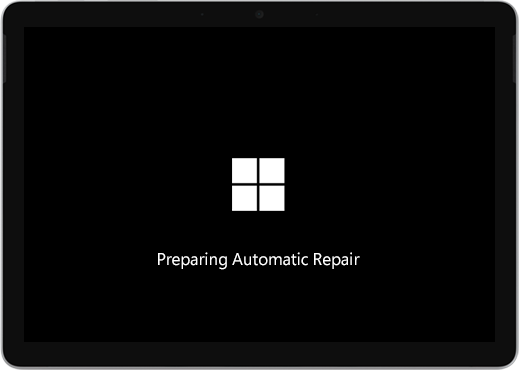
Otomatik Onarım veya Kurtarma ekranını görebilirsiniz.
Surface cihazınızı açtığınızda Otomatik Onarım başlarsa aşağıdakilerden birini yapın:
- Surface'ınız donarsa: Surface için USB kurtarma sürücüsü oluşturma ve kullanma bölümüne bakın.
Surface cihazınızı yeniden başlatın
Otomatik Onarım ekranında Yeniden Başlat'ı seçin.
- Windows başlatılırsa: Gelecekteki sorunları önlemeye yardımcı olmak için en son Surface ve Windows güncelleştirmelerini yükleyin. Daha fazla bilgi için bkz. Surface için sürücüleri ve üretici yazılımını indirme.
Windows'a geçin
Otomatik Onarım ekranında, Gelişmiş seçenekler'i seçin.
Bir seçenek belirleyin ekranında, seçenekler ekranından çıkıp Windows'a devam etmek için Devam'ı seçin.
- Windows başlatılırsa: Gelecekteki sorunları önlemeye yardımcı olmak için en son Surface ve Windows güncelleştirmelerini yükleyin. Daha fazla bilgi için bkz. Surface için sürücüleri ve üretici yazılımını indirme.
Surface cihazınızı onarın
Otomatik Onarım ekranı tekrar görünürse, Gelişmiş seçenekler'i seçin.
Bir seçenek belirleyin ekranında Sorun gider’i seçin.
Gelişmiş seçenekler>Başlangıç Onarma'yı seçin ve ekrandaki yönergeleri izleyin.
Windows sorunu bulup düzeltmeyi dener.- Windows başlatılırsa: Gelecekteki sorunları önlemeye yardımcı olmak için en son Surface ve Windows güncelleştirmelerini yükleyin. Daha fazla bilgi için bkz. Surface için sürücüleri ve üretici yazılımını indirme.
Sistem Geri Yükleme işlemini gerçekleştirme
Sistem geri yükleme işlemi, Surface'ınızı Windows'un düzgün çalıştığı daha önceki bir zamana geri yükler.
Not
- Sistem geri yükleme işlemi kişisel dosyalarınızı değiştirmez, ancak son yüklenen uygulama ve sürücüleri kaldırabilir.
- Surface'ınızı geri yükledikten sonra yüklemiş olabileceğiniz tüm masaüstü uygulamalarının (örneğin, Microsoft Office) ürün anahtarlarına ve yükleme dosyalarına erişiminiz olduğundan emin olun.
Surface cihazınızda sistem geri yüklemesini şu şekilde yapabilirsiniz:
Bir seçenek belirleyin ekranında,Gelişmiş SeçeneklerdeSorun Gider'i> seçin.
Sistem Geri Yükleme'yi seçin ve ekrandaki talimatları izleyin.
- Windows başlatılırsa: Gelecekteki sorunları önlemeye yardımcı olmak için en son Surface ve Windows güncelleştirmelerini yükleyin. Daha fazla bilgi için bkz. Surface için sürücüleri ve üretici yazılımını indirme.
Surface cihazınızı sıfırlama
Sıfırlama işlemi aşağıdakileri yapar:
Windows'u ve Surface'ınızda yüklü olarak gelen uygulamaları yeniden yükler
Tüm kişisel ayarlarınızı kaldırır
Yüklediğiniz tüm uygulamaları kaldırır
Kişisel dosyalarınızı saklamak veya kaldırmak ya da fabrika ayarlarını geri yüklemek için seçenekler sunar:
- Dosyalarımı koru: Uygulamaları ve ayarları kaldırır ancak kişisel dosyalarınızı korur.
- Her şeyi kaldır: Tüm kişisel dosyalarınızı, uygulamalarınızı ve ayarlarınızı kaldırır.
- Sıfırlama işleminden sonra yeniden yüklemeyi planladığınız tüm masaüstü uygulamalarının (örneğin, Microsoft Office) ürün anahtarlarına ve yükleme dosyalarına erişiminiz olduğundan emin olun. Bu, web sitelerinden veya USB sürücülerden yüklediğiniz masaüstü uygulamalarını içerir.
Surface cihazınızı nasıl sıfırlayacağınız burada açıklanmıştır:
Bir seçenek belirleyin ekranındaSorun giderme'yi seçin.
Bu bilgisayarı sıfırla'yı seçin ve ekrandaki yönergeleri izleyin.
- Windows başlatılırsa: Gelecekteki sorunları önlemeye yardımcı olmak için en son Surface ve Windows güncelleştirmelerini yükleyin. Daha fazla bilgi için bkz. Surface için sürücüleri ve üretici yazılımını indirme.
- Windows başlatılamıyorsa: Otomatik Onarım ekranı yeniden görünürse Surface ürününüzde servis işlemi yapılması gerekir. Lütfen aşağıdaki hizmet ve destek seçeneklerine bakın.
Hala sorun mu yaşıyorsunuz?
Bu çözümler sorunu gidermenize yardımcı olmadıysa kendi başınıza onarma, servis siparişi veya yüz yüze destek size yardımcı olabilir. Surface cihazınız bir iş cihazıysa (bir kuruluşa ait) bkz. İş ve Eğitim için Surface servis seçenekleri.
| Seçenekler | |
|---|---|

|
Kendi kendine onarımTeknik olarak deneyimli ve doğru araçlara sahip misiniz? Microsoft, bazı onarımları sizin yapmanızı sağlayan bir dizi değiştirilebilir bileşen ve hizmet kılavuzuna sahiptir. |

|
Microsoft'a gönderCihazınızı onarıma göndermek için bir servis siparişi oluşturmanız ve bir gönderim etiketi yazdırmanız gerekir. Garanti durumunuzu denetleme ve cihazınızı Microsoft'a gönderilmek üzere hazırlama hakkında daha fazla bilgi edinin. |

|
Yüz yüze destek alınMicrosoft, bazı ülkelerde veya bölgelerde yüz yüze destek ve onarım sunan Yetkili Hizmet Sağlayıcıları ile iş ortaklığı kurmuştur. Seçenekler arasında profesyonel donanım denetimi, sorun giderme ve sistem kurtarma yer almaktadır. |
Daha fazla yardım mı gerekiyor?
Teknik destek

Teknik destek için Surface uygulamasını açın, sorununuzu açıklayın ve Yardım Al'ı seçin.
Topluluk desteği

Topluluklar soru sormanıza ve zengin bilgiye sahip uzmanlardan bilgi almanıza yardımcı olabilir. Topluluğa sorun.
Diğer destek seçenekleri

Surface cihazınızı kullanamıyorsanız veya başka bir konuda sorunuz varsa başka bir çevrimiçi destek almak için Yardım Alın bölümünü açın .