Surface cihazınız açılmıyorsa, açılıp kapanıyorsa veya çalışıyor ve siyah ekran, logolu bir ekran veya başka bir ekran gibi bir ekranda takılıyorsa yeniden çalıştırmak için deneyebilecekleriniz burada belirtilmiştir.
İlk önce denenecek şeyler
- Donatıların bağlantısını kesin ve Surface cihazınızın şarjının dolu olduğundan emin olun
- Klavye kısayollarıyla uyandırın: (Ctrl+Shift+Win+B)
- Güç düğmesini 20 saniye basılı tutarak yeniden başlatmaya zorlayın
Donatıların bağlantısını kesin ve Surface cihazınızın şarjının dolu olduğundan emin olun
Surface cihazınıza bağladığınız donatılar Surface cihazınızın açılmasını engelliyor olabilir. Sorunun bu olup olmadığını şu şekilde kontrol edebilirsiniz:
- Tüm USB sürücülerin, SD kartların, USB aksesuarlarının, harici monitörlerin, Type Cover'ın veya Surface'ınıza bağladığınız diğer şeylerin bağlantısını kesin. Surface Takma Birimi kullanıyorsanız Surface'ınızın fişini çıkarın. Surface cihazınızı açmayı deneyin. Bu işe yararsa sorun aksesuardan kaynaklanıyor olabilir.
- Bu işe yaramadıysa Surface'ınız için tasarlanan güç kaynağını bağlayın.
- Surface'ınızı prize takılıyken en az 15 dakika şarj edin. Kapağı veya klavyeyi kapatıp yeniden açın, ardından Surface cihazınızı açmak için açma/kapatma düğmesine basın. Surface Connect şarj cihazınızdaki LED ışık yanıp sönüyorsa, yanıp sönüyorsa veya sönüyorsa Surface güç kaynağınız veya şarj cihazınız çalışmazsa yapılması gerekenler bölümüne bakın.
Klavye kısayollarıyla uyandırın: (Ctrl+Shift+Win+B)
Surface'ınızı şarj etmek cihazınızı uyku modundan çıkarmadıysa:
- Bir klavyeye bağlanın veya tümleşik bir klavye kullanın.
-
Windows logo tuşu
 + + CtrlShift + B tuşlarına basın.
Güç düğmesini 20 saniye basılı tutarak yeniden başlatmaya zorlayın
Surface cihazınız şarj edildikten ve klavye ve tablet kısayollarını denedikten sonra hala açılmadıysa kapanmaya zorlamayı ve ardından yeniden başlatmayı deneyebilirsiniz. Bunu şu şekilde yapabilirsiniz:
Logo ekranı görünene kadar (yaklaşık 20 saniye) güç düğmesini basılı tutun. Daha fazla bilgi için Surface cihazınızı kapanmaya ve yeniden başlatmaya zorlama bölümüne bakın.
Surface'ınız yeniden başlatıldıktan sonra, cihazınızın en iyi performansı gösterdiğinden emin olmak için Surface ve Windows'un en son güncelleştirmelerini edinmenizi öneririz. Daha fazla bilgi için bkz . Surface için sürücüleri ve üretici yazılımını indirme.
Surface'ınız açıldı mı?
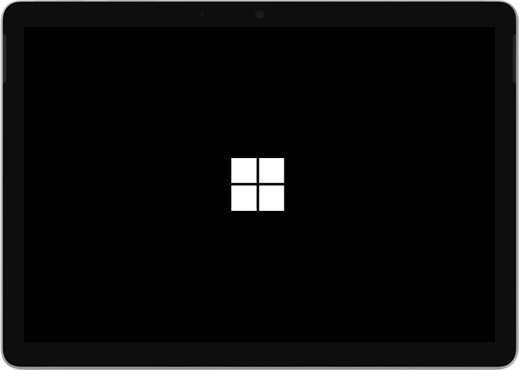
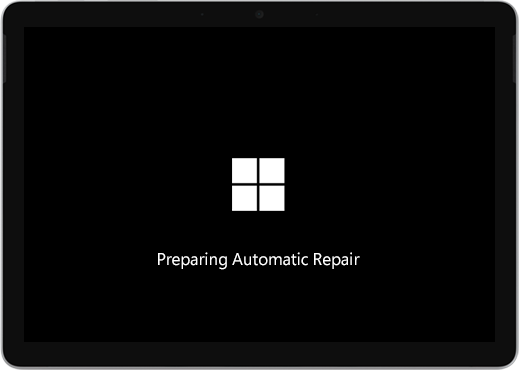
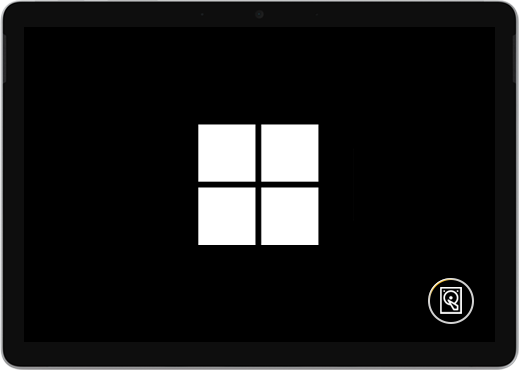
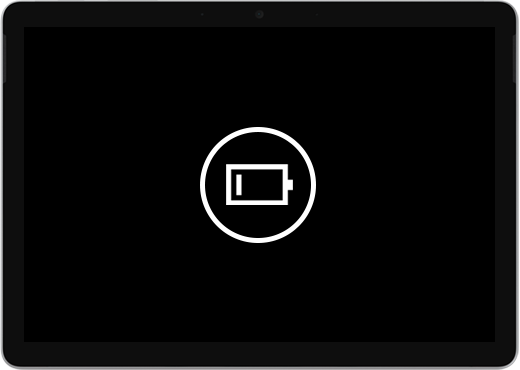
- Surface bilgisayarınız açıldıysa ancak aşağıdaki ekranlardan birinde takılı kaldıysa sorunu çözmeye yönelik ek sorun giderme adımlarını görüntülemek için bu ekranı seçin.
- Surface cihazınız hiç açılmazsa cihazınızın onarım veya değiştirme için Microsoft'a gönderilmesi gerekir. Daha fazla ayrıntı için Surface cihazınız hala açılmıyor veya başlamıyorsa bir servis siparişi gönderin seçeneğini işaretleyin.





Surface cihazınız yine de çalışmıyorsa bir servis seçeneği belirleyin
Bu çözümler sorunu gidermenize yardımcı olmadıysa kendi başınıza onarma, servis siparişi veya yüz yüze destek size yardımcı olabilir. Surface cihazınız bir iş cihazıysa (bir kuruluşa ait) bkz. İş ve Eğitim için Surface servis seçenekleri.
| Seçenekler | |
|---|---|

|
Kendi kendine onarım Teknik olarak deneyimli ve doğru araçlara sahip misiniz? Microsoft, bazı onarımları sizin yapmanızı sağlayan bir dizi değiştirilebilir bileşen ve hizmet kılavuzuna sahiptir. |

|
Microsoft'a gönderCihazınızı onarıma göndermek için bir servis siparişi oluşturmanız ve bir gönderim etiketi yazdırmanız gerekir. Garanti durumunuzu denetleme ve cihazınızı Microsoft'a gönderilmek üzere hazırlama hakkında daha fazla bilgi edinin. |

|
Yüz yüze destek alınMicrosoft, bazı ülkelerde veya bölgelerde yüz yüze destek ve onarım sunan Yetkili Hizmet Sağlayıcıları ile iş ortaklığı kurmuştur. Seçenekler arasında profesyonel donanım denetimi, sorun giderme ve sistem kurtarma yer almaktadır. |
Bu makale şu belirli cihazlar için geçerlidir:
|
|---|
Daha fazla yardım mı gerekiyor?
Teknik destek

Teknik destek için Surface uygulamasını açın, sorununuzu açıklayın ve Yardım Al'ı seçin.
Topluluk desteği

Topluluklar soru sormanıza ve zengin bilgiye sahip uzmanlardan bilgi almanıza yardımcı olabilir. Topluluğa sorun.
Diğer destek seçenekleri

Surface cihazınızı kullanamıyorsanız veya başka bir konuda sorunuz varsa başka bir çevrimiçi destek almak için Yardım Alın bölümünü açın .