
Sağ alt köşede Microsoft logosu ve sürücü önbelleği yeniden oluşturma simgesi bulunan bir siyah ekran görürseniz sorunu çözmek için deneyebileceğiniz bazı çözümler aşağıda verilmiştir.
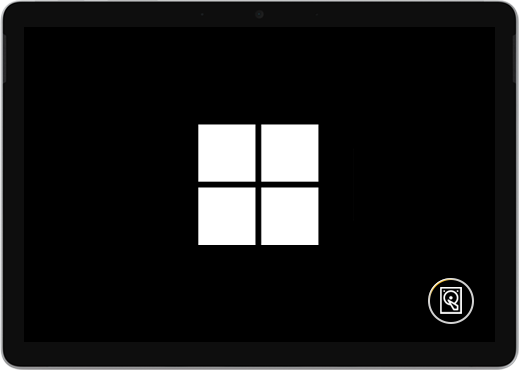
Surface'ınızı başlattığınızda sürücü önbelleği yeniden oluşturuluyorsa şu adımları izleyin:
1. Çözüm: 5 dakika bekleyin
Surface cihazında daha önce beklenmeyen bir kapanma yaşandıysa SSD sürücü önbelleği bozulmuş olabilir ve ekranınızın sağ alt köşesinde sürücü önbelleği yeniden oluşturma simgesini görürsünüz. Önbelleğin yeniden oluşturulması için en az 5 dakika bekleyin.
5 dakika sonra simge hala ekrandaysa: 2. Çözüme gidin.
2. Çözüm: Yeniden başlatmaya zorlayın
Logo ekranı görünene kadar (yaklaşık 20 saniye) güç düğmesini basılı tutun. Daha fazla bilgi için Surface cihazınızı kapanmaya ve yeniden başlatmaya zorlama bölümüne bakın.
Kapatmaya ve yeniden başlatmaya zorladıktan sonra Windows başlarsa: Gelecekteki sorunları önlemeye yardımcı olmak için en son Surface ve Windows güncelleştirmelerini yükleyin. Daha fazla bilgi için bkz. Surface için sürücüleri ve üretici yazılımını indirme.
Windows başlatılamıyorsa: 3. Çözüm'e gidin.
3. Çözüm: USB kurtarma sürücüsü kullanarak Surface'ınızı sıfırlayın
USB kurtarma sürücüsü kullanarak Surface'ınızı başlatın: USB kurtarma sürücüsünü Surface'ınızdaki USB bağlantı noktasına takın ve sesi kısma düğmesine basılı tutarken güç düğmesine basıp tekrar serbest bırakın. Surface logosu göründüğünde, sesi kısma düğmesini bırakın. Daha fazla bilgi için bkz. Surface için USB kurtarma sürücüsü oluşturma ve kullanma.
Hala sorun mu yaşıyorsunuz?
Bu çözümler sorunu gidermenize yardımcı olmadıysa kendi başınıza onarma, servis siparişi veya yüz yüze destek size yardımcı olabilir. Surface cihazınız bir iş cihazıysa (bir kuruluşa ait) bkz. İş ve Eğitim için Surface servis seçenekleri.
| Seçenekler | |
|---|---|

|
Kendi kendine onarımTeknik olarak deneyimli ve doğru araçlara sahip misiniz? Microsoft, bazı onarımları sizin yapmanızı sağlayan bir dizi değiştirilebilir bileşen ve hizmet kılavuzuna sahiptir. |

|
Microsoft'a gönderCihazınızı onarıma göndermek için bir servis siparişi oluşturmanız ve bir gönderim etiketi yazdırmanız gerekir. Garanti durumunuzu denetleme ve cihazınızı Microsoft'a gönderilmek üzere hazırlama hakkında daha fazla bilgi edinin. |

|
Yüz yüze destek alınMicrosoft, bazı ülkelerde veya bölgelerde yüz yüze destek ve onarım sunan Yetkili Hizmet Sağlayıcıları ile iş ortaklığı kurmuştur. Seçenekler arasında profesyonel donanım denetimi, sorun giderme ve sistem kurtarma yer almaktadır. |
Daha fazla yardım mı gerekiyor?
Teknik destek

Teknik destek için Surface uygulamasını açın, sorununuzu açıklayın ve Yardım Al'ı seçin.
Topluluk desteği

Topluluklar soru sormanıza ve zengin bilgiye sahip uzmanlardan bilgi almanıza yardımcı olabilir. Topluluğa sorun.
Diğer destek seçenekleri

Surface cihazınızı kullanamıyorsanız veya başka bir konuda sorunuz varsa başka bir çevrimiçi destek almak için Yardım Alın bölümünü açın .


