İşte, artık ekibinizin SharePoint 2013’ü var. Bir site oluşturmak istiyorsunuz ve engelli kişiler dahil herkesin bu siteyi kullanabilmesini istiyorsunuz.
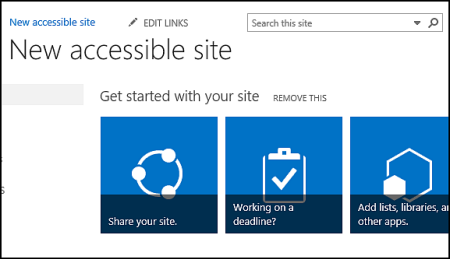
Şanslısınız. SharePoint 2016, birçok erişilebilirlik denetim listesinde gördüğünüz doğru renk karşıtlığını elde etme, alternatif metin ekleme gibi işlemlerin tümünü kullanmanızı kolaylaştırır. Ayrıca SharePoint, ilk baştan insanların siteleri fare olmadan kullanabileceğinden emin olmak için kapsamlı testlerden geçirilmiştir. Yalnızca Klavye kullanarak tüm SharePoint sayfalarında gezinebilir ve herhangi bir düğmeyi veya komutu kullanabilirsiniz
Bu makale, SharePoint’i işbirliği veya belge kitaplığı gibi sıradan görevler için kullanan kişilere yöneliktir. Burada, herhangi bir özel becerinizin olduğu varsayılmaz; yalnızca bilgisayarınız hakkında gündelik bilgilere sahip olduğunuz kabul edilir.
Erişilebilir bir SharePoint sitesi oluşturmak mı istiyorsunuz? Haydi başlayalım.
Ne yapmak istiyorsunuz?
İlk adım – yeni bir site oluşturma
Site oluşturmak için şu adımları izleyin.
Sayfanın en üstündeki gezinti çubuğunda Siteler'i tıklatın.
Siteler sayfasında yeni site düğmesini tıklatın.

Yeni bir site başlat iletişim kutusunda sitenize bir ad verin ve Oluştur'u tıklatın.
İpucu
-
Siteler'i ilk kez tıklattığınızda, kişisel siteniz ayarlanırken bazı site ayar ekranları ve yönergeleri görürsünüz. Bir süre beklemeniz gerekebilir ve ardından bir sonraki adıma geçmeden önce Siteler'i yeniden tıklatırsınız.
- Sitenizin ayarlarına bağlı olarak, sitenizi yönetebilecek başka bir kişinin adını vermeniz ve içeriğin hangi güvenlik düzeyinde olacağını belirtmeniz gerekebilir.
Siteniz, yöneticinizin önceden tanımladığı konumda oluşturulur ve bu site, izlediğiniz siteler arasında gösterilir. Siteniz, diğer sitelerden hiçbir izni veya gezinti ayarını devralmaz. Siteyi oluşturduktan sonra, belgeleri ve resimleri ekleyebilir, sitenizi başkalarıyla paylaşabilir, görünümünü değiştirebilir ve her şeyin erişilebilir olmasını sağlayabilirsiniz.
Başlık, açıklama ve logo kullanarak sitenize marka ekleme
Bir SharePoint sitesi oluşturduğunuzda, ilk adımlardan biri siteye başlık, açıklama ve logo eklemektir. Bu, erişilebilirlik açısından da ilk adımdır çünkü logo olarak kullandığınız resme bir alternatif metin eklersiniz. Alternatif metin, web sitesini erişilebilir hale getirmek için yapabileceğiniz en önemli şeylerden biridir. Ekran okuyucular gibi yardımcı teknolojiler, ekranı göremeyen kişiler için alternatif metni yüksek sesle okur.
Logo resminin erişilebilir olmasını sağlamak için, yalnızca resmin bir açıklamasını yazın. SharePoint açıklamayı kullanarak sizin için HTML’de diğer metni oluşturur.
-
AyarlarOffice
 >Site Ayarları'na tıklayın.
-
Görünüm ve Kullanım altında Başlık, açıklama ve logo seçin.
- Başlık ve açıklamayı girin.
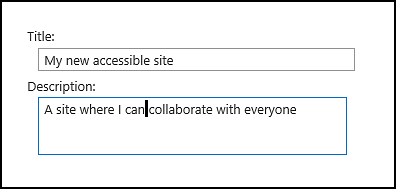
- Logo resim dosyasının konumunu girin ve sonra da açıklamayı oluşturun.

-
Tamam’ı tıklatın.
Sitenin giriş sayfasına döndüğünüzde, sonuçları göreceksiniz.
Erişilebilir bir temayla sitenize mükemmel bir görünüm verme
Erişilebilirliğe doğru bir sonraki adım renk ve karşıtlıkla ilgilidir. Erişilebilirlik açısından renk ve karşıtlık önemlidir. Makula dejenerasyonu gibi görme bozukluğu yaşayan insanların ekrandakileri görebilmesi için belirli bir karşıtlık düzeyi gerekir. Ayrıca renk seçimine de dikkat edilmelidir, çünkü renk körü olanlar bazı renkler arasındaki farklılıkları göremezler. Örneğin, kırmızı-yeşil renk körlüğü olan biri, kırmızı ve yeşili aynı renk olarak görür.
Bu adımı kolaylaştırmak için, SharePoint kullanıma hazır bir tema koleksiyonuyla gelir. Daha önce temaları kullanmadıysanız, bir tema renk seçenekleri, sayfa düzeni, yazı tipi gibi şeylerden oluşturulmuş bir koleksiyondur.
Yerleşik erişilebilirlik temasını kullanma
- Yeni oluşturulan sitede, Stiliniz nedir? kutucuğunu tıklatın.

-
Görünümü değiştirme sayfasında, kullanılabilir şablonları tarayın.

- Tümüyle erişilebilir, renk ve karşıtlık için test edilmiş bir tema seçmek için, Office temasını kullanın.
Office temasını seçerseniz, rengi test etmeniz gerekmez. Farklı bir tema kullanmak isterseniz, erişilebilir bir renk bileşimi oluşturma hakkında bilgi bulabileceğiniz bir sonraki bölüme (Kendi renk bileşiminizi özelleştirme) bakın.
- Seçtiğiniz tema, bir sonraki sayfada görüntülenir. Daha fazlasını görmek için Deneyin öğesine tıklayın. İsterseniz, farklı bir tema seçmek için Baştan Başla'yı da tıklatabilirsiniz.
Kendi renk bileşiminizi özelleştirme
Farklı bir tema kullanmak istiyorsanız, erişilebilir olan farklı bir renk bileşimi seçmeniz de mümkündür. Erişilebilir olduğundan emin olmak için bunu test etmeniz gerekir, ancak test araçlarının kullanımı kolaydır.
Temayı seçtikten sonra renklerinizi özelleştirmek için, temanızın gösterildiği sayfada Renk menüsünü bulmanız yeterli olur.
- Yerleşik seçenekleri görmek için, renk kutusundaki aşağı oku tıklatın:

- Seçtiğiniz renklere sahip bir resim görmek için birini seçin ve ardından Deneyin'e tıklayın.
- Gördüğünüzü beğenirseniz, Evet, bu kalsın seçeneğini tıklatın. Değiştirmek isterseniz, geri dönmek için Hayır, tam değil seçeneğini tıklatın.
Seçiminizin erişilebilir olup olmadığını denetleme
Seçiminizin erişilebilir olduğundan emin olmak, denetlemeniz gerekir. Karşıtlığı denetlemek için, güvenilen bir web sitesinin ücretsiz araçlarından birini kullanabilirsiniz. Aşağıda, kullanabileceğiniz bazı seçenekler verilmiştir.
Sonraki adımlar
Erişilebilirlik hakkında daha fazla kaynak bulmak için, şu bağlantıya gidin: Hazır olun - Erişilebilir bir SharePoint sitesi oluşturun
Yeni sitenize ekleme hakkında bilgi edinmek için şu bağlantıya gidin: Sitenize erişilebilir içerik ve resimler ekleme
Bu konuda
Erişilebilir site oluşturma
Microsoft 365'teki SharePoint Modern Deneyimi, herkesin kullanabileceği bir site oluşturmayı, derlemeyi ve özelleştirmeyi kolaylaştırır. SharePoint, hedef kitlenizin gereksinimlerine uyacak şekilde özelleştirilebilen önceden doldurulmuş sayfalar, sayfa şablonları, haber gönderisi şablonları ve web bölümleri içeren site şablonları sunar.
Yeni site oluştururken veya yeni sayfa eklerken, beyaz arka plan üzerinde siyah metin veya tersi gibi güçlü renk karşıtlığına sahip bir şablon seçin. Doğru renk ve karşıtlık, görme bozukluğu olan kişilerin sayfadaki içeriği daha kolay okumasına yardımcı olabilir. Yeni sayfalar için, önceden tasarlanmış biçimlendirme olmadan sıfırdan bir sayfa oluşturmak ve ardından istediğiniz stil öğelerini eklemek için Boş seçeneğini de belirleyebilirsiniz.
Site oluşturma hakkındaki adım adım yönergeler için, SharePoint'te site oluşturma konusuna gidin. Sayfaların nasıl oluşturulduğunu öğrenmek için, SharePoint sitesinde modern sayfalar oluşturma ve kullanma bölümüne gidin.
Oluşturduktan sonra bile site şablonunu değiştirebilir ve sitenizin görünümünü özelleştirebilirsiniz. Yönergeler için, SharePoint sitesi şablonlarını uygulama ve özelleştirme ve SharePoint sitenizi özelleştirme konularına gidin.
Not
Ayarlar menüsünde Görünümü değiştir'i görmüyorsanız, bu ayarı değiştirme izniniz olmayabilir. Daha fazla bilgi için İzin düzeylerini anlama konusuna bakın veya yöneticinize başvurun.
Sayfanın Başı
İçeriği erişilebilir bölümler halinde düzenleme
Düzenli ve erişilebilir sayfa düzenleri oluşturmak için, tercihen tek, tam genişlikte sütunu olan bölümleri kullanın. Basit bir şekilde yapılandırılmış bölümlerde gezinmek yardımcı teknolojilerle, örneğin içeriğin yan yana birkaç sütuna bölündüğü bölümlere göre daha kolaydır. Engelli ve nörolojik çeşitliliğe sahip kişilerin dikkatini dağıtabileceğinden, farklı sayıda sütuna sahip birden çok bölümü üst üste koymamaya çalışın.
Bölümlerin nasıl ekleneceğine ilişkin adım adım yönergeler için, SharePoint modern sayfasında bölümler ve sütunlar ekleme bölümüne gidin.
Bölüm arka plan rengini değiştirme
Bölümlerde erişilebilir bir arka plan rengi kullandığınızdan emin olun.
- Bu bölümde, SharePoint
 (Bölümü düzenle) düğmesini seçerek Bölüm bölmesini açın.
-
Bölüm arka plan gölgelendirmesi altında, metin ve arka plan renkleri arasında en güçlü karşıtlığa sahip seçeneği belirleyin.
Sayfanın Başı
Web bölümlerinde yerleşik başlık stillerini kullanma
Başlıkların hem görsel olarak hem de yardımcı teknolojiyle taranması amaçlanmıştır. İdeal olan, başlıkların bir bölümün, web bölümünün veya sayfanın ne hakkında olduğunu açıklamasıdır. Ekran okuyucu kullanıcılarının bölümün, web bölümünün veya sayfanın yapısını saptamasını ve başlıklarda gezinmesini kolaylaştırmak için, yerleşik başlık stillerini kullanın ve açıklayıcı başlık metinleri oluşturun.
Başlıkları, önceden belirlenmiş mantıksal düzende yerleştirin. Örneğin, Başlık 3, Başlık 1 ve Başlık 2 yerine Başlık 1, Başlık 2 ve Başlık 3 sıralamasını kullanın. Web bölümlerinizdeki bilgileri küçük parçalar halinde düzenleyin. İdeal olan, her başlığın yalnızca birkaç paragraftan oluşmasıdır.
Başlıklarla çalışma hakkındaki adım adım yönergeler için, SharePoint Online sitesine erişilebilir içerik ve bağlantılar ekleme konusuna gidin.
Sayfanın Başı
Tablo kullanmaktan kaçının
Genel olarak, mümkünse tablolardan kaçının ve verileri başka bir şekilde, örneğin başlıklarıyla paragraflarda sunun. Büyüteç kullanan kişiler için sabit genişlikli tabloları okumak zor olabilir, çünkü bu tür tablolar içeriği belirli bir boyuta zorlar. Bu, yazı tipini çok küçük hale getirir ve bu da Büyüteç kullanıcılarını özellikle mobil cihazlarda yatay olarak kaydırmaya zorlar.
Tablo kullanmanız gerekiyorsa, tablonuzun olabildiğince erişilebilir olmasını sağlamak için aşağıdaki yönergeleri kullanın:
- Sabit genişlikli tablolardan kaçının.
- Tabloların telefonlar ve tabletler de dahil olmak üzere tüm cihazlarda düzgün işlendiğinden emin olun.
- Tablonuzda köprüler varsa, bağlantı metinlerini düzenleyerek anlamlı olmalarını ve cümlenin ortasında bölünmemelerini sağlayın.
- Tablo ve sayfa içeriğinin Büyüteç ile kolayca okunduğundan emin olun. Mobil cihazda görüntüleyerek, örneğin telefonda sayfayı yatay olarak kaydırmak zorunda kalmayacağınızı kontrol edin.
-
Tablo üst bilgileri kullanın.
Sayfanın Başı
Ekran okuyucular, tablodaki yerlerini belirlemek için tablo hücrelerini sayar. Tablo başka bir tabloda iç içe yerleştirilmişse ya da bir hücre birleştirilmiş veya bölünmüşse, ekran okuyucu sayıyı kaçırır ve o noktadan sonra tablo hakkında yararlı bilgi sağlayamaz.
Tablodaki boş hücreler de ekran okuyucu kullanan kişilerin tabloda başka bir şey kalmadığını düşünmesine neden olabilir. Yalnızca veriler için basit bir tablo yapısı kullanın ve sütun üst bilgisi bilgilerini belirtin. Ekran okuyucular satır ve sütunları tanımlamak için üst bilgileri de kullanır.
- İmleci tablo içinde herhangi bir yerine getirin.
- Web bölümü araç çubuğunda,
 (Diğer seçenekler) tuşlarına basın.
-
Tablo stilleri'nin altında, üst bilgi satırı ve güçlü renk karşıtlığı olan Üst Bilgi veya Tema renkli üst bilgi gibi bir stil seçin.
- Üst bilgi metinlerini yazın.
Sayfanın Başı
İçeriği erişilebilir listeler halinde düzenleme
Ekran okuyucuların bölüm, web bölümü veya sayfadaki içeriği okumasını kolaylaştırmak için bilgileri madde işaretli veya numaralandırılmış listeler gibi küçük parçalar halinde düzenleyin.
- Web bölümü araç çubuğunda,
 (Madde işaretli liste) veya
  (Numaralandırılmış liste).
- Liste öğesinin metnini yazın.
- Başka bir liste öğesi eklemek için Enter tuşuna basın ve liste öğesinin metnini yazın.
İpucu
İzleme amacıyla daha gelişmiş, karmaşık ve özelleştirilebilir listeler oluşturmak için, örneğin Microsoft ListsMicrosoft Listeler uygulamasını kullanabilir ve listeleri SharePoint sitenize bağlayabilirsiniz. Yönergeler için Liste oluşturma bölümüne gidin.
Sayfanın Başı
Resimlere alternatif metin ekleme
Alternatif metinler, ekranı göremeyen kişilerin resim, şekil, SmartArt grafiği, grafik ve diğer görsellerdeki önemli noktaları anlamasına yardımcı olur. Alternatif metinde resmi, amacınızı ve resimle ilgili önemli noktaları kısaca açıklayın. Ekran okuyucuları, içeriği göremeyen kullanıcılara açıklamayı okur.
İpucu
İyi bir alternatif metin yazmak için resmin içeriğini ve amacını kısa ve açık bir şekilde ifade ettiğinizden emin olun. Alternatif metin bir veya iki kısa cümleden uzun olmamalıdır. Çoğunlukla iyi düşünülerek seçilmiş birkaç sözcük yeterli olur. Çevreleyen metinsel içeriği alternatif metin olarak tekrarlamayın veya resimlerden bahsederken "grafiği" ya da "görseli" ifadelerini kullanmayın. Alternatif metin yazma hakkında daha fazla bilgi için Etkili alternatif metin yazmak için bilmeniz gereken her şey bölümüne gidin.
Önemli bilgileri aktarmanın tek yolu olarak resimlerdeki metinleri kullanmaktan kaçının. Metin barındıran bir resim kullanmanız gerekiyorsa, bu metni web bölümünde yineleyin.
Örneğin arka plan resmi tamamen dekoratif amaçlıysa bunu alternatif metinde belirtin.
Ses ve video içeriğinde, alternatif metne ek olarak işitme engelli kişiler için kapalı açıklamalı altyazı ekleyin.
Görsellerinizin ve medyanızın kapsayıcı olduğundan emin olma hakkında daha fazla bilgi için SharePoint Online sitesine erişilebilir resimler ve medya ekleme bölümüne gidin.
Başlık alanındaki arka plan resmine alternatif metin ekleme
Başlık alanı web bölümünde arka plan resmi kullanıyorsanız buna alternatif metin eklediğinizden emin olun.
- Başlık alanı web bölümünde,
 (Web bölümünü düzenle) Başlık alanı bölmesini açmak için.
-
Alternatif metin alanına, arka plan resminin alternatif metnini yazın.
Başlık alanları dışındaki web bölümlerindeki resimlere alternatif metin ekleme
- Resmi seçin ve ardından (Resmi değiştir).
-
Alternatif metin alanına, resmin alternatif metnini yazın.
Sayfanın Başı
Erişilebilir köprü metinleri oluşturma
Ekran okuyucu kullanan kişiler bazen bağlantı listesini tarar. Bağlantılar, hedef hakkında açık ve doğru bilgi aktarmalıdır. Örneğin, "Buraya tıklayın", "Bu sayfaya bakın", "Buraya gidin" veya "Daha fazla bilgi edinin" gibi bağlantı metinlerini kullanmaktan kaçının. Bunun yerine, hedef sayfanın tam başlığını ekleyin.
Köprü oluşturma hakkındaki adım adım yönergeler için, SharePoint Online sitesine erişilebilir içerik ve bağlantı ekleme konusuna gidin.
Sayfanın Başı
Erişilebilir bir yazı tipi, görme zorluğu veya okuma engelli kişiler de dahil olmak üzere sitenizdeki metni okuyan hiç kimsenin okuma hızını dışlamaz veya yavaşlatmaz. Doğru yazı tipi, sayfadaki metnin okunabilirliğini ve okunabilirliğini artırır.
Okuma yükünü azaltmak için Arial veya Calibri gibi tanıdık sans serif yazı tiplerini seçin. Tamamen büyük harf ve çok fazla italik veya altı çizgili sözcük kullanmaktan kaçının.
Görme engelli bir kişi, belirli renklerle aktarılan anlamı kaçırabilir. Örneğin, renk kodlu bir köprü metninin altını çizerseniz, renk körlüğü olan kişiler rengi göremese bile metinde bağlantı bulunduğunu anlayabilir. Üst bilgilerde kalın veya büyük yazı tipi kullanabilirsiniz.
Sitenizdeki metin yüksek karşıtlık modunda okunabilir olmalıdır. Örneğin, parlak renkler veya renk yelpazesinin karşı uçlarında yer alan yüksek karşıtlığa sahip renk düzenleri kullanın. Siyah ve beyaz renk düzenleri, renk körlüğü olan kişilerin renkleri ayırt etmesine yardımcı olur.
Yazı tipleri ve metinlerle çalışma yönergeleri için, SharePoint Online sitesine erişilebilir içerik ve bağlantılar ekleme ve SharePoint alanına metin ekleme konularına gidin.
Sayfanın Başı
Ekran okuyucuyla erişilebilirliği test etme
Siteniz veya sayfanız yayımlanmaya hazır olduğunda, Ekran okuyucusu gibi bir ekran okuyucu kullanarak içerikte gezinmeyi deneyebilirsiniz. Ekran Okuyucusu Windows ile birlikte gelir, bu nedenle herhangi bir şey yüklemenize gerek yoktur. Bu, örneğin gezinti veya alternatif metinlerdeki sorunları tespit etmenin ek bir yoludur.
- Ekran okuyucuyu başlatın. Örneğin, Ekran Okuyucusu'nu başlatmak için Ctrl+Windows logo tuşu+Enter tuşlarına basın.
- Odak, mavi dikdörtgen komut çubuğuna gelene kadar Ctrl+F6 tuşlarına basın.
- Sekme tuşuna bir kez basın ve ardından sayfada aşağı gitmek için Aşağı ok tuşuna basın. Karşılaştığınız erişilebilirlik sorunlarını düzeltin.
- Ekran okuyucudan çıkın. Örneğin, Ekran Okuyucusu'ndan çıkmak için Ctrl+Windows logo tuşu+Enter tuşlarına basın.
Sayfanın Başı
Ayrıca bkz.
SharePoint Online'da erişilebilir siteler oluşturmak için kaynaklar
SharePoint sitenizde gezintiyi özelleştirme
Outlook e-postanızın engelli kişiler için erişilebilir olmasını sağlayın
PowerPoint sunularınızı engelli kişiler için erişilebilir hale getirme
Word belgelerinizi engelli kişiler için erişilebilir hale getirme
Excel belgelerinizi engelli kişiler için erişilebilir hale getirme
OneNote defterlerinizin engelli kişiler için erişilebilir olmasını sağlayın
Visio diyagramınızın engelli kişiler için erişilebilir olmasını sağlama
Sway tasarımınızın engelli kişiler için erişilebilir olmasını sağlayın
