

OneDrive dosyalarını paylaşamıyorsanız, nedeni şunlar olabilir:
- Paylaşım sınırlarınıza ulaştınız.
- Hesabınızı doğrulamamız gerekiyor.
- Öğe Kişisel Kasanızda.
- OneDrive çalışmıyor.
- Kuruluşunuz uygulamayı devre dışı bıraktı veya kısıtladı.
- Microsoft hesabı olmayan belirli kişilerle paylaşamazsınız.
OneDrive dosya paylaşım sınırlarınızı artırma
Paylaşım temel ya da “yalnızca depolama” OneDrive ile sınırlıdır.
Sınırlar 24 saat sonra sıfırlanır, ancak daha yüksek paylaşım sınırları ve daha fazla paylaşım özelliği elde etmek için Premium aboneliğe yükseltebilirsiniz .
OneDrive hesabınızı doğrulama
Paylaşım e-postaları gönderirken sorun yaşıyorsanız, bunun nedeni Microsoft Hesabınız ile ilgili doğrulama sorunları olabilir.
- Microsoft Hesabınızı doğrulamak için https://account.live.com/reputationcheck gidin.
- Microsoft Hesabı profilinizin güncel ve eksiksiz olduğundan emin olun. İstenirse, Kullanım Koşullarını kabul ettiğinizden emin olun.
Kişisel Kasanızdan OneDrive dosyaları paylaşma
Kişisel Kasanızdaki öğeler özeldir ve paylaşılamaz.
Paylaşmak istiyorsanız, içeriğinizi Kişisel Kasanız dışındaki bir klasöre taşımanız ve oradan paylaşmanız gerekir.
OneDrive çalışmıyorsa veya yüklü değilse içerik paylaşma
OneDrive masaüstü uygulaması bilgisayarınızda yüklüyse, Dosya Gezgini’nde bir dosyaya veya klasöre sağ tıkladığınızda Paylaş seçeneğini görmeniz gerekir.
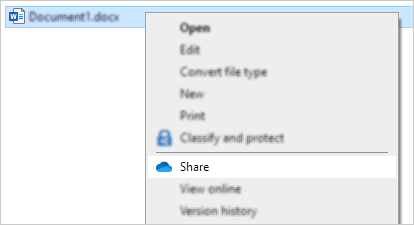
OneDrive çalışmıyorsa veya masaüstü uygulaması yüklü değilse, Dosya Gezgini veya Bulucu üzerinden paylaşamazsınız.
İpucu
OneDrive dosyalarını ve klasörlerini onedrive.com üzerinden paylaşmaya devam edebilirsiniz
Görev çubuğunda veya bildirim alanında OneDrive simgelerini görmüyorsanız, OneDrive uygulamasını başlatın.
Windows kullanıcıları şu klasör simgesine sahip OneDrive uygulamasını seçmelidir:

İpucu
Bu sürümü görmüyorsanız, daha fazla bilgi için Hangi OneDrive uygulaması? makalesini okuyun.
Kuruluşunuz devre dışı bırakmışsa OneDrive dosyalarını paylaşma.
Çevrimiçi görüntüleme
Bir iş veya okul hesabıyla oturum açıyorsanız, kuruluşunuz OneDrive web Paylaşımı görünümlerini devre dışı bırakmış veya kullanılabilir bağlantıları başkalarına iletilmesini engellemek için Bağlantıya sahip olan herkes seçeneğini devre dışı bırakmış olabilir:
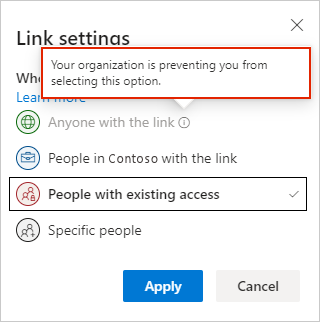
Yine de bağlantı oluşturup paylaşabilirsiniz, ancak yalnızca kuruluşunuzdaki kişiler bu bağlantıya erişebilir.
Masaüstünde görüntüleme
OneDrive masaüstü uygulaması bilgisayarınızda yüklüyse, Dosya Gezgini’nde bir dosyaya veya klasöre sağ tıkladığınızda Paylaş seçeneğini görmeniz gerekir.
Paylaş seçeneği griye dönüşmüşse veya sağ tıklama bağlam menüsünde yoksa, kuruluşunuzun yöneticileri bu özelliği kısıtlamış olabilir.
Yöneticiler Kullanıcı Hesabı Denetimi ilkelerini OneDrive bağlam menülerine izin verecek şekilde değiştirebilirler.
Ayrıca bkz.
OneDrive dosyalarını ve klasörlerini paylaşma
Android için OneDrive’da dosyaları paylaşma
iOS için OneDrive’da dosyaları paylaşma
Daha fazla yardım mı gerekiyor?
Hesap desteği. Microsoft hesabınız ve aboneliklerinizle ilgili yardım için Hesap & Faturalama Yardımı'nı ziyaret edin.
Teknik destek. Teknik destek için aşağıda Microsoft Desteği Ulaşın'ı seçin, sorununuzu girin ve Yardım Al'ı seçin.
Mobil kullanıcılar, OneDrive uygulamasını açıp cihazınızı hafifçe sallayarak Desteğe başvurabilir.
Topluluk desteği. Topluluklar soru sormanıza, geri bildirimde bulunmanıza ve zengin bilgiye sahip uzmanlardan bilgi almanıza yardımcı olur. Microsoft Topluluğu'na sorun. Kişisel veya hassas bilgileri herkese açık forumlarda açıklamayın.