
OneDrive size yeni yapay zeka özellikleri, gelişmiş fotoğraf ve video teknolojisi ve daha kişiselleştirilmiş bir OneDrive deneyimi sunmak amacıyla güncelleştirildi. Bazı durumlarda OneDrive, aşağıdaki durumlar dahil olmak üzere dosya ve klasörlerinizi yeniden adlandırmış olabilir:
- Dosya adlarınız çok uzundur
- Klasör yapınızda çok fazla katman var (bu da dosya adının çok uzun olmasına neden oluyor),
- Dosya adınız desteklenmeyen karakterler içeriyor.
"OneDrive dosyalarınızda önemli değişiklikler" e-postasını alma nedeniniz
Dosyaların yeniden adlandırılacağına dair bir OneDrive bildirimi e-postası aldıysanız OneDrive'ınızda Files/_Changed dosyalarım/_OneDrive güncelleştirme details.csv adlı bir dosya olup olmadığını denetlemeniz gerekir
Bu rapor, 14 Kasım 2024 tarihinden itibaren yapılacak değişikliklerin ayrıntılarını içerir.
Dosya adınız, klasör adlarınız veya birleştirilmiş klasör yapınız ve dosya adınız çok uzunsa OneDrive dosya adının yolunu ve başlangıcını daha kısa bir şeye (ör. 1_holiday_picture.jpg
Not
- OneDrive dosya ve klasörlerinizi bu şekilde yeniden adlandırırsa, küçük bir minnettarlık göstergesi olarak, yeniden adlandırma tarihinden itibaren 12 ay boyunca ücretsiz 5 GB Microsoft depolama bonusu sağlarız.
- Yeniden adlandırılan dosyalar artık Son açılan listelerinizde bulunamaz.
- Paylaşılan öğelerin hiçbirine artık erişilemez.
- Dosyalarınızın içeriğine dokunulmayacak ve değiştirilmeyecek, gizliliğiniz ve kişisel verileriniz Gizlilik Politikamıza uygun olarak korunacaktır.
Nasıl yaparım? OneDrive'ın klasörlerimi yeniden adlandırmasını nasıl önlerim?
Dosyaların otomatik olarak yeniden adlandırılmasını önlemeye yardımcı olacak bazı ipuçları şunlardır:
- Dosya adlarınızda , # " * : <> ? gibi geçersiz veya kısıtlanmış karakterleri kullanmadığınızdan emin olun / \ |
- Uzun dosya veya klasör adlarında boşluk veya noktalama işareti kullanmayın (örneğin, Web'de görüntülendiğinde boşluk %20 karakterlerine dönüştürülür.)
- Çok fazla alt klasör katmanınız olmasın, ör.
Resimler > Aile > 2024 > Ağustos > Paris > Olimpiyatları > Atletizm > 100m
OneDrive desteklenmeyen karakterler içeren dosya adlarını neden değiştiriyor?
OneDrive dosyayı veya klasörü yeniden adlandırabiliyorsa bildirim alanında Yeniden Adlandır seçeneğini görürsünüz. OneDrive dosyayı veya klasörü otomatik olarak yeniden adlandıramıyorsa kendiniz yeniden adlandırmanız gerekebilir. Files kaydederken Microsoft 365 uygulaması tarafından otomatik olarak yeniden adlandırılabilir.
Microsoft 365 uygulamalarında otomatik dosya adlandırma
Dosyalar kişisel OneDrive'ınıza kaydedilirken Word, Excel ve PowerPoint dahil olmak üzere Microsoft 365 uygulamaları bazı karakterleri otomatik olarak yeniden adlandırır.
Kimden:

Kime:

- , içeren dosya adları ^J olarak değiştirilir
- # içeren dosya adları ^N olarak değiştirilir
- & içeren dosya adları ^0 olarak değiştirilir
- ~ içeren dosya adları ^F olarak değiştirilir
OneDrive'da otomatik dosya adlandırma
OneDrive'ın dosyaları veya klasörleri sizin adınıza yeniden adlandırmasına izin vermek için, aldığınız bildirimdeki Yeniden Adlandır düğmesini seçmeniz yeterlidir.
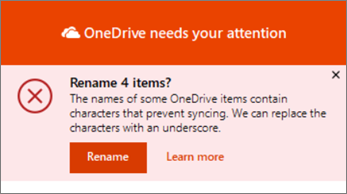
Otomatik yeniden adlandırma sırasında, OneDrive her geçersiz karakteri bir alt çizgiyle değiştirir. Örneğin, eşitleme için .file adlı bir dosya, eşitleme için _file olarak yeniden adlandırılabilir.
Dosya ve klasörleri otomatik olarak yeniden adlandırma seçeneği yalnızca aşağıdaki sorunları yaşayan adlar için görüntülenir:
- Boşlukla başlayan veya biten adlar
- Sonu nokta ile biten adlar
- Desteklenmeyen Unicode kod noktaları içeren adlar
- Vekil çift sorunları olan adlar
Dosya veya klasörleri el ile yeniden adlandırmak için
- Windows'ta bir dosya veya klasörü yeniden adlandırmak için Dosya GezginiDosya Gezgini'i açın, dosyayı seçin ve F2'ye basın.
- Mac'te yeniden adlandırmak için dosya veya klasörün adını değiştirmek için Bulucu'yu açın, dosyayı seçin ve Return tuşuna basın.
İpucu
İlgilenilmesi gereken dosya veya klasörü bulmak için Dosya Gezgini veya Finder'ı açın ve  işaretlenmiş klasöre ve dosyaya gidin, örneğin:

Dosyalarımın otomatik olarak yeniden adlandırılmasını nasıl engelleyebilirim?
Dosya adlarınızda , # " * : <> ? gibi geçersiz veya kısıtlanmış karakterleri kullanmadığınızdan emin olun / \ |
OneDrive, OneDrive İş ve SharePoint’te geçersiz dosya adı ve dosya türlerinin tam listesini okuyun.
Dosya adları değiştirildikten sonra OneDrive dosyalarını neden paylaşamıyorum?
Geçersiz karakterler içeren dosya adıyla paylaştıysanız ve sonra dosya yeniden adlandırıldıysa, dosyanın adı değiştiğinden bunu paylaştığınız kişiler dosyaya erişemez. Bu sorunu çözmek için:
- Dosyayı yeniden adlandırın. Dosya adlarınızda , # " * : <> ? gibi geçersiz veya kısıtlanmış karakterleri kullanmadığınızdan emin olun / \ |
- Yeniden adlandırılan dosyayı bir kez daha paylaşın. OneDrive dosya ve klasörlerini paylaşma hakkında daha fazla bilgi edinin.
Daha fazla yardım mı gerekiyor?
OneDrive ve SharePoint'teki kısıtlamalar ve sınırlamalar
Hesap desteği. Microsoft hesabınız ve aboneliklerinizle ilgili yardım için Hesap & Faturalama Yardımı'nı ziyaret edin.
Teknik destek. Teknik destek için aşağıda Microsoft Desteği Ulaşın'ı seçin, sorununuzu girin ve Yardım Al'ı seçin.
Mobil kullanıcılar, OneDrive uygulamasını açıp cihazınızı hafifçe sallayarak Desteğe başvurabilir.
Topluluk desteği. Topluluklar soru sormanıza, geri bildirimde bulunmanıza ve zengin bilgiye sahip uzmanlardan bilgi almanıza yardımcı olur. Microsoft Topluluğu'na sorun. Kişisel veya hassas bilgileri herkese açık forumlarda açıklamayın.