Varsayılan Microsoft Outlook CalendarCalendar'a ek olarak, başka Outlook takvimleri de oluşturabilirsiniz. Örneğin, kişisel randevularınız için iş takviminizden ayrı bir takvim oluşturabilirsiniz.
Kullandığınız Outlook sürümü için aşağıdaki sekme seçeneklerinden birini belirleyin.
Hangi Outlook sürümüne sahibim?
Not
Bu Yeni Outlook sekmesinin altındaki adımlar işe yaramıyorsa, henüz yeni Windows için Outlook'u kullanmıyor olabilirsiniz.
Klasik Outlook'u seçin ve onun yerine bu adımları izleyin.
-
 Yeni Outlook'taki takvimde Giriş sekmesini seçin.
- Takvim kılavuzunun altında
 Calendar Ekle'yi seçin.
-
Boş takvim oluştur'u seçin.
- Yeni takviminiz için bir ad girin. Sonra, Şuraya gidin, altında takvimin ekleneceği kategoriyi seçin. (Kategoriler takvim ayı görünümünün altında görünür.)
-
Kaydet'i seçin.
İpucu
- Takvim paylaşmak için bkz. Outlook takvimini başkalarıyla paylaşma.
- Paylaşılan takvimi açmak için Giriş'e Takvim>>ekleDizinden ekle'yi seçin.
- Bir takvimi silmek için Gezinti bölmesinde takvimin adına sağ tıklayın ve ardından Kaldır'ı seçin.
Klasik Outlook'ta, genellikle ikincil takvim olarak adlandırılan ek bir takvim oluşturduğunuzda, bu takvime etkinlikler ekleyebilir ve bu etkinliklerin uygunluk durumunuzu da etkilemesini bekleyebilirsiniz. Bununla birlikte, diğer kişiler Zamanlama Yardımcısı'nı kullanarak uygunluk durumunuzu görüntülediğinde, ikincil takvim olayları gösterilmez. Bu davranış tasarım gereğidir. Yalnızca birincil takviminizdeki olaylar uygunluk durumunuzu etkiler.
Önemli
Exchange takviminiz altında yeni bir takvim oluşturursanız, yeni takvim de Exchange sunucusuyla eşitlenir. Bununla birlikte, yeni Exchange takviminde bir toplantı oluşturursanız, bu toplantıya verilen yanıtların kaydı tutulmaz.
TCalendarCalendar, Klasör sekmesini seçin.
In the New group, select New CalendarCalendar.
İpucu
Ayrıca Mail'deyseniz veya PeoplePeople ise yeni bir takvim oluşturabilirsiniz.
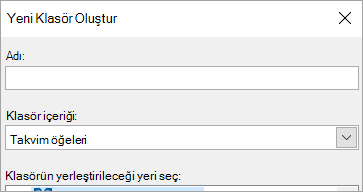
Klasör sekmesinden Yeni Klasör'ü seçin, ardından Klasör içeriği listesinde, CalendarCalendar Items öğesini seçin.
Ad kutusuna yeni takvim için bir ad yazın.
Klasörün nereye yerleştirileceğini seç listesinde CalendarCalendar'i seçin ve ardından Tamam'ı seçin.
Yeni takvim, CalendarCalendar Navigation Pane'de görünür.
Bir takvimi görüntülemek için takvimin onay kutusunu seçin.
Birden çok onay kutusu seçildiğinde, takvimler yan yana görünümde görüntülenir ve takvim yer paylaşımı görünümüne geçilebilir. Daha fazla bilgi için bkz. Birden çok takvimi aynı anda görüntüleme.
İpucu
Klasik Outlook'ta bir takvimi silmek için Gezinti Bölmesi'nde takvimin adına sağ tıklayın ve ardından Takvim adını sil'i seçin.

