

To Do uygulaması, gününüzü planlamanıza, görevleri izlemenize ve takviminize yapılacak öğeler eklemenize yardımcı olmak için Outlook ile tümleştirilmiştir. Yaklaşan takvim olaylarınızı ve görevlerinizi Outlook Posta'da Günüm öğesi, CalendarCalendar, PeoplePeople ve Groups ekranlarında görüntüleyebilir veya görev ayrıntılarını yönetmek için Outlook'un içindeki To Do'yu açarak daha derine inebilirsiniz.
To Do'yu açtığınızda görevleri oluşturabilir, düzenleyebilir ve yönetebilirsiniz. Her görev için son tarihler ve anımsatıcılar ayarlayıp en önemli görevlerinize yıldız ekleyerek tüm işlerinizi yoluna koyun. Büyük görevlerinizi daha yönetilebilir parçalara ve ek ayrıntılar kaydetmek için notlara bölmek için adımları kullanın.
Tüm görevlerinizi yeni Outlook'ta görüntülemek için To Do'yu açın
Görevlerinizi görüntülemek ve yönetmek için  seçin.
Yapılacaklar sayfası oluşturduğunuz tüm görev listelerini, varsayılan görev listelerini ve akıllı listeleri içerir. Akıllı listeler Günüm, Önemli, Planlanan, Tümü, Tamamlandı, Bana atandı ve Bayrak Eklenmiş EmailEmail ve Ending Today'i içerir.
Bir görev için kullanılabilir tüm seçenekleri görmek için herhangi bir listedeki görevi seçin. Ek adımlar ekleme, Günüm'e görev ekleme, görevleri yinelenen yapma, son tarih veya anımsatıcı ekleme ve not veya dosya ekleme gibi şeyler yapabilirsiniz.
Yeni Outlook'ta To Do açıkken akıllı listeleri kapatın ve Ayarlar'ı seçerek  ayarlarınızı değiştirin.
Listeye görev ekleme
Bir görev listesini ve sonra Görev ekle'nin yanındaki artı işaretini seçip görevinizin açıklamasını girerek yeni görevler ekleyebilirsiniz. Akıllı listeye bir görev eklerseniz görev Görevler'e kaydedilir ve görevi oluşturduğunuzda içinde bulunduğunuz akıllı listeye bağlanır.
Not
Ayrıca, To Do uygulamasını yükleyerek hareket halindeyken görevlerinizi görüntüleyebilir ve yönetebilirsiniz.
Görevlerinize son tarih ve anımsatıcı ekleme
Ek adımlar ekleyebilir, bunu Günüm'e ekleyebilir, son tarih veya anımsatıcı ekleyebilir, yinelenen hale getirebilir, kategori seçebilir, dosya ekleyebilir veya not ekleyebilirsiniz. Planlanan görevler otomatik olarak Planlı akıllı listede görünür ve burada son tarihi bugün, yarın ve daha sonra olan görevlerinizi görebilirsiniz.
Yeni Outlook'ta sol gezinti bölmesinden To Do'yu seçerek başlayın.
Anımsatıcı ekleme
- Bir görev seçin.
- Bana anımsat'ı seçip ne zaman anımsatılacağını belirleyin: bugün daha sonra, yarın, gelecek hafta veya seçtiğiniz bir tarih ve saat.
Son tarih ekleme
- Ayrıntılı görünümünü görmek için bir görev seçin.
- Son tarih ekle'yi seçin ve görevin son tarihinin ne zaman olacağını belirleyin: bugün, yarın, gelecek hafta veya seçtiğiniz bir tarih.
Yinelenecek bir son tarih ayarlama
- Bir görev seçin.
- Yinele'yi seçin ve görevinizin ne zaman yineleneceğini belirleyin: günlük, hafta içi, haftalık, aylık, yıllık veya özel bir tekrar aralığında.
Görevlerinize adımlar, önem dereceleri, notlar ve etiketler ekleme
Görevinize adım ekleme
Büyük görevlerinizi daha kolay gerçekleştirmek amacıyla küçük parçalara bölmek için bu adımları kullanın.
Adım eklemek için:
- Ayrıntılı görünümü açmak için görevi seçin, + Adım ekle'yi seçin ve sonraki adımınızı yazmaya başlayın.
- Bitirdiğinizde, kaydetmek ve kapatmak için klavyenizde Enter tuşuna basın.
Eğitime devam etmenize yardımcı olmak için, her görev adının altındaki sayaçta görevin içerdiği toplam adım sayısı ve şimdiye kadar kaç adımın tamamlandığı görüntülenir.
Önem ekle
Her listede önemli görevlerinize yıldız işareti koyarak görevlerinize öncelik verin. Yıldızlı yapıldıktan sonra, önemli akıllı listede önceliklendirilmiş görevlerinizin tümünü görüntüleyebilirsiniz. Ayrıca, yıldızlı görevlerinizin otomatik olarak listenin en başına taşınması için her listeyi önem derecesine göre sıralayabilirsiniz.
Not ekleme
Görevinize eklemek istediğiniz fazladan bilgiler varsa not ekleyebilirsiniz. Ayrıntılı görünümü açmak için görevi seçin ve sonra Not ekle'nin içinden dokunun veya seçin.
Etiket ekleme
Görevlerinizin adlarına diyez etiketleri (#work veya #school gibi) ekleyerek görevlerinizi farklı listelerde düzenli tutun. Görevleri oluştururken veya düzenlerken etiket ekleyebilirsiniz.
Bir etiketi paylaşan tüm görevleri, notları ve adımları, o etiketi seçerek veya arama çubuğunda arayarak hızla görebilirsiniz. Örneğin, #work için arama yapın.
Görevlerinize kategori ekleme
Görevlerinizi kategorilere ayırmak, yeni Outlook'ta kullandığınız kategorilerin aynılarını kullanarak bunları To Do'da görüntülemenize ve gruplandırmanıza yardımcı olur. Kategorileri nasıl atamayı tercih ettiğinize bağlı olarak göreve kategori eklemenin iki yolu vardır: To Do'da göreve bir kategori ekleyebilir veya Posta'da bayrak eklenmiş bir e-postaya kategori ekleyerek bayrak eklenmiş e-postanın To Do'nun Bayrak Eklenmiş e-posta listesinde görünmesini sağlayabilirsiniz.
To Do'da göreve kategori ekleme
- Ayrıntılarını görüntülemek için herhangi bir listedeki bir görevi seçin.
- Yeni Outlook'ta daha önce oluşturduğunuz bir veya birden fazla kategoriyi seçmek için Bir kategori seçin'i seçin.
- Ayrıntılarını görmek için herhangi bir listedeki bir görevi seçin.
- Liste görünümünde bir göreve uyguladığınız tüm kategorileri görürsünüz.
- Bir kategoriyi kaldırmak için, kategori etiketindeki X'i seçin veya imlecinizi kategori seçimine götürüp silin.
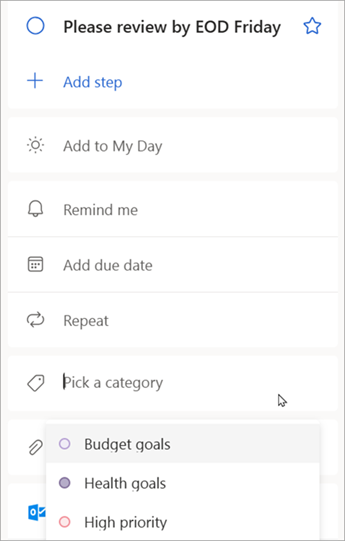
Bayrak eklenmiş e-postaya kategori ekleme
Bayrak eklenmiş e-postalardaki kategoriler To Do görevleri ve yeni Outlook e-postası arasında eşitlenir, dolayısıyla bir kategoriyi diğerinde güncelleştirmek için yalnızca bir konumda değiştirmeniz gerekir. Zaten bir kategori atanmış olan e-postaya bayrak ekleyebilir veya bayrak ekledikten sonra bir kategori atayabilirsiniz. E-postaya bayrak eklediğinizde, ileti Bayrak Eklenmiş e-postalar listesine yerleştirilir ve buradan görevi görüntüleyebilir veya başka bir listeye taşıyabilirsiniz.
Bayrak eklenmiş e-posta listesini To Do Ayarları'nda açın veya kapatın.
Önemli
Yalnızca yeni Outlook'ta kategori atanmış Bayrak Eklenmiş e-postalar kategorilerini To Do ile eşitler. Kategorisi daha önce yeni Outlook'ta atanmış bir iletiden görev oluşturursanız, bu iletiye bayrak eklemediğiniz sürece kategori To Do ile eşitlenmez.
Görevler ve e-postalar için kategori oluşturma veya düzenleme
Görevlere atamak üzere yeni kategoriler oluşturmak isterseniz, yeni Outlook Ayarlar>Hesap>Kategorileri'ne gidin. Outlook'ta kategori oluşturma veya düzenleme hakkında daha fazla bilgi edinin.
Görevlerinize dosya ekleme
Görevinize resim, belge ya da başka bir dosya yükleyerek daha fazla içerik ekleyin. Microsoft To Do tüm dosya türlerini destekler, ancak dosya karşıya yükleme işlemleri görev başına 25 MB ile sınırlıdır.
- Yeni Outlook'ta sol gezinti bölmesinden To Do'yu seçin.
- Dosya eklemek istediğiniz görevi seçin.
- Görev ayrıntıları bölmesinden + Dosya ekle'yi seçin ve cihazınızdan bir dosya yüklemek için istemleri izleyin.
Not
Göreve birden fazla dosya ekleyebilirsiniz, ancak bunları bir kerede yalnızca bir tane ekleyebilirsiniz.
Ayrıca bkz.
Outlook'ta Yapılacaklar ile görevler oluşturun
Outlook'ta To Do ile My Day uygulamasını kullanma
Outlook'ta Yapılacaklar ile görevi takviminize sürükleyin
Outlook'ta Yapılacaklar ile görev oluşturmak için iletiyi sürükleme
Outlook'ta Yapılacaklar ile görev listeleri oluşturma ve yönetme
Hala yardım gerekiyor mu?

|
Outlook.com'da destek almak için buraya dokunun veya tıklayın ya da menü çubuğundan Yardım'ı seçin ve sorgunuzu girin. Kendi kendine yardım, sorununuzu çözmezse, aşağı kaydırarak Hala yardıma mı ihtiyacınız var?’a gidin ve Evet'i seçin. Yukarıdaki adımlar işe yaramazsa veya oturum açamıyorsanız buraya dokunun veya tıklayın. |
|---|---|

|
Microsoft hesabınız ve aboneliklerinizle ilgili diğer yardım konuları için Hesap & Faturalama Yardımı'nı ziyaret edin. |

|
Yardım almak ve diğer Microsoft ürün ve hizmetlerinde sorun gidermek için sorununuzu buraya girin. |

|
Sorular gönderin, tartışmaları takip edin ve Outlook.com Topluluğunda bilgilerinizi paylaşın. |