Outlook'ta, varsayılan yazı tipi siyah Calibri'dir. E-posta iletileri oluştururken bu yazı tipi kullanılır. Varsayılan yazı tipinin yanı sıra rengi, boyutu ve stili (kalın veya italik gibi) değiştirebilirsiniz.
Outlook, yeni iletiler, yanıtlar ve iletilenler için yazı tipini, rengi, boyutu ve stili değiştirmenize olanak tanır. İleti listesinde kullanılan yazı tipini değiştirmek istiyorsanız, bkz: İleti listesinde yazı tipini veya yazı tipi boyutunu değiştirme.
Kullandığınız Outlook sürümü için aşağıdaki sekme seçeneklerinden birini belirleyin.
Hangi Outlook sürümüne sahibim?
Not
Bu Yeni Outlook sekmesinin altındaki adımlar işinize yaramadıysa, henüz yeni Windows için Outlook'u kullanmıyor olabilirsiniz.
Klasik Outlook sekmesini seçin ve onun yerine bu adımları izleyin.
Yeni Outlook'ta iletiler için varsayılan yazı tipini, stilini ve boyutunu değiştirme
-
Görünüm sekmesinde
 Yeni Outlook'ta ayarları görüntüleyin.
-
Select Mail, then ComposeCompose.
-
İleti biçimi altında, istediğiniz yazı tipini, boyutu ve stili seçin ve ardından Kaydet'i seçin.
Yeni Outlook'ta iletileri okumak için yazı tipi boyutunu değiştirme
Yakınlaştırma özelliğini kullanarak Okuma bölmesindeki iletilerin boyutunu değiştirebilirsiniz.
- Okuma bölmesinde görüntülemek için gelen kutunuzdan bir ileti seçin.
-
Görünüm sekmesini ve ardından Yakınlaştır'ı seçin.
-
Yakınlaştırmak için artı + düğmesini veya uzaklaştırmak için eksi - düğmesini seçin. Varsayılan görünüme dönmek için Sıfırla'yı kullanın.
Klasik Outlook'ta şu seçenekler vardır:
Varsayılan yazı tipini, rengi vb. değiştirin. | Varsayılan yazı tipini, rengi vb. geri yükleyin. | Okuma bölmesinde yazı tipini değiştirme
Klasik Outlook'ta iletiler için varsayılan yazı tipini, rengi, stili ve boyutu değiştirme
Dosya sekmesinde Seçenekler>Posta'yı seçin.
İleti oluşturma altında İleti Örneği ve Yazı Tipleri'ni seçin.
Kişisel İleti Örneği sekmesinde, Yeni posta iletileri’nin veya İletileri yanıtlama veya iletme'nin altından Yazı Tipi'ni seçin.
Yazı Tipi kutusunda, kullanmak istediğiniz yazı tipini, stili, boyutu ve rengi seçin. Değiştirme işlemi sırasında, yaptığınız değişikliklerin önizlemesini görebilirsiniz.
Outlook’a geri dönmek için üç kez TAMAM’ı seçin.
Yeni ayarlarınız hemen uygulanır.
Not
- Yazı tipi tercihlerinizi yeni iletiler, yanıtlar ve iletilenler için ayrı ayrı ayarlamanız gerekir.
- Seçtiğiniz yazı tipi alıcının bilgisayarında yüklü değilse, alıcının posta programı bunu kullanılabilir bir yazı tipiyle değiştirir.
Klasik Outlook'ta ilk baştaki varsayılan yazı tipi seçeneklerini geri yükleme
Özel yazı tipi ayarlarınızı değiştirip varsayılan ayarlara dönmek istediğinize karar verirseniz yukarıdaki adımları kullanabilirsiniz. Ancak bu kez aşağıdaki değerleri seçmeniz gerekir.
-
Yazı Tipi: +Gövde
-
Yazı Tipi stili: Normal
-
Boyut: 11
-
Yazı Tipi rengi: Otomatik
Klasik Outlook'ta iletileri okumak için yazı tipi boyutunu değiştirme
Yakınlaştırma özelliğini kullanarak Okuma bölmesindeki iletilerin boyutunu değiştirebilirsiniz.
Tek bir iletinin yakınlaştırma düzeyini değiştirmek için
- Yakınlaştırma düzeyinizi ayarlamak için Okuma bölmesinin sağ alt kısmındaki kaydırıcıyı kullanın. Siz ayarladıkça, Okuma Bölmesi'ndeki metin boyutu artar veya azalır.
Alınan tüm iletilerin yakınlaştırma düzeyini değiştirmek için
Artık alınan tüm iletilerin yakınlaştırma düzeyini değiştirebilirsiniz. Yakınlaştır penceresini açmak için Yakınlaştır kaydırıcısının sağındaki yüzdeye tıklayın.
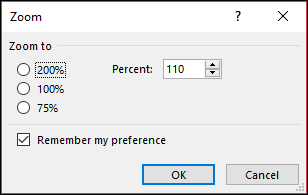
Varsayılan seçeneklerden birini belirleyin veya belirli bir yüzde sayısı girin.
Bu yakınlaştırma düzeyini tüm iletilere uygulamak için Tercihimi anımsa onay kutusunu işaretleyin ve Tamam'a tıklayın.
Web üzerinde Outlook veya Outlook.com'de yeni iletiler oluşturmak için HTML biçimini kullanıyorsanız yazı tiplerini değiştirebilirsiniz.
-
Ayarlar>Posta>ComposeCompose.
-
Message format (İleti biçimi) altında, ComposeCompose messages in HTML format olarak ayarlayın.
- Varsayılan olarak ayarlamak istediğiniz yazı tipini ve boyutunu ayarlayın.
-
Kaydet'i seçin.
İlgili makaleler
İleti listesindeki yazı tipini veya yazı tipi boyutunu değiştirme

