Posta kutunuza gönderilen iletileri başka bir hesaba iletmek veya yeniden yönlendirmek için otomatik iletmeyi etkinleştirebilirsiniz.
Kullandığınız Outlook sürümü için aşağıdaki sekme seçeneklerinden birini belirleyin.
Hangi Outlook sürümüne sahibim?
Not
Bu Yeni Outlook sekmesinin altındaki adımlar işe yaramıyorsa, henüz yeni Windows için Outlook'u kullanmıyor olabilirsiniz.
Klasik Outlook sekmesini seçin ve onun yerine bu adımları izleyin.
Yeni Outlook'ta otomatik iletmeyi etkinleştirme
Yeni Outlook'un üst penceresinde Ayarlar'ı seçin 
Posta>İletme'yi seçin.
Not
İletme ve IMAP sayfasında oturum açmanız istenebilir. Böyle bir durumda, İletme, POP ve IMAP ayarları kullanılabilir duruma gelmeden önce kimlik doğrulamasını tamamlamanız gerekir.
İletmeyi etkinleştir anahtarını değiştirin, iletme e-posta adresini girin ve Kaydet'i seçin.
İpucu
Özgün iletinin bir kopyasının posta kutunuzda kalmasını istiyorsanız İletilen iletilerin bir kopyasını sakla'yı seçin.
Yeni Outlook'ta otomatik iletme nasıl devre dışı bırakılır
- Yeni Outlook'un üst penceresinde Ayarlar'ı seçin
-
Posta>İletme'yi seçin.
-
İletmeyi devre dışı bırak anahtarını değiştirin ve Kaydet'i seçin.
Klasik Outlook'ta bir Gelen Kutusu kuralı ayarlayarak e-posta iletilerinizi otomatik olarak iletebilir veya yeniden yönlendirebilirsiniz. Bu, başka bir e-posta hesabındaki iletileri okumak ve yanıtlamak istediğinizde veya siz yokken başka birinin e-postanızı almasını ve yanıtlamasını istediğinizde kullanışlı olur.
Klasik Outlook'ta otomatik iletmeyi etkinleştirme
Klasik Outlook için, şeritte Giriş sekmesini seçin, ardından Diğer bölümünde Kurallar'ı seçin, Kuralları>& Uyarıları Yönet'i seçin.
Ayarlanmış birden fazla e-posta hesabınız varsa, EmailEmail Rules sekmesinde, Değişiklikleri bu klasöre uygula seçeneğinin başlamak istediğiniz e-posta adresine ayarlandığından emin olun. İçermiyorsa, bir sonraki adıma geçin.
Yeni Kural'ı seçin.
Boş bir kuraldan başla bölümünde Aldığım iletilerde kuralı uygula'yı seçin.
İleri'yi seçin.
Hangi koşullar(lar)ı kontrol etmek istiyorsunuz?
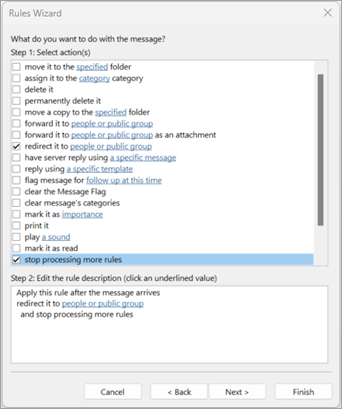
İletiyle ne yapmak istiyorsunuz?
1. Adım: Eylemleri seçin altında, kişilere veya ortak gruba yönlendir'i seçin ve daha fazla kural işlemeyi durdurun.
2. Adım: Kural açıklamasını düzenleyin altında, kişiler veya ortak grup bağlantısını seçin.
Kural Adresi iletişim kutusunda, Adres Defteri'nin altında, iletmek istediğiniz adresi içeren kişi listesini seçin.
- En alttaki Kime kutusuna, tüm postalarınızın iletilmesini istediğiniz e-posta adresini girin.
Tamam’ı seçin. Tüm e-postanızın iletilmesini istediğiniz e-posta adresini, 2. Adımın altındaki kurala eklenecek şekilde görmeniz gerekir.
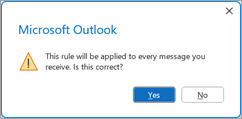
Son'u, Uygula'yı ve ardından Tamam'ı seçin.
İletilerin başarıyla iletilip iletilmediğini ilk kez denetlediğinizde, iletilen iletilerin oraya yerleştirilip yerleştirilmediğini görmek için Gereksiz veya İstenmeyen Posta klasörüne bakın.
İlgili makaleler
E-posta iletisini yanıtlama veya iletme
Kuralları kullanarak e-posta iletilerini yönetme
Web üzerinde Outlook'da otomatik iletmeyi etkinleştirme
Pencerenin üst kısmında yer alan Web üzerinde OutlookWeb üzerinde Outlook, Ayarlar
Posta>İletme'yi seçin.
Not
İletme ve IMAP sayfasında oturum açmanız istenebilir. Böyle bir durumda, İletme, POP ve IMAP ayarları kullanılabilir duruma gelmeden önce kimlik doğrulamasını tamamlamanız gerekir.
İletmeyi etkinleştir anahtarını değiştirin, iletme e-posta adresini girin ve Kaydet'i seçin.
İpucu
Özgün iletinin bir kopyasının posta kutunuzda kalmasını istiyorsanız İletilen iletilerin bir kopyasını sakla'yı seçin.
Otomatik yönlendirmeyi devre dışı bırakma Web üzerinde OutlookWeb üzerinde Outlook
- Pencerenin üst kısmında yer alan Web üzerinde OutlookWeb üzerinde Outlook, Ayarlar
-
Posta>İletme'yi seçin.
-
İletmeyi devre dışı bırak anahtarını değiştirin ve Kaydet'i seçin.
İlgili makaleler
Web üzerinde Outlook’ta e-posta iletileri oluşturma, yanıtlama veya iletme
Outlook.com'da otomatik iletmeyi etkinleştirme
Outlook.com sayfasının üst kısmında Ayarlar Ekran
Posta>İletme ve IMAP'i seçin.
Not
İletme ve IMAP sayfasında oturum açmanız istenebilir. Böyle bir durumda, İletme, POP ve IMAP ayarları kullanılabilir duruma gelmeden önce kimlik doğrulamasını tamamlamanız gerekir.
İletmeyi etkinleştir'i seçin, iletme e-posta adresini girin ve Kaydet'i seçin.
Outlook.com'da otomatik iletmeyi devre dışı bırakma
- Outlook.com sayfasının üst kısmında Ayarlar Ekran
-
Posta>İletme ve IMAP'i seçin.
-
İletimi devre dışı bırak'ı ve ardından Kaydet'i seçin.
Ayrıca bkz.
İletileri otomatik olarak iletmek için kuralları kullanma