Özet
Outlook'taki iş yeri dışında otomatik yanıtları, gönderenlere uygun olmadığınızı ve iletilerine hemen yanıt vermeyeceğinizi bildirmenize olanak tanır. Bu özellik, yokluğunuzda size e-posta gönderen her kişiye otomatik olarak özelleştirilmiş bir ileti gönderir. Belirli tarihler için yanıtları zamanlayabilir, şirket içindeki iş arkadaşlarınız ve dış kişiler için farklı iletiler oluşturabilir ve bu özelliği tüm Outlook platformlarında yönetebilirsiniz. Kurulum yöntemleri, e-posta hesabınızın türüne (Exchange/Microsoft 365 - POP/IMAP) ve kullandığınız Outlook sürümüne (Windows masaüstü, Mac, web veya mobil) bağlı olarak farklılık gösterir.
Not
Bu Yeni Outlook sekmesinin altındaki adımlar işe yaramıyorsa, henüz yeni Windows için Outlook'u kullanmıyor olabilirsiniz.
Klasik Outlook sekmesini seçin ve onun yerine bu adımları izleyin.
Görünüm sekmesinde  Yeni Outlook'ta ayarları görüntüleyin.
HesaplarOtomatik Yanıtlar'ı> seçin.
Otomatik yanıtlar iki durumlu düğmesini açın.
Yalnızca belirli bir süre boyunca yanıt gönder'i seçin ve başlangıç ve bitiş saatlerini girin.
Otomatik yanıt iletilerinin yalnızca Kişiler listenizdeki dış gönderenlere gönderilmesini istiyorsanız Yalnızca kişilere yanıt gönder'i seçin.
Not
İş veya okul hesabı kullanıyorsanız, kuruluşunuzun dışından yanıt gönderme seçeneğiniz de vardır. Kuruluşunuzun dışına yanıt gönderdiğinizde bültenler, reklamlar ve büyük olasılıkla gereksiz e-postalar da dahil olmak üzere aldığınız her e-postaya otomatik yanıt göndermiş olursunuz. Kuruluşunuzun dışındaki kişilere de otomatik yanıtlar göndermek istiyorsanız, Yalnızca kişilere yanıt gönder'i seçmenizi öneririz.
İşiniz bittiğinde Kaydet'i seçin.
Not
Otomatik yanıtlar Gmail, Yahoo veya diğer POP ya da IMAP hesaplarında desteklenmez.
E-posta hesap türünü belirtme
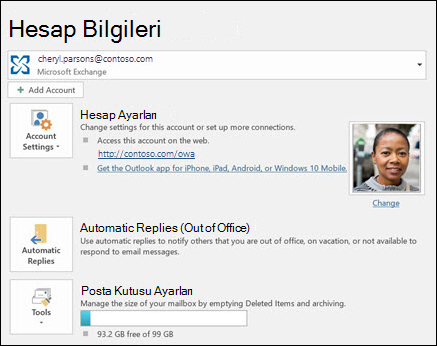
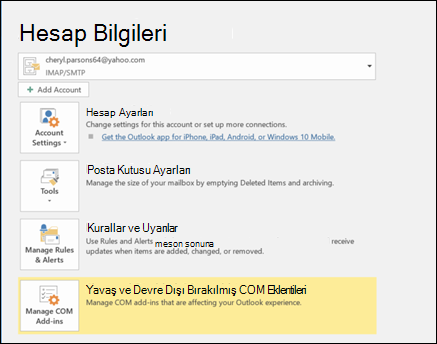
Klasik Outlook'ta otomatik iş yeri dışında yanıtları göndermenin iki yolu vardır. Bunu nasıl yapacağınız sahip olduğunuz e-posta hesabının türüne bağlıdır.
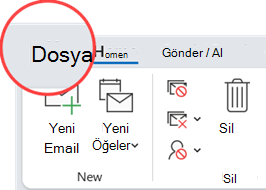
Şeridin sol ucundaki Dosya'yı seçin:
Otomatik Yanıtlar düğmeniz varsa, aşağıdaki adımları izleyerek devam edin.
Otomatik yanıt ayarlama
Otomatik YanıtlarıDosyala'yı> seçin.

Otomatik Yanıtlar kutusunda Otomatik yanıt gönder’i seçin.
İsteğe bağlı olarak, otomatik yanıtlarınız için bir tarih aralığı belirleyin. Bu işlem, bitiş saati kısmına girdiğiniz tarih ve saatte otomatik yanıtları kapatır. Aksi takdirde, otomatik yanıtları kendiniz kapatmalısınız.
Otomatik yanıtlar sekmesinde, göndermek istediğiniz yanıtı yazın.
Not
Bir iş veya okul hesabınız varsa, göndermek istediğiniz yanıtı Kuruluşum İçinde veya Kuruluşum Dışında sekmelerine yazabilirsiniz. Kuruluşumun dışındaki herkese otomatik yanıt gönderdiğinizde bültenler, reklamlar ve büyük olasılıkla gereksiz e-postalar da dahil her e-postaya otomatik yanıt göndermiş olursunuz. Kuruluşunuzun dışındaki kişilere de otomatik yanıtlar göndermek istiyorsanız, Yalnızca kişilerim’i seçmenizi öneririz.
Ayarlarınızı kaydetmek içinTamam'a tıklayın.
İş yeri dışında otomatik yanıtlarını kapatma
Klasik Outlook otomatik yanıtlar göndermek üzere ayarlandığında, şeridin altında bu bilgileri içeren bir iletiniz olur. İş yeri dışında otomatik yanıtlarını kapatmak için Kapat’ı seçin. Otomatik yanıtınız veya gönderilen iletinizin tarihlerini değiştirmek isterseniz ayarlarınızı değiştirmek için yukarıdaki adımları kullanın.

Sorun giderme: Otomatik Yanıtlarım yok
Dosya'yı seçtikten sonra Otomatik Yanıtlarınız yoksa Outlook Otomatik Yanıtlar özelliğini desteklemeyen bir Gmail, Yahoo ya da POP veya IMAP hesabı kullanıyor olabilirsiniz. Dışarı çıkarken Outlook'u çalışır durumda bıraktığınızda gelen iletileri yanıtlayacak bir kural ayarlayabilirsiniz. Daha fazla bilgi için iş yeri dışında iletisi göndermek için kuralları kullanma bölümüne gidin.
- Sayfanın üst kısmında Ayarlar'ı seçin
 >Hesap>Web üzerinde Outlook veya Outlook.com otomatik yanıtlar.
-
Otomatik yanıtlar iki durumlu düğmesini açın.
-
Yalnızca bir süre boyunca yanıt gönder onay kutusunu seçin ve başlangıç ve bitiş zamanını girin.
Bir süre belirlemezseniz, siz Otomatik yanıtlar açık geçiş düğmesini seçip otomatik yanıtları kapatana kadar otomatik yanıt işlevi açık kalır.
- Pencerenin alt kısmındaki kutuya siz yokken kişilere gönderilecek bir ileti yazın.
İsterseniz kutunun üst kısmındaki biçimlendirme seçeneklerini kullanarak metnin yazı tipini ve rengini değiştirebilir veya iletinizi başka şekillerde özelleştirebilirsiniz.
- Otomatik yanıt iletilerinin yalnızca Kişiler listenizdeki dış gönderenlere gönderilmesini istiyorsanız Yalnızca kişilere yanıt gönder'i seçin.
- İşiniz bittiğinde Kaydet'i seçin.
Otomatik yanıtlar için bir süre belirlemediyseniz (önceki 3. adım) bunu sizin kapatmanız gerekir. Otomatik yanıtları kapatmak için sayfasında oturum açın Web üzerinde OutlookWeb üzerinde Outlook, >Hesap>Otomatik yanıtlar ve ardından Otomatik yanıtlar geçiş düğmesini seçerek kapatın.
İlgili makaleler
Mac için Outlook'dan otomatik "İş Yeri Dışında" yanıtları gönderme
Android için Outlook'tan veya iOS için Outlook'tan otomatik iş yeri dışında yanıtlarını etkinleştirme
İş yeri dışında iletisi göndermek için kuralları kullanma