

Herhangi bir e-postanın içinden, gönderenle bireysel bir sohbet oturumu veya tüm alıcılarla bir grup sohbeti başlatabilirsiniz. Teams araması başlatmak için e-posta alıcılarından veya kişilerinizden bir ad da seçebilirsiniz.
Kullandığınız Outlook sürümü için aşağıdaki sekme seçeneklerinden birini belirleyin. Hangi Outlook sürümüne sahibim?
Not
Bu Yeni Outlook sekmesinin altındaki adımlar işe yaramıyorsa, henüz yeni Windows için Outlook'u kullanmıyor olabilirsiniz. Klasik Outlook'u seçin ve onun yerine bu adımları izleyin.
ChatChat yeni Outlook'ta e-posta alıcıları ile
- Yeni Outlook'ta sohbet etmek için, alınan e-postayı yeni Outlook okuma bölmesinde açarak başlayın.
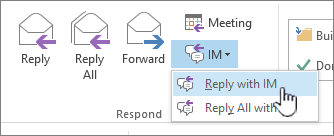
- Şerit menüsünde, Teams grubunda, ChatChat öğesini seçin.
- Açılan menüde, yalnızca e-postayı gönderenle sohbet etmeyi veya e-postanın tüm alıcılarıyla sohbet etmeyi seçin.

- Konuşmaya başlayabilmeniz için yeni bir Teams sohbet penceresi açılır.
Yeni Outlook'tan Teams araması yapma
- Yeni Outlook okuma bölmesinde açmak üzere bir e-posta seçin.
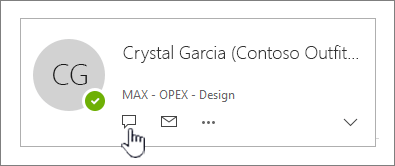
- Kişi kartını açmak için bir alıcının adını seçin.
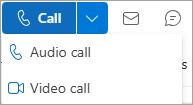
- Arama açılan listesinden Sesli arama'yı veya Görüntülü arama'yı seçin.

 > Ayarlar bölümüne giderek üçüncü taraf tanımlama bilgilerinin açık olup olmadığını denetleyebilirsiniz.Ayarlar
 >Tanımlama bilgileri ve site izinleri>Tanımlama bilgilerini ve site verilerini yönetin ve silin.
Üçüncü taraf tanımlama bilgilerini engelle seçeneğini Kapalı konumuna getirin.
>Tanımlama bilgileri ve site izinleri>Tanımlama bilgilerini ve site verilerini yönetin ve silin.
Üçüncü taraf tanımlama bilgilerini engelle seçeneğini Kapalı konumuna getirin.