Temsilci erişimi, birine posta kutunuza veya posta kutunuzdaki belirli klasörlere erişme izni verdiğiniz ve bunun yanı sıra sizin adınıza ileti oluşturabilen ve yanıtlayabilen bir izin vermektir.
Not
- Temsilci erişimi yalnızca Microsoft 365'te bir iş veya okul hesabı kullanıyorsanız veya Exchange OnlineExchange Online kullanıyorsanız kullanılabilir.
- Bu izin düzeyi olmadan da klasörleri paylaşabilirsiniz. Bir kişiye yalnızca görüntüleme, yalnızca düzenleme veya yazma izinleri verebilirsiniz. Klasörleri bu şekilde paylaştığınızda, posta kutunuzdan yapmalarına izin verdiğiniz tüm yanıtlar kendi hesaplarından gönderilmiş gibi görünür. Klasörleri bu şekilde paylaşmayla ilgili yardım için bkz. Outlook'ta başka bir kişinin posta kutusunu veya klasörünü paylaşma ve erişme.
Kullandığınız Outlook sürümü için aşağıdaki sekme seçeneklerinden birini belirleyin. Hangi Outlook sürümüne sahibim?
Not
Bu Yeni Outlook sekmesinin altındaki adımlar işe yaramıyorsa, henüz yeni Windows için Outlook'u kullanmıyor olabilirsiniz. Klasik Outlook sekmesini seçin ve onun yerine bu adımları izleyin.
Yeni Outlook'ta temsilci hakkında
Şu anda, yeni Outlook'ta posta klasörlerine temsilci izinleri atama yalnızca kısmen kullanılabilir. Yine de temsilcileriniz olabilir, ancak bu izinleri atamak için önce klasik Outlook'u kullanmanız gerekir.
Klasik Outlook'ta temsilci erişimi atadıktan sonra, klasörü paylaştığınız kişi yeni Outlook posta kutusundan bu klasöre erişebilir ve yanıtları sizin adınıza geliyor gibi görünür.
İpucu
Yalnızca takvimleri paylaşırken temsilci erişimi atamak istiyorsanız, bunu yeni Outlook'ta zaten yapabilirsiniz. Düzenleme ve temsilci izinleriyle bir takvimi paylaşma ve takvime erişme konusuna bakın.
Posta kutusu sahibi: Başka bir kişiye temsilci erişimi verme
Yeni Outlook geçiş tuşunu klasik Outlook'a geri döndürün.
Not
Klasik Outlook'a geri dönme konusunda yardım için Yeni Outlook'u ve klasik Outlook'u yan yana çalıştırma konusuna bakın.
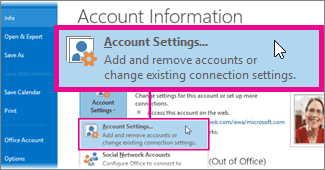
Klasik Outlook'tan Dosya>BilgileriHesap Ayarları>>Temsilci Erişimi'ni seçin.
Ekle’yi seçin.
Kullanıcı Ekle penceresinde, kişinin adını yazın ve aramak için Enter tuşuna basın.
Kişinin adını seçin, Ekle'yi seçin ve ardından Tamam'ı seçin.
Temsilci İzinleri'nin altında şu beş seçeneği Yok olarak ayarlayın: CalendarCalendar, Tasks, Inbox, Contacts ve Notes.
Bu seçeneklerin her biri için Hiçbiri seçildiğinde, temsilci size temel olarak ileti gönderme olanağı verir; ancak başka bir şey vermez. Gelen Kutusu'nu seçerek ve açılan listeden Gözden Geçiren, Yazar veya Düzenleyici'yi seçerek temsilciye ek izinler (gelen kutunuzu görme yeteneği gibi) verin. Bu seçenekler hakkında daha ayrıntılı bir açıklama için aşağıdaki Klasör atama seçenekleri bölümüne bakın.Temsilcinize otomatik bir ileti göndermek için Temsilciye otomatik olarak bu izinleri özetleyen bir ileti gönder onay kutusunu seçin.
Tamam’ı seçin.
Postanıza geri dönmek için geri düğmesini seçin. Artık belirli klasörleri paylaşmak için yeni Outlook'a dönebilirsiniz.
Temsilci: Başka bir kişinin posta kutusunu profilinize ekleme
Birisi size kendi posta kutusu için temsilci erişimi verdiyse, o kişinin posta kutusunu Posta klasörü listenize eklemeniz gerekir. Yeni Outlook'u kullanarak bunu yapabilirsiniz.
- Posta klasörü listenizden Benimle> paylaşılan'ı seçinPaylaşılan klasör veya posta kutusu ekleyin.
- Size temsilci erişimi veren kişinin adını yazmaya başlayın ve ardından önerilen kişilerden adını seçin.
- Ekle’yi seçin.
Temsilci: Diğer kişi adına e-posta gönderme
Hazırlık tamamlandığında, temsilci artık diğer kişi adına e-posta gönderebilir:
- Yeni Outlook'tan yeni bir e-posta iletisi açın.
-
Kime satırının üstünde, Kimden'i seçin, sonra da diğer kişinin posta kutusunu seçin. Gerekirse, Diğer e-posta adresi...'ni seçin, ardından bu e-posta adresini girin ve ardından seçin.
(Kime düğmesinin yanında Kimden bilgisi görünmüyorsa, şeride gidip Seçenekler sekmesinin altında Kimden Göster'i seçerek görünür hale getirin.) - E-postayı oluşturmayı bitirin ve ardından Gönder'i seçin.
İletinin alıcıları iletinin sizin tarafınızdan diğer kişi adına gönderildiğini görür.
Bir klasör için temsilci seçenekleri
Bir temsilci eklediğinizde temsilciye takviminiz, gelen kutunuz, adres defteriniz, görevler ve notlar klasörleriniz için ayrı izin düzeyleri verebilirsiniz:
| İzin düzeyi | Temsilcinin gerçekleştirebileceği etkinlikler |
|---|---|
| Düzenleyici | Hesap sahibinin oluşturduğu öğeleri silme de dahil olmak üzere, öğeleri okuma, oluşturma ve değiştirme. Örneğin Düzenleyici izinlerine sahip bir temsilci doğrudan hesap sahibinin takvimde toplantı istekleri oluşturabilir ve hesap sahibinin adına toplantı isteklerine yanıt verebilir. |
| Yazar | Öğeleri okuma, oluşturma ve oluşturduğu öğeleri değiştirme ve silme. |
| Gözden Geçiren | Yalnızca öğeleri okuma. Örneğin, temsilci hesap sahibinin gelen kutusundaki iletileri okuyabilir. |