Kuruluşunuzdaki bir kişiye düzenleme veya temsilci erişimi vererek Outlook takviminizi yönetme izni verebilirsiniz.
Düzenleme izinleri atadığınızda, paylaştığınız kişi takviminizi görüntüleyebilir ve takvimde değişiklik yapabilir. Temsilci erişimi verdiğiniz People, takvim öğelerinizi düzenleyebilir, ancak buna ek olarak, sizin adınıza toplantı planlayabilir ve toplantılara yanıt verebilir.
Takviminize erişim izni vermek istiyor ancak kimsenin değişiklik yapmasına izin vermiyorsanız, bkz. Outlook takvimini başkalarıyla paylaşma.
Not
Temsilci erişimi yalnızca Microsoft 365'te bir iş veya okul hesabı kullanıyorsanız veya Exchange OnlineExchange Online kullanıyorsanız kullanılabilir.
Kullandığınız Outlook sürümü için aşağıdaki sekme seçeneklerinden birini belirleyin.
Hangi Outlook sürümüne sahibim?
Not
Bu Yeni Outlook sekmesinin altındaki adımlar işe yaramıyorsa, henüz Yeni Outlook'u kullanmıyor olabilirsiniz.
Klasik Outlook sekmesini seçin ve onun yerine bu adımları izleyin.
Yeni Outlook'ta, kuruluşunuzdaki herhangi bir kişiye takviminiz üzerinde düzenleyici veya temsilci erişimi verebilirsiniz.
Düzenleme izinleri ile temsilci izinleri arasındaki fark nedir?
- Düzenleyiciler birincil takviminize (“Takvim” olarak adlandırılır) veya oluşturduğunuz diğer takvimlerden herhangi birine atanabilir.
- Temsilciler yalnızca birincil takviminize atanabilir. Temsilciler sizin adınıza toplantı planlayabilir ve toplantılara yanıt verebilir.
Not
Kuruluşunuzun dışındaki kişilere editör veya temsilci erişim veremezsiniz.
Yalnızca düzenleme izinleri atayın
Yeni Outlook'ta gezinti bölmesinde CalendarCalendar.
Giriş sekmesinde, Paylaş CalendarCalendar'i seçin.
Paylaşım ve izinler sayfasında takviminizi paylaşmak istediğiniz kişinin adını veya e-posta adresini yazın. Takviminizi birden fazla kişiyle paylaşabilseniz de, bir seferde yalnızca bir kişi ekleyebilirsiniz.
Takviminizi yönetmesini istediğiniz kişiyi ekledikten sonra, adının yanındaki açılan listeyi ve sonra da sahip olmasını istediğiniz erişim düzeyini seçin.
Kişilere takviminizde değişiklik yapma izni vermek için Düzenleyebilir’i seçin.
-
Meşgul olduğumda görüntüleyebilir, Başlıkları ve konumları görüntüleyebilir ve Tüm ayrıntıları görüntüleyebilir seçenekleri, başkalarına takviminizi görüntüleme izni verir; üzerinde değişiklik yapma izni vermez. Kuruluşunuzun dışından kişilerin erişimi bu seçeneklerle sınırlıdır.
Temsilci izinleri atama
Temsilciler yalnızca takviminizi düzenlemekle kalmaz, aynı zamanda sizin adınıza toplantı planlayabilir ve toplantılara yanıt verebilir.
Yeni Outlook gezinti bölmesinde CalendarCalendar öğesini seçin.
Giriş sekmesinde, Paylaş CalendarCalendar'i seçin.
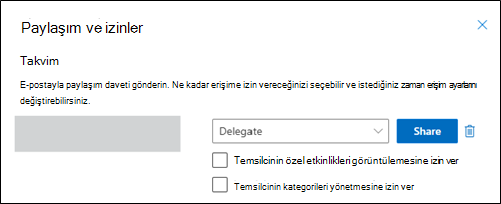
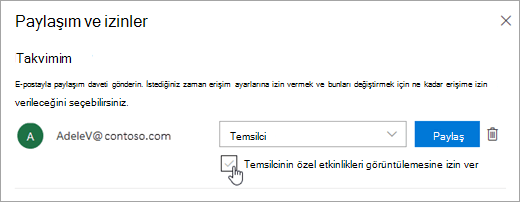
Paylaşım ve izinler sayfasında, takviminizi kendisiyle paylaşmak ve temsilci erişimi atamak istediğiniz kişinin adını veya e-posta adresini yazın. Takviminizi birden fazla kişiyle paylaşabilseniz de bir seferde yalnızca bir kişiyi ekleyebilirsiniz Web üzerinde OutlookWeb üzerinde Outlook.
Takviminizi yönetmesini istediğiniz kişiyi ekledikten sonra, adının yanındaki açılan listeyi ve sonra da sahip olmasını istediğiniz erişim düzeyini seçin.
Takviminizi paylaşmak istediğiniz kişiyi eklemeyi bitirdikten ve ona vereceğiniz paylaşım iznini seçtikten sonra, Paylaş'ı seçin. Takviminizi şu anda paylaşmamaya karar verirseniz,  ve Kaldır seçeneğini belirleyin.
Kendisiyle takvimi paylaştığınız kişi, bu konuda bilgi veren bir e-posta iletisi alır. Davetteki Kabul Et düğmesini seçtiğinde, takviminizi kendi takvim listesine ekler.
Bir kişiye takviminiz için temsilci izni verdikten sonra Paylaşım ve izinler bölümünde toplantı isteklerinin ve yanıtlarının nasıl işleneceğini denetlemenize olanak veren ek bir seçenek göreceksiniz. Birden çok temsilciniz varsa, bu işlemi her bir temsilciniz için yapmanız gerekir.
Temsilciler’in altında yer alan Davetleri ve yanıtları gönder’in yanında, aşağıdaki seçeneklerden birini belirtin:
-
Yalnızca temsilci Toplantı istekleri ve yanıtları yalnızca temsilcilerinize gönderilir.
-
Temsilci görevlendir ve bana bir kopya gönder Toplantı istekleri ve yanıtları size ve temsilcilerinize gönderilir. Toplantı isteğini kabul veya reddetme seçeneğini yalnızca temsilcileriniz görebilir ve size gönderilen bildirim normal bir e-posta iletisi gibi görünür. Takvim öğesini açarak ve yanıtlayarak toplantıya yine yanıt verebilirsiniz.
-
Hem temsilcim hem ben Toplantı istekleri ve yanıtları hem size hem de temsilcilerinize gönderilir. Toplantı davetini ikinizden biri yanıtlayabilir.
Takviminizi herhangi biriyle paylaşmamaya karar verirseniz, artık temsilci olarak görev yapmasını istemediğiniz kişi için Temsilciler altından seçin.
Takvimi paylaşmayı durdurma
Takviminizi birisiyle paylaşmayı durdurmak isterseniz, Web üzerinde Outlook kullanarak o kişinin izinlerini kaldırın.
- Yeni Outlook'ta gezinti bölmesinde CalendarCalendar.
-
Giriş sekmesinde, Paylaş CalendarCalendar'i seçin.
Birincil takviminize, varsayılan olarak “Takvim” adı verilmiştir. Başka takvimler oluşturduysanız, onun yerine bu takvimlerden birini de seçebilirsiniz. Başka kişilerin sahip olduğu takvimlerden paylaşım izinlerini kaldıramazsınız.
- Takviminizi paylaşmayı durdurmak istediğiniz kişinin yanındaki Kaldır'ı seçin.
Bu kişi artık takviminize erişimi olan kişiler listesinden kaldırılır. Kişi kuruluşunuzun içindeyse, takviminiz onun takvim listesinden kaldırılır. Kişi kuruluşunuzun dışındaysa, takviminizin ondaki kopyası kaldırılmaz ancak artık sizin takviminizle eşitlenmez veya güncelleştirmeleri almaz.
Klasik Outlook'ta birisini temsilcim yapma
Bir temsilci otomatik olarak Adına Gönderme izinlerine sahip olur. Varsayılan olarak, temsilci yalnızca toplantı isteklerinizi ve yanıtlarınızı okuyabilir. Temsilci Gelen Kutunuzdaki diğer iletileri okuma erişimine sahip değildir.
- Klasik Outlook'ta Dosya sekmesini, ardından Hesap Ayarları>Temsilci Erişimi'ni seçin.
İletişim kutusunda Ekle'yi seçin.
Ekle öğesi görünmezse, Outlook ile Exchange arasında etkin bir bağlantı olmayabilir. Outlook durum çubuğu bağlantı durumunu görüntüler.
Temsilciniz olarak atamak istediğiniz kişinin adını yazın veya ilgili kişinin adını arama sonuçları listesinde arayın ve seçin.
Not
Temsilci, kuruluşunuzun Exchange Genel Adres Listesi'nde (GAL) bulunan bir kişi olmalıdır.
Ekle'yi ve ardından Tamam'ı seçin.
Temsilci İzinleri iletişim kutusunda, varsayılan izin ayarlarını kabul edebilir veya Exchange klasörleri için özel erişim düzeyleri seçebilirsiniz.
Bir temsilci yalnızca toplantı istekleri ve yanıtlarıyla ilgilenmek üzere izne gereksinim duyuyorsa, Temsilci, bana gönderilen toplantı ile ilgili ileti kopyalarını alabilir iznini içeren varsayılan izin ayarları yeterli olacaktır.
Gelen Kutusu izin ayarını Yok olarak bırakabilirsiniz. Toplantı istekleri ve yanıtlar doğrudan temsilcinin Gelen Kutusu'na gider.
Not
Varsayılan olarak, temsilciye Takvim klasörünüzde Düzenleyici (öğe okuyabilir, oluşturabilir ve değiştirebilir) izni verilir. Temsilci sizin adınıza bir toplantıyı yanıtladığında, toplantı otomatik olarak Takvim klasörünüze eklenir.
Temsilciyi değiştirilen izinler konusunda bilgilendirmek amacıyla bir ileti göndermek için Temsilciye otomatik olarak izinlerini özetleyen bir ileti gönder onay kutusunu seçin.
İsterseniz, Temsilci özel öğelerimi görebilir onay kutusunu seçin.
Önemli
Bu ayar tüm Exchange klasörlerini etkiler. Bu tüm Mail, Contacts, CalendarCalendar, Tasks, Notes ve Journal klasörlerini içerir. Yalnızca belirli klasörlerdeki özel öğelere erişim izni veremezsiniz.
Tamam’ı seçin.
Not
- Adına Gönderme izinleriyle gönderilen iletilerde Kimden kutusunun yanında hem temsilcinin hem de yöneticinin adı bulunur. Bir ileti, Gönderme şekli izinleriyle gönderildiğinde, yalnızca sizin adınız görüntülenir.
- Birini temsilci olarak eklediğinizde, bu kişi Exchange posta kutunuzu Outlook profiline ekleyebilir. Yönergeler için Başka bir kişinin postasını ve takvim öğelerini yönetme konusuna bakın.
Sayfanın Başı
Temsilcinizin izinlerini değiştirme
- Klasik Outlook'ta Dosya sekmesini, ardından Hesap Ayarları>Temsilci Erişimi'ni seçin.
İzinlerini değiştirmek istediğiniz temsilcinin adını seçin ve ardından İzinler'i seçin.
Not
Tüm Temsilci Erişim izinlerini kaldırmak istiyorsanız, İzinler'i değil, Kaldır'ı seçin ve bu adımların geri kalanını atlayın.
Temsilcinin erişim izni olan herhangi bir Outlook klasörünün izinlerini değiştirin.
Temsilciyi değiştirilen izinler konusunda bilgilendirmek amacıyla bir ileti göndermek için Temsilciye otomatik olarak izinlerini özetleyen bir ileti gönder onay kutusunu seçin.
Not
Aldığınız toplantı isteklerinin ve yanıtlarının kopyalarının temsilcinize gönderilmesini istiyorsanız, Takvim klasörünüzde temsilciye Düzenleyici (öğe okuyabilir, oluşturabilir ve değiştirebilir) izninin verilmesini sağlayın ve sonra Temsilci, bana gönderilen toplantı ile ilgili ileti kopyalarını alabilir onay kutusunu seçin.
Sayfanın Başı
Özel öğelerdeki temsilci erişimini değiştirme
Outlook klasörlerinize erişmesi için bir temsilciye izin atadıysanız, randevular, toplantılar, görevler ve kişiler içindeki özel bilgilerinizi gizleyebilirsiniz. Kişisel öğelerinizin her birini açın ve Etiketler grubunda Özel'i seçin.
Temsilcinize özel öğelerinize erişim vermek için aşağıdakileri yapın:
- Klasik Outlook'ta Dosya sekmesini, ardından Hesap Ayarları>Temsilci Erişimi'ni seçin.
- Özel randevularınıza erişimini değiştirmek istediğiniz temsilcinin adını seçin ve ardından İzinler'i seçin.
-
Temsilci özel öğelerimi görebilir onay kutusunu seçin.
Önemli
Başkalarının randevularınız, kişileriniz veya görevlerinizle ilgili ayrıntılara erişmesini engellemek için Özel özelliğine güvenmemeniz gerekir. Özel olarak işaretlediğiniz öğeleri başkalarının okuyamayacağından emin olmak için, onlara CalendarCalendar, Contacts veya Tasks klasöründe Gözden Geçiren (öğeleri okuyabilir) izni vermeyin.
Sayfanın Başı
Kuruluşunuzdaki herhangi bir kişiye takviminiz üzerinde düzenleyici veya temsilci erişimi verebilirsiniz. Düzenleyiciler birincil takviminize (“Takvim” olarak adlandırılır) veya oluşturduğunuz diğer takvimlerden herhangi birine atanabilir. Temsilciler yalnızca birincil takviminize atanabilir. Kuruluşunuzun dışındaki kişilere editör veya temsilci erişim veremezsiniz.
Temsilci izni olmayan bir düzenleyici atama
TWeb üzerinde OutlookWeb üzerinde Outlook bölümünde, gezinti bölmesinde CalendarCalendar öğesini seçin.
Giriş sekmesinde, Paylaş CalendarCalendar'i seçin.
Paylaşım ve izinler sayfasında takviminizi paylaşmak istediğiniz kişinin adını veya e-posta adresini yazın. Takviminizi birden fazla kişiyle paylaşabilseniz de, bir seferde yalnızca bir kişi ekleyebilirsiniz.
Takviminizi yönetmesini istediğiniz kişiyi ekledikten sonra, adının yanındaki açılan listeyi ve sonra da sahip olmasını istediğiniz erişim düzeyini seçin.
Kişilere takviminizde değişiklik yapma izni vermek için Düzenleyebilir’i seçin.
-
Meşgul olduğumda görüntüleyebilir, Başlıkları ve konumları görüntüleyebilir ve Tüm ayrıntıları görüntüleyebilir seçenekleri, başkalarına takviminizi görüntüleme izni verir; üzerinde değişiklik yapma izni vermez. Kuruluşunuzun dışından kişilerin erişimi bu seçeneklerle sınırlıdır.
Temsilci atama
Temsilci, yalnızca takviminizi düzenlemekle kalmaz, aynı zamanda sizin adınıza toplantı planlayabilir ve toplantılara yanıt verebilir.
Web üzerinde Outlook'da, gezinti bölmesinden Calendar'ı seçin.
Giriş sekmesinde, Paylaş CalendarCalendar'i seçin.
Paylaşım ve izinler sayfasında, takviminizi kendisiyle paylaşmak ve temsilci erişimi atamak istediğiniz kişinin adını veya e-posta adresini yazın. Takviminizi birden fazla kişiyle paylaşabilseniz de bir seferde yalnızca bir kişiyi ekleyebilirsiniz Web üzerinde OutlookWeb üzerinde Outlook.
Takviminizi yönetmesini istediğiniz kişiyi ekledikten sonra, adının yanındaki açılan listeyi ve sonra da sahip olmasını istediğiniz erişim düzeyini seçin.
Takviminizi paylaşmak istediğiniz kişiyi eklemeyi bitirdikten ve ona vereceğiniz paylaşım iznini seçtikten sonra, Paylaş'ı seçin. Takviminizi şu anda paylaşmamaya karar verirseniz, ve Kaldır seçeneğini belirleyin.
Kendisiyle takvimi paylaştığınız kişi, bu konuda bilgi veren bir e-posta iletisi alır. Davetteki Kabul Et düğmesini seçtiğinde, takviminizi kendi takvim listesine ekler.
Bir kişiye takviminiz için temsilci izni verdikten sonra Paylaşım ve izinler bölümünde toplantı isteklerinin ve yanıtlarının nasıl işleneceğini denetlemenize olanak veren ek bir seçenek göreceksiniz. Birden çok temsilciniz varsa, bu işlemi her bir temsilciniz için yapmanız gerekir.
Temsilciler’in altında yer alan Davetleri ve yanıtları gönder’in yanında, aşağıdaki seçeneklerden birini belirtin:
-
Yalnızca temsilci Toplantı istekleri ve yanıtları yalnızca temsilcilerinize gönderilir.
-
Temsilci görevlendir ve bana bir kopya gönder Toplantı istekleri ve yanıtları size ve temsilcilerinize gönderilir. Toplantı isteğini kabul veya reddetme seçeneğini yalnızca temsilcileriniz görebilir ve size gönderilen bildirim normal bir e-posta iletisi gibi görünür. Takvim öğesini açarak ve yanıtlayarak toplantıya yine yanıt verebilirsiniz.
-
Hem temsilcim hem ben Toplantı istekleri ve yanıtları hem size hem de temsilcilerinize gönderilir. Toplantı davetini ikinizden biri yanıtlayabilir.
Takviminizi herhangi biriyle paylaşmamaya karar verirseniz, artık temsilci olarak görev yapmasını istemediğiniz kişi için Temsilciler altından seçin.
Takvimi paylaşmayı durdurma
Takviminizi biriyle paylaşmayı durdurmak ve izinlerini kaldırmak isterseniz aşağıdakileri yapın:
- Web üzerinde Outlook'da, gezinti bölmesinden Calendar'ı seçin.
-
Giriş sekmesinde, Paylaş CalendarCalendar'i seçin.
Birincil takviminize, varsayılan olarak “Takvim” adı verilmiştir. Başka takvimler oluşturduysanız, onun yerine bu takvimlerden birini de seçebilirsiniz. Başka kişilerin sahip olduğu takvimlerden paylaşım izinlerini kaldıramazsınız.
- Takviminizi paylaşmayı durdurmak istediğiniz kişinin yanındaki Kaldır'ı seçin.
Bu kişi artık takviminize erişimi olan kişiler listesinden kaldırılır. Kişi kuruluşunuzun içindeyse, takviminiz onun takvim listesinden kaldırılır. Kişi kuruluşunuzun dışındaysa, takviminizin ondaki kopyası kaldırılmaz ancak artık sizin takviminizle eşitlenmez veya güncelleştirmeleri almaz.
Outlook.com, Outlook.com veya Hotmail.com hesabı gibi kişisel hesaplar içindir. Outlook.com'te takvim paylaştığınızda tek seçeneğiniz, paylaştığınız kişiye görüntüleme veya düzenleme izni atamaktır.
Düzenleme izinleri atama
- Outlook.com'da, gezinti bölmesinden Calendar seçin.
-
Giriş sekmesinde, Paylaş CalendarCalendar'i seçin.
-
Paylaşım ve izinler sayfasında takviminizi paylaşmak istediğiniz kişinin adını veya e-posta adresini yazın. Takviminizi birden fazla kişiyle paylaşabilseniz de, bir seferde yalnızca bir kişi ekleyebilirsiniz.
- Takviminizi paylaşmak istediğiniz kişiyi ekledikten sonra, adının yanındaki açılan listeyi ve sonra da sahip olmasını istediğiniz erişim düzeyini seçin.
- Bu kişiye takviminizde değişiklik yapma izni vermek için Düzenleyebilir'i seçin. Ardından Paylaş'ı seçin. Paylaştığınız kişi, Kabul etmesi ve takvimi görüntülemesi için bir e-posta daveti alır.
Ayrıca Bkz:
Outlook takvimini başkalarıyla paylaşma