
Anda kalmanızı, tartışmaya odaklanmanızı ve aramaları kolayca aktarmanızı sağlayan Teams Telefon'da Copilot ile Teams aramalarınızdan en iyi şekilde yararlanın. Ayrıca geri dönebilir ve bir görüşmede tartışılan önemli bilgileri öğrenebilirsiniz.
Tkullanma Microsoft CopilotMicrosoft Copilot during a call
Teams Telefon'daki Copilot, önemli noktaları, görev sahiplerini ve sonraki adımları belirleme gibi önemli yönetim görevlerini gerçek zamanlı olarak veya bir aramadan sonra otomatikleştirerek daha esnek ve akıllı çalışmanızı sağlamak için yapay zekanın gücünden yararlanır. Bu sayede, tartışmaya odaklanabilirsiniz.
Not
- Teams Telefon'da Copilot, Microsoft CopilotMicrosoft Copilot lisansına dahildir.
- Teams Telefon'da Copilot, VoIP ve PSTN aramalarının yanı sıra Teams telefon cihazlarında yapılan aramaları destekler.
- Copilot'u hem arama sırasında hem de sonrasında etkinleştirmek için döküm ve kayıt özelliğini açın.
- Yöneticiler, Copilot'un döküm veya kayıt özelliğini açmak istemediğiniz çağrılar sırasında kullanılmasını etkinleştirebilir. Daha fazla bilgi için Teams toplantısını kaydetmeden Copilot'u kullanma bölümüne bakın.
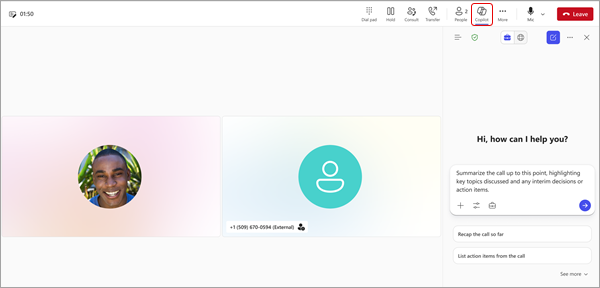
Başlamak için çağrı denetimlerinden  Copilot'u seçin. Copilot oluşturma kutusunun altındaki İstemleri görüntüle'yi seçin ve önceden doldurulmuş seçenekleri belirtin, örneğin:
- Eylem öğelerini listele.
- Takip soruları öner.
Copilot'a kendi sorularınızı da sorabilirsiniz. İşte bazı fikirler:
- Bu konunun neresinde aynı fikirde değiliz?
- Tartışılan fikirlerin artılarını ve eksilerini içeren bir tablo oluştur.
- Transkript ve sohbetten kişilerin geri bildirimleri de dahil olmak üzere fikirleri listeleyin.
bölmesini yeni bir pencerede açmak ve aramanız sırasında çoklu görev gerçekleştirmek için Yeni pencerede aç'ı seçin.
Töğeler ile arama aktarma Microsoft CopilotMicrosoft Copilot özeti
Copilot, sorunsuz çağrı aktarımlarını kolaylaştırmaya da yardımcı olabilir. Dökümü alınmış veya kaydedilmiş bir arama başka bir iş arkadaşınıza iletildiğinde/aktarıldığında Copilot'tan, alan iş arkadaşınıza brifing olarak arama için otomatik olarak yapay zeka notları oluşturmasını isteyebilirsiniz. Copilot, bu bağlamı sağlayarak aktarılan çağrılar için tekrar eden açıklamalara duyulan ihtiyacı azaltmaya yardımcı olur.
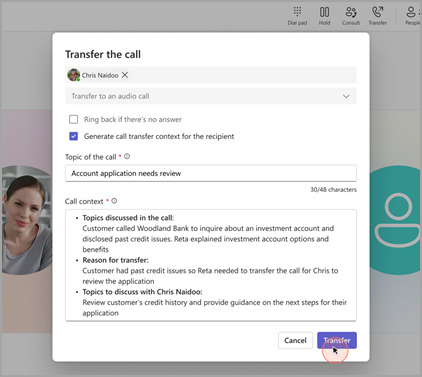
Aktarılan çağrı için Copilot özeti
- Aramada Aktar'ı seçin.
- Alıcının adını veya numarasını yazın.
- Alıcı için arama aktarma notları oluştur'u seçin.
- Copilot'un oluşturduğu taslağı gözden geçirin, gerektiği gibi değiştirin ve Koru'yu seçin.
- Aktar'ı seçin.
Teams telefon cihazında Copilot ile arama aktarma
Teams telefon cihazında bir Teams aramasını aktarırken Copilot tarafından oluşturulan bir özet de ekleyebilirsiniz. Bunun çalışması için yöneticinizin döküm ilkesine izin vermesi gerekir ve sizin de bir Microsoft CopilotMicrosoft Copilot lisansınız olmalıdır.
Yöneticiniz döküm ilkesine izin verdikten sonra görüşme sırasında Daha Fazlası menüsü altında dökümü açabilirsiniz. Tamamlandığında, Transfer menüsünü açtıktan sonra bir arama özeti gönderilebilir.
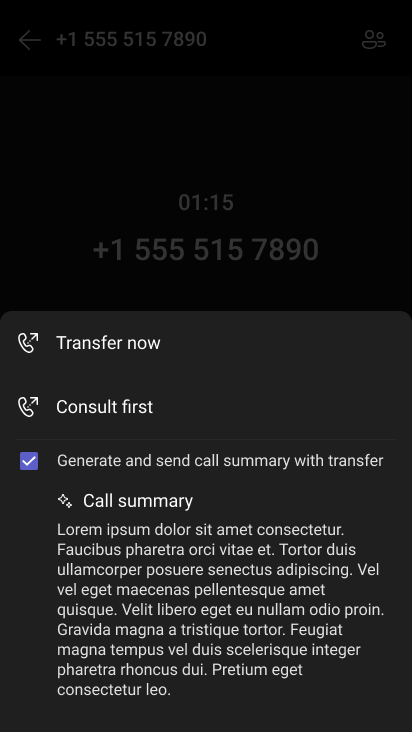
Nasıl kullanılırMicrosoft CopilotMicrosoft Copilot after a call
Önceki çağrılara başvurmak istediğinizde geçmiş çağrılara geri dönüp Copilot'a sorabilirsiniz.
Önemli
Özet'e erişmek için aramalarınızın dökümü alınmalı veya kaydedilmelidir.
Aramalar uygulamasından:
- Teams'in sol tarafındaki Aramalara
 .
. - Teams çağrı geçmişinizden, dökümü alınmış veya kaydedilmiş bir çağrının üzerine gelin ve görüntüle'yi seçin.
- Yan pencerede konuşmanın yapay zeka tarafından oluşturulmuş kısa bir özetini görürsünüz. Görüşmenin dökümünü, yapay zeka tarafından oluşturulan notları ve takip görevlerini içeren ayrıntılı akıllı arama özetinin açılır penceresini açmak için Özeti görüntüle'yi seçebilirsiniz.
İpucu
Daha kişiselleştirilmiş özetler ve içgörüler isteyebileceğiniz bir Copilot sohbeti başlatmak için yan pencerede Copilot seçin.
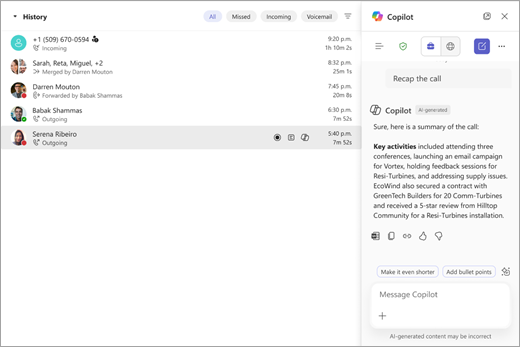
Denemenizin faydalı olacağı bazı istem önerileri aşağıdadır. Bu istemleri kopyalayın veya ihtiyaçlarınıza uygun şekilde değiştirin.
- Hangi sorular soruldu, yanıtlandı ve çözülmedi?
- Çağrının havası nasıldı?
- Kişilerin söylediklerini daha az teknik bir şekilde özetle.
- En büyük sorun neydi? En çok neye heyecanlandılar?
From ChatChat:
Not
Teams sohbeti aracılığıyla arama özetlerine erişim, yalnızca aynı kuruluşunuzdaki veya güvenilir kuruluşlardaki kişilerle yapılan VoIP aramaları için desteklenir.
-
 iconChatChat'e gidin ve ilgili sohbet başlığını seçin.
 - Arama tartışmasının bir Copilot özetini oluşturmak için Özeti görüntüle'yi seçin.
- Yapay zeka özet sekmesinde arama özetini görüntüleyin.
İlgili konular
Microsoft Teams toplantılarında Copilot'u kullanmaya başlama