
Kolaylaştırıcı aracısı, aşağıdaki özellikler de dahil olmak üzere daha etkili işbirliği için Teams toplantıları içinde çalışır:
- Toplantılar sırasında gerçek zamanlı yapay zeka tarafından oluşturulan notlar oluşturarak herkesin sorunsuz bir şekilde birlikte yazmasına ve işbirliği yapmasına olanak tanır.
- Toplantı tartışmalarındaki önemli kararları ve açık soruları özetler.
- Toplantı sohbetinde toplantı katılımcılarından gelen açık uçlu soruları yanıtlar.
- Toplantı tartışmasından elde edilen içgörüleri belgeler.
- Toplantı tartışmasına, sohbet geçmişine ve paylaşılan dosyalara dayalı olarak kaliteli bir Word belgesi oluşturun.
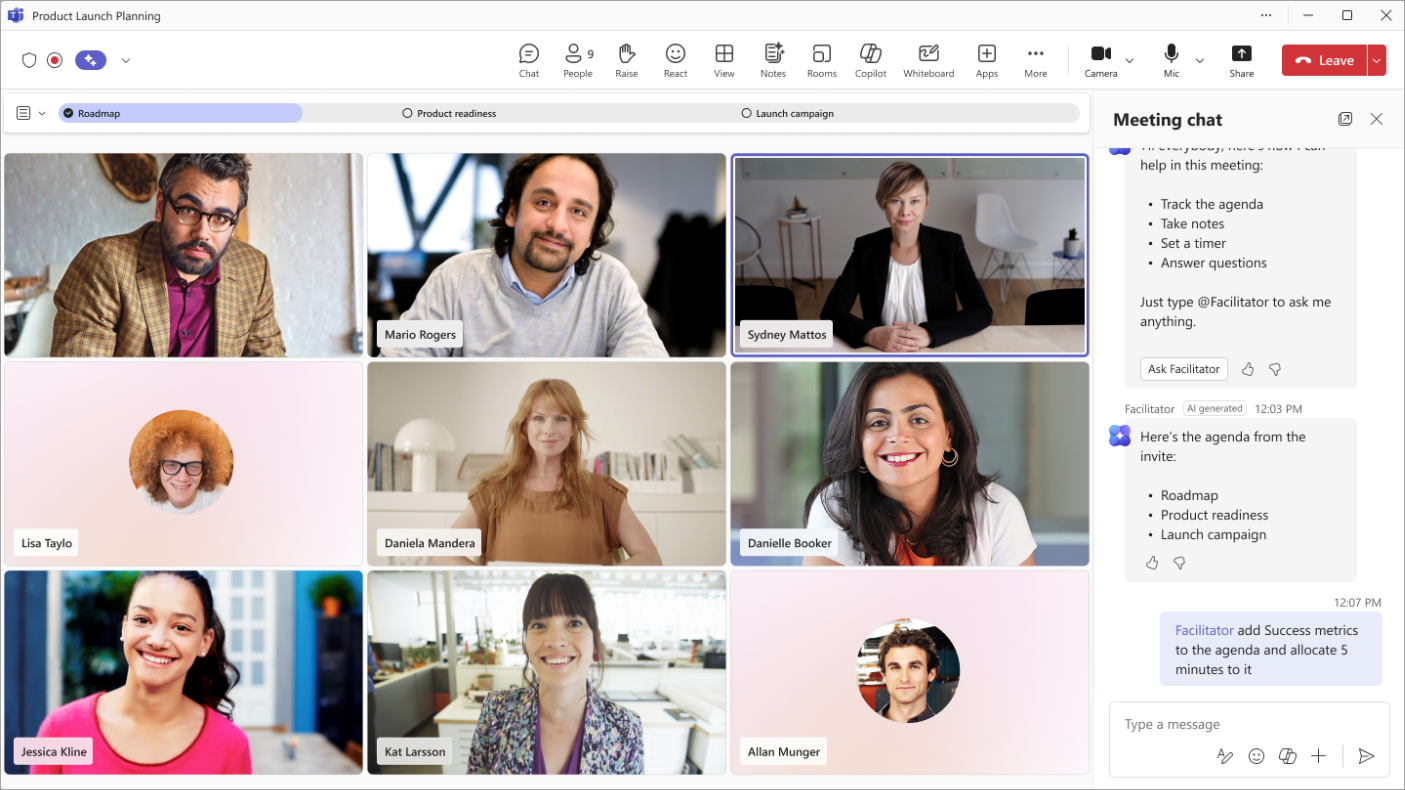
- Toplantı davetinden ve toplantı notları Loop bileşeninden toplantı gündemini kontrol eder ve ardından tüm katılımcıların tartışılacak konulardan haberdar olması için gündemi toplantı sohbetine gönderir.
- Gündem algılanmadığında toplantı hedeflerini tanımlamak için katılımcıları İstemler.
- Ayrılan zamanlarla birlikte bir ajanda zamanlayıcısında konuları göstererek ve bir konu için tartışma başladığında işaretleyerek tartışmanın gündemde ve zamanında kalmasına yardımcı olur.
- Geri sayım sayacını başlatarak ve tüm katılımcılara göstererek zamanı yönetir ve toplantının yolunda gitmesine yardımcı olmak için sayaç sona erdiğinde katılımcıları uyarır.
- Toplantı, zamanlanan bitiş saatini aştığında katılımcıları uyarır ve katılımcıların gerekli izleme toplantılarını zamanlamasına yardımcı olur.
- @mentions Toplantı sırasında birden çok kez bahsedildiğinde toplantı sohbetinde katılımcı olmayabilir.
Önemli
Kolaylaştırıcı'yı bir toplantıya eklemek veya toplantı sırasında etkinleştirmek için Microsoft Copilot lisansı gereklidir. Ancak, herhangi bir toplantı katılımcısı (dış katılımcılar hariç) tüm gerçek zamanlı güncellemeleri ChatChat ve Notes'ta görebilir.
Aşağıdaki Kolaylaştırıcı aracı özellikleri herkese açık önizleme programının bir parçası olarak mevcuttur ve herkese açık olarak yayınlanmadan önce başka değişikliklere tabi tutulabilir.
- Kolaylaştırıcıdan, o toplantıyla ilgili görevleri oluşturması, güncelleştirmesi veya sorgulaması için @mentioning Kolaylaştırıcı'nın görevlerinizi yönetmesine yardımcı olmasını isteyin.
- Kolaylaştırıcı tarafından oluşturulan görevler, bu toplantı örneğiyle ilişkilendirilmiş bir toplantı planıyla otomatik olarak eşitlenir.
Bu ve yakında çıkacak diğer özelliklere erişmek için Teams genel önizlemeye geçin.
Not
Kolaylaştırıcıya toplantı sona erdikten sonra bilgi istemek için toplantıdan önce veya toplantı sırasında döküm özelliğini açtığınızdan emin olun. Copilot döküm olmadan başlayacak şekilde ayarlanırsa, Kolaylaştırıcı döküm olmadan da başlayacaktır.
Toplantı zamanlarken bir toplantıya Kolaylaştırıcı ekleme
Not
Kolaylaştırıcı yalnızca planlanmış toplantılara eklenebilir ve kanal toplantılarına, anlık toplantılara veya Teams aramalarına eklenemez.
Toplantı planlarken Kolaylaştırıcı eklemek için:
- Teams'de Calendar
 seçin.
 -
Artı
 seçin.
 - Teams toplantısı iki durumlu düğmesini açın.
-
Seçenekler'i belirleyin:
 >, Copilot ve diğer yapay zeka
- Copilot ve Kolaylaştırıcıya İzin Ver seçeneğinin Yalnızca toplantı sırasında veya toplantı sırasında ve sonrasında olarak ayarlandığından emin olun.
- Kolaylaştırıcı iki durumlu düğmesini açın.
- Uygula'yı seçin.
Toplantı için ajanda oluşturma
Kolaylaştırıcı, toplantı açıklamasında ve Loop toplantı notları dosyasında otomatik olarak gündem arayacaktır. Kolaylaştırıcının toplantı notlarından veya toplantı davetinden gündem çıkarması için aşağıdaki adımları tamamlayın:
- Toplantı başlamadan önce toplantı açıklamasına veya toplantı notları Loop bileşenine bir gündem yazın.
- Zamanlama sırasında veya toplantının başında Kolaylaştırıcı'yı açın.
Kolaylaştırıcı gündemi okuyacak ve sohbette bir mesaj gönderecektir. Gündem, toplantı sırasında sohbette Kolaylaştırıcı tarafından @mentioning da sağlanabilir. Örneğin, "@Facilitator, gündem şu: tanıtımlar (5 dakika), ürün tartışması (25 dakika)."
Not
Kolaylaştırıcı, toplantı davetine veya notlara eklediğiniz gündemi göstermiyorsa, bunun nedeni şunlar olabilir:
- Yalnızca düzenleyici katıldı: Kolaylaştırıcı, gizlilik gereksinimleri nedeniyle toplantı davetini düzenleyenin kopyasını okuyamaz. Ajanda, düzenleyici olmayan en az bir katılımcı katıldıktan sonra kullanılabilir hale gelecektir.
- Şifrelenmiş veya duyarlılık etiketli içerik: Toplantı davetinin veya notların bir duyarlılık etiketi varsa (Gizli veya şifreleme gerektiren başka bir etiket gibi), Kolaylaştırıcı gündemi okuyamaz veya ayıklayamaz.
Toplantı sırasında Kolaylaştırıcı ekleme
Kolaylaştırıcı'yı toplantı sırasında açmak için:
- Toplantı denetimlerinden Diğer eylemler'i seçin
 .
. -
Menüden Kolaylaştırıcı
 aç'ı seçin.
Kolaylaştırıcı'yı etkinleştirdiğinizde, toplantı için daha önce bir dil seçilmemişse bir dil seçmeniz istenir. Kolaylaştırıcı açık olduğunda, toplantı süresi boyunca içgörüler sağlayabilir.
Toplantı denetimlerindeki Notlar simgesi,  açık olduğunu göstermek üzere yapay zeka tarafından oluşturulan notlar simgesine dönüşür. Yapay zeka tarafından oluşturulan notlar hemen görünmez, ancak dökümde yakalanan tartışmaya göre birkaç dakika sonra başlar.
Not
Mobil toplantı katılımcıları, oluşturulan canlı notları görebilir. Yalnızca düzenleyici veya sunucu olan ve web veya masaüstü için Teams kullanan toplantı katılımcıları toplantı sırasında Kolaylaştırıcı'yı açabilir veya kapatabilir.
Toplantı sırasında Kolaylaştırıcı'yı kapatma
Kolaylaştırıcı'yı toplantı sırasında kapatmak için:
- Toplantı denetimlerinden Diğer eylemler'i seçin .
-
Menüden Kolaylaştırıcı kapat'ı seçin.
Kolaylaştırıcı'nın kapatılması otomatik not almayı durdurur ancak daha önce alınmış notları kaldırmaz.
Toplantıyı zamanlamak için ajanda kullanma
Kolaylaştırıcı, toplantı davetinde veya toplantı notlarında bir gündem bulunduğunda veya sohbette bir gündem sağlandığında gündemi otomatik olarak izleyecektir.
- İzlemeye başlamak için, @mention Kolaylaştırıcı ve gündemi sağlayın. Örneğin, "@Facilitator, gündem şu: tanıtımlar (5 dakika), ürün tartışması (25 dakika)."
- Gündemi düzenlemek için, @mention Kolaylaştırıcı ve değişikliği yapmasını isteyin. Örneğin, "@Facilitator, gündeme 15 dakikalığına 'Strateji incelemesi' ekleyin."
Kolaylaştırıcı, toplantı aşamasında bir zamanlayıcıda gündemi paylaşarak katılımcıların bu gündem maddelerine göre zamanı takip etmelerine yardımcı olur. Ajandada zaman tahsisleri varsa, süreölçer her konu için zamanı izlemeye yardımcı olacaktır.
Kolaylaştırıcı toplantı tartışmasını dinler ve tartışma başladıktan sonra bir onay işaretiyle işaretler.
- Kolaylaştırıcı, tartışma başladıktan hemen sonra değil, toplantı sırasında konuları onay işaretleriyle işaretler.
Kolaylaştırıcıdan zamanlayıcı başlatmasını isteyin
Ayrıca Kolaylaştırıcı'dan toplantı gündemine bağlı olmayan bir süreölçer başlatmasını isteyebilirsiniz.
Toplantı sohbetinde, @mentionKolaylaştırıcı ve bir zamanlayıcı başlatmasını isteyin.
- Örneğin, "@Facilitator, beş dakikalığına zamanlayıcı ekle."
Kolaylaştırıcı toplantı sırasında bir süreölçer başlatır.
Zamanlayıcıyı sıfırlama, duraklatma ve durdurma gibi eylemler için Kolaylaştırıcı da @mention yapabilirsiniz.
Mobil cihazlarda Kolaylaştırıcı ile not alma
Doğrudan mobil cihazınızdan konuşmacı ayrımları ve eyleme dönüştürülebilir özetlerle birlikte yüz yüze toplantı notlarını anında yakalayın, yazıya dökün ve düzenleyin.
Kolaylaştırıcı ile not almak için:
Cihazınızda Teams'in en son sürümünün yüklü olduğundan emin olun. Güncellemeler için Apple App Store'u ziyaret edin.
TTeams mobil uygulamasını açın Teams mobil uygulaması.
Tap
.  .
. Kolaylaştırıcı ile not al'a dokunun.
Yerel iOS ses yalıtımı özelliklerini kapatın:
- Arama sırasında, Kontrol Merkezi'ni açmak için ekranınızın sağ üst köşesinden aşağı kaydırın.
- Mikrofon Modu'na dokunun.
- Standart'ı seçin.
iOS ses yalıtımı ayarlarınız gelecekteki toplantılarda da geçerli olacaktır.
Konuşulan içerik toplanırken canlı notların oluşturulması birkaç dakika sürebilir. Toplantı bittikten sonra notları görüntüleyebilir veya paylaşılabilir bir bağlantı alabilirsiniz. Copilot'un yanı sıra notlara daha sonra erişmek için takviminizde veya sohbet listenizde toplantıyı açın ve özeti görüntüleyin.
Teams'de toplantı notları hakkında daha fazla bilgi edinmek için bkz. Microsoft Teams'de toplantı notları alma.
Toplantıdan sonra yapay zeka tarafından oluşturulan içeriği gözden geçirme
Toplantı sırasında Kolaylaştırıcı tarafından oluşturulan tüm içeriklere, toplantı sona erdikten sonra hem toplantı sohbeti hem de Özet'teki toplantı notları aracılığıyla erişilebilir.
- Teams'de Chat
 seçin.
 - Kolaylaştırıcı'yı açtığınız bir toplantı sohbeti seçin.
- Toplantı sohbetinin üst kısmındaki Özet'i seçin. Ayrıca toplantı sohbetini açabilir ve toplantı küçük resminden Özet görüntüle'yi seçebilirsiniz.
-
Notlar'ı seçin.
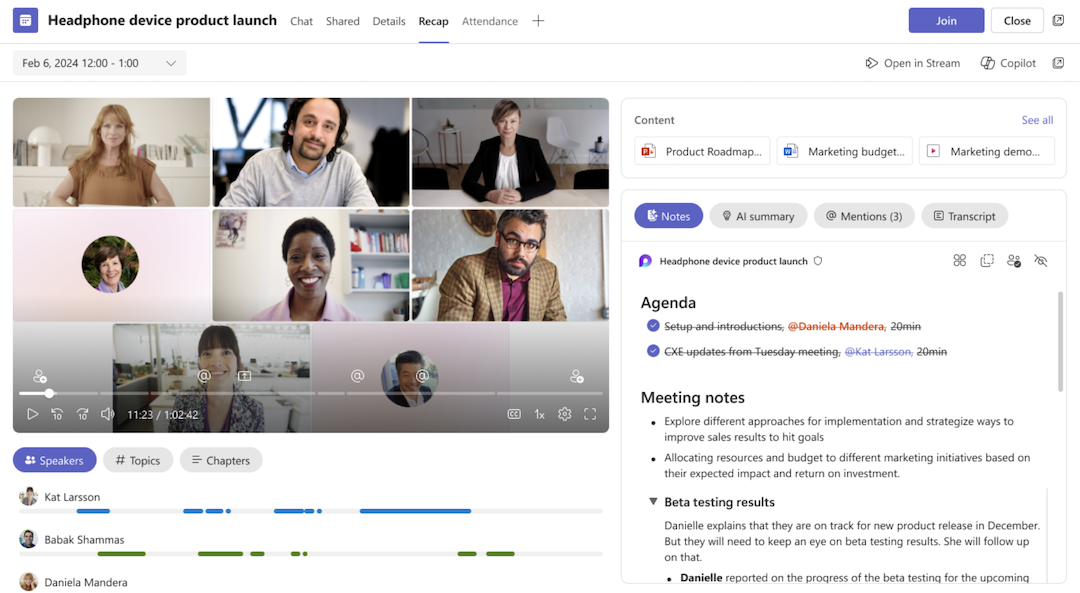
Yapay zeka tarafından oluşturulan toplantı notları Microsoft Loop bir sayfada depolanır ve herhangi bir toplantı katılımcısı toplantı öncesinde, sırasında veya sonrasında Loop sayfayı düzenleyebilir ve toplantı sırasında ve sonrasında yapay zeka tarafından oluşturulan notları düzenleyebilir. Notlar sekmesinde yapay zeka tarafından oluşturulan gerçek zamanlı notlara ek olarak, yapay zeka özet sekmesi toplantıdan sonra oluşturulan tam döküm özetini de içerir.
Word belgesi oluşturma
Kolaylaştırıcı, istekle birlikte @Facilitator yazarak toplantıdaki belirli bir konuyu temel alan bir Word belgesi oluşturabilir. Bu oluşturma isteğini toplantıda veya toplantı sonrasında yapabilirsiniz.
- Kolaylaştırıcı'yı açtığınız Chat simgesini seçin.
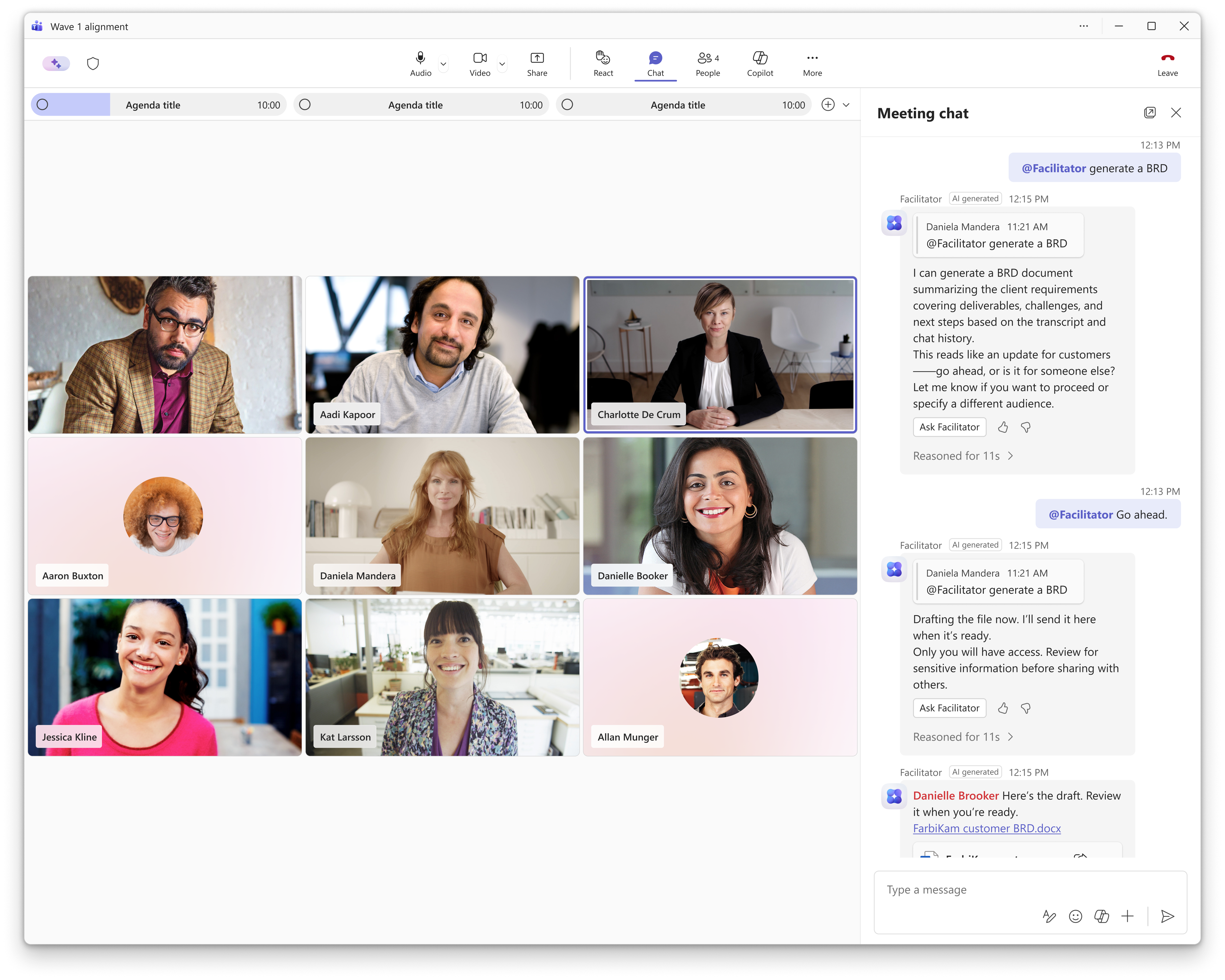
- @mentionİstekte bulunacak kolaylaştırıcı. Örneğin, "@Facilitator, yönetici incelemesi için bu toplantıyı temel alan bir BRD oluşturun".
- Kolaylaştırıcı'dan gelen soruyu yanıtlamak için Kolaylaştırıcıya Sor düğmesine dokunun. Kolaylaştırıcı, talebin yeterince açık olmadığı durumlarda açıklayıcı sorular sorabilir.
- Kolaylaştırıcı birkaç dakika sonra bir belge oluşturur ve OneDrive'ınıza yükler.
Toplantı sohbetinde Kolaylaştırıcı'ya sorular sorun
Kolaylaştırıcı, toplantı sohbetinde işbirliğine dayalı bir ekip üyesi gibi davranır ve web'de arama yapılmasına ve toplantıdaki konuşmayla ilgili soruların yanıtlanmasına yardımcı olabilir. Sadece @mentionKolaylaştırıcı :
- Gelişmeleri öğrenmeniz için hızlı özetler alın.
- Toplantı/sohbet veya paylaşılan belgeler hakkında sorular sorun.
- Konuşma veya genel konular hakkında yanıtlar bulun.
- Ekibi önemli içgörülerle güncel tutun.
- Paylaşacak ilgili bilgileri bulmak için Web'de arama yapın.
- Gündem ve zaman hakkında sorular sorun.
Dosyalarınızı yönetme
Kolaylaştırıcı, toplantıdaki görevleri yönetmenize yardımcı olabilir. Kolaylaştırıcı, toplantı sırasında Notlar'dan erişebileceğiniz görevleri otomatik olarak yakalar. Bu görevleri Planner ile eşitlemek için Takip görevleri'nde 'Eşitlemeyi kabul et'i seçin.
Ayrıca doğrudan toplantı sohbeti üzerinden Kolaylaştırıcı'dan başka görevler oluşturmasını, düzenlemesini ve atamasını isteyebilirsiniz. Kolaylaştırıcı'dan oluşturmasını istediğiniz görevler otomatik olarak Planner'la eşitlenir. Ayrıca belirli görevleri veya bu toplantıyla ilgili tüm görevleri sorgulayabilirsiniz.
İlgili konular
Microsoft Teams toplantılarında Copilot eklentilerini kullanma